


ソニーのテレビへのスクリーンミラーリング iPhoneのコンテンツを大画面で楽しめます。映画鑑賞、ゲーム、プレゼンテーションの共有など、操作方法を知っておくと作業効率が上がります。このガイドでは、対応ソニー製テレビでのAirPlayの使い方から、BRAVIAのWi-Fi接続まで、実用的な方法をいくつかご紹介します。そして、画面を簡単にミラーリングできる、最も安定して効率的なツールをご紹介します。
これらの手順に従うと、すぐに iPhone のコンテンツを大画面で楽しむことができます。
ページコンテンツ:
パート1:AirPlay対応のSony TVにスクリーンミラーリングする方法
お使いのSony TVがAirPlayに対応している場合、iPhoneの画面をSony TVにミラーリングするのが速くて便利です。AirPlayを使えば、ケーブルを別途用意することなく、動画、音楽、写真、さらにはアプリまで、デバイスから直接シームレスにストリーミングできます。この機能により、iPhoneとSony TVはワイヤレスで通信し、スムーズな再生と最小限の遅延を実現します。ビデオクリップを共有したり、映画を楽しんだり、グループにコンテンツをプレゼンテーションしたりする場合でも、AirPlayを使えば簡単に操作できます。このセクションでは、動画のストリーミングとiPhone画面全体のミラーリングの両方の方法を説明します。これにより、大画面でコンテンツを簡単に楽しむことができます。
1. iPhoneからビデオをストリーミングする
動画を大画面で楽しみたいだけなら、iPhoneからSony TVに直接AirPlayでストリーミングするのが一番手軽な方法です。映画、テレビ番組、短いクリップなど、どんな動画でもAirPlayを使えばテレビ画面でスムーズに再生できます。追加のアプリやケーブルは必要ありません。iPhoneとSony TVはワイヤレスで通信するため、最小限の設定で高画質の動画を手軽に楽しめます。
ステップ 1: iPhoneとSony TVが同じWi-Fiに接続されていることを確認してください。Wi-Fiが安定しているほど、再生がスムーズになります。
ステップ 2: iPhoneで見たいコンテンツを再生し始めましょう。動画の再生中は、画面にAirPlayが表示されます。通常は画面の右上に表示されます。タップしてください。 AirPlayを をクリックして次に進みます。
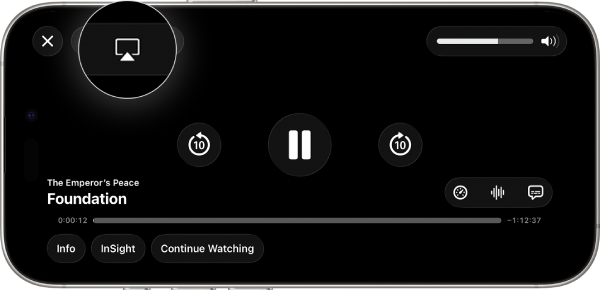
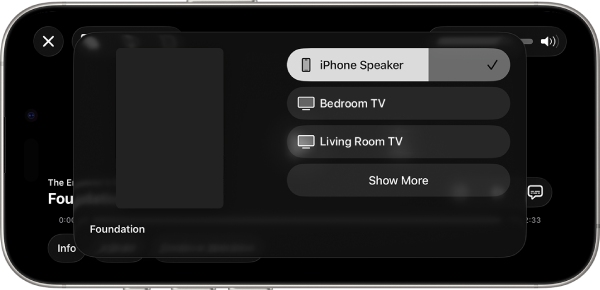
ステップ 3: AirPlay対応デバイスの一覧が表示されます。Sony TVをタップして選択すると、iPhoneで再生中の動画をSony TVにミラーリングできます。 iPhoneをテレビにミラーリングする 成功しました。
2. iPhoneからのスクリーンミラーリング
スクリーンミラーリングを使えば、動画だけでなくiPhoneの画面全体をソニーのテレビに映し出すことができます。AirPlayを使えば、アプリ、ゲーム、プレゼンテーションなど、デバイス上のあらゆるものが瞬時に大画面に表示されます。この方法はリアルタイムのやり取りとシームレスな操作性を実現し、追加のケーブルや複雑な設定を必要とせずに、友人とコンテンツを共有したり、モバイルゲームをプレイしたり、プレゼンテーションを行うのに最適です。
ステップ 1: 画面ミラーリングの安定性を確保するには、iPhone と Sony TV の両方を同じ Wi-Fi に接続します。
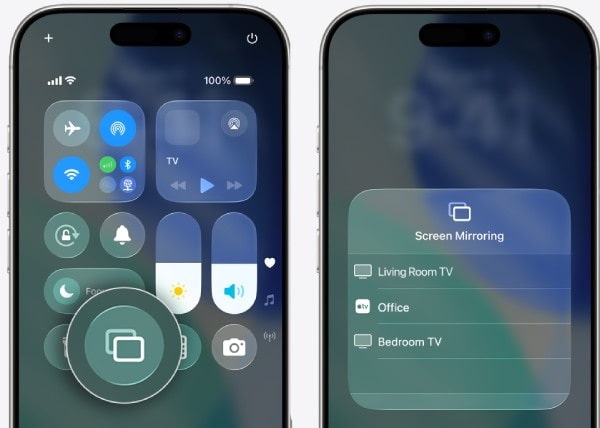
ステップ 2: iPhoneの上部から下にスワイプしてコントロールセンターを開きます。タップします 編集 ポップアップウィンドウを開きます。
ステップ 3: 編集をタップして、iPhone からの画面ミラーリングに使用する Sony TV を選択します。
パート2:[BRAVIAの場合] Wi-Fi経由でソニーのテレビにスクリーンミラーリングする方法
Sony BRAVIA TVがAirPlayに対応していない場合でも、Wi-Fi接続を使ってiPhoneの画面をミラーリングできます。AirPlay経由のミラーリングよりも少し時間がかかる場合もありますが、Sony BRAVIA TVとiPhoneを同じネットワーク経由で接続できます。対応ミラーリングアプリや内蔵Wi-Fiディスプレイ機能が必要になる場合もありますが、BRAVIAユーザーにとって信頼できる代替手段となります。このセクションでは、iPhoneをBRAVIA TVにWi-Fiで接続し、テレビを使わずにコンテンツを大画面で楽しむ手順を説明します。 iPhoneでAirPlayをする.
ステップ 1: 店は開いています 設定 iPhone で Wi-Fi をオンにし、Wi-Fi ページに移動します。
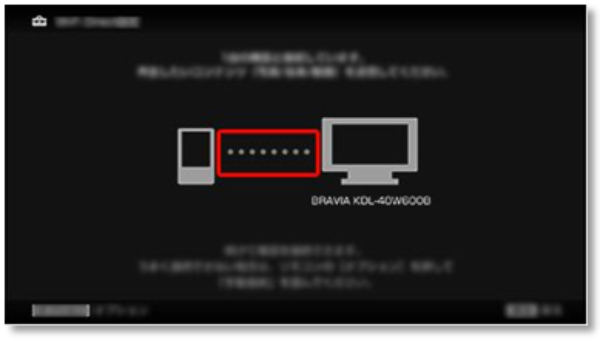
ステップ 2: ダイレクト-xx-ブラビア iPhoneでWPAキー(パスコード)を入力し、BRAVIA TVに表示されているWPAキーを入力します。その後、 加入団体 接続する。
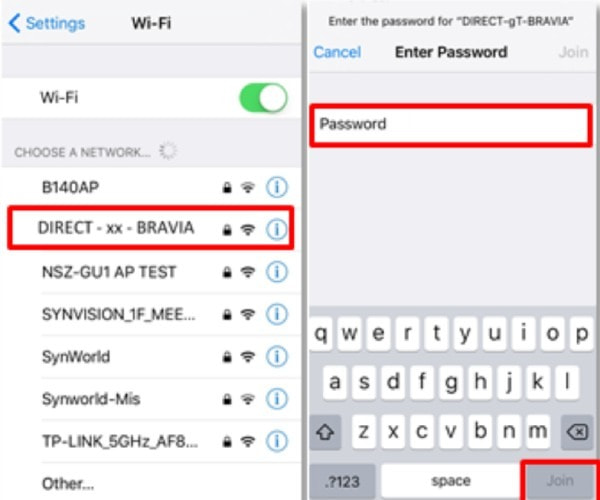
ステップ 3: 接続が確立するまで待ちます。完了すると、 設定 ウィンドウがポップアップ表示されます。iPhoneのSSIDにチェックマークが表示され、テレビに破線が表示されている場合は、iPhoneの画面がソニーのテレビにミラーリングされていることを意味します。
パート3:iPhoneからスクリーンミラーリングする最も安定した方法
iPhoneをソニーのテレビにミラーリングする場合、一般的には動画や比較的基本的なデモの視聴を指します。ゲームやアプリケーションのコンテンツを大画面に映し出すと、遅延やフレームドロップが発生し、視聴体験が非常に不安定になります。そのため、iPhoneでゲームやアプリケーションをミラーリングする最も安定的で汎用的な方法を探している人にとっては、コンピューター上の専門ツールを選択する方が適切な選択肢です。 Apeaksoft電話ミラー 素晴らしいソリューションです。
Apeaksoft Phone Mirrorは初心者にも使いやすく、技術的な専門知識は必要ありません。Wi-FiとUSB接続の両方を同時にサポートし、ほぼすべてのiOSデバイスと互換性があり、鮮明で高品質な視覚効果を提供します。友人とのコンテンツの共有、メディアのストリーミング、プレゼンテーションに最適です。プロ品質で安定性と柔軟性を備えたミラーリングソリューションをお探しなら、Apeaksoft Phone Mirrorが最適です。
ステップ 1: Apeaksoft Phone Mirrorを公式サイトからダウンロードします。ファイルをダウンロードしたら、インストール設定を行い、Apeaksoft Phone Mirrorを起動します。
安全なダウンロード
ステップ 2: USBケーブルを使ってiPhoneをコンピュータに接続します。クリック iOSミラー メインインターフェイスで続行します。
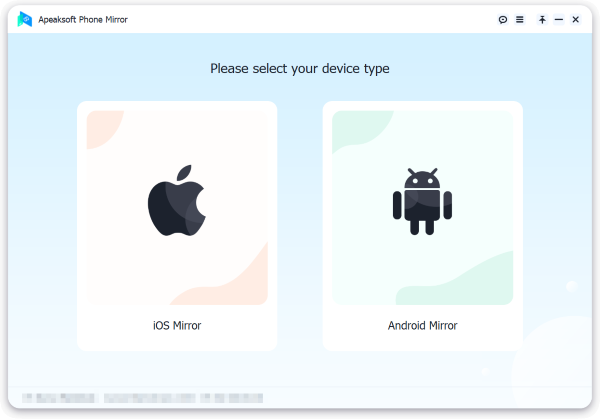
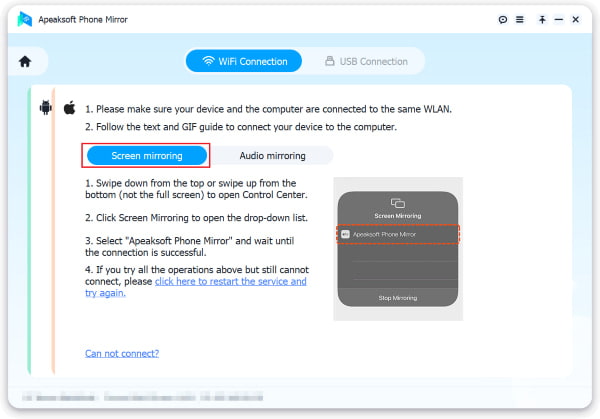
ステップ 3: 下 Wi-Fi接続 タブをクリックします。 編集指示に従って、iPhone の画面をコンピューターに安定してミラーリングします。
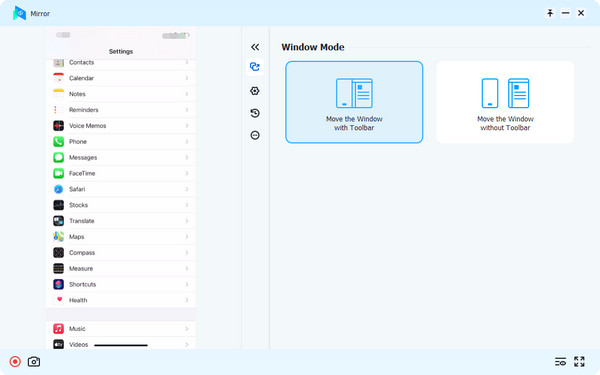
ステップ 4: ゲームやその他のソフトウェアを実行している場合でも、ソニーのテレビよりも安定してiPhoneの画面ミラーリングをパソコンでお楽しみいただけます。スクリーンショットなどの様々な操作も可能です。
結論
全体的に見て、 iPhoneをソニーのテレビにミラーリングする より大きく、より没入感のある視聴体験を実現します。お使いのソニーテレビがAirPlayに対応しているかどうかに関わらず、この問題を解決し、大画面でビデオ視聴を楽しむための適切な方法が提供されています。ただし、ゲームやアプリケーションをミラーリングする際に、多少の遅延が発生する場合があります。その場合は、コンピューターの専用ツールを使用して接続することをお勧めします。Apeaksoft Phone Mirrorを使用すると、ソニーテレビよりも安定してスムーズにゲームやアプリケーションがミラーリングされます。
関連記事
スマート TV 用の Chromebook 画面ミラーリングをご覧ください。この記事では、Chromebook の画面をテレビで共有する 3 つの簡単な方法を説明します。
AirPlay、HDMI ケーブル、AirBeamTV を使用して、Mac を Apple TV に簡単にミラーリングできます。強化されたシームレスな視聴体験を実現するためのさまざまな方法を検討してください。
Mac から Samsung TV への画面ミラーリングを開始するにはどうすればよいですか? 画像ファイルを MacBook にミラーリングするにはどうすればよいですか? Mac の画面をテレビにミラーリングする XNUMX つの方法を学びましょう。
iPhone を iPad に画面ミラーリングできますか? Wi-Fi なしで iPhone を iPad にミラーリングするにはどうすればよいですか? この記事では、iPhone の画面を iPad にミラーリングする方法を説明します。



