
Microsoft Teams を使用すると、チャット、会議、ファイルやアプリの共有を行うことができます。他のメンバーとオンライン会議を行う場合、チュートリアルやデモを行うために、Teams でデスクトップ画面を共有する必要があるかもしれません。初心者の方は、この製品の使い方に戸惑うかもしれません。ご安心ください。この記事では、 Teams で画面を共有する方法 Windows、Mac、ブラウザ、iPhone、Androidで簡単に操作できます。
ページコンテンツ:
パート1:Teamsで画面共有する前に設定を調整する
Teams 会議には発表者と出席者がいます。 方法を知っていれば、発表者は Microsoft Teams で画面を直接共有できます。 ただし、出席者はプレゼンテーションが有効になっていないため、画面を直接共有できません。 したがって、会議を主催し、他の出席者が Teams で画面を共有できるようにしたい場合は、設定を確認する必要があります。
ステップ 1: 「チーム」を開き、 カレンダー ボタン。 クリック スケジューリングアシスタント ボタン、次に ミーティングオプション
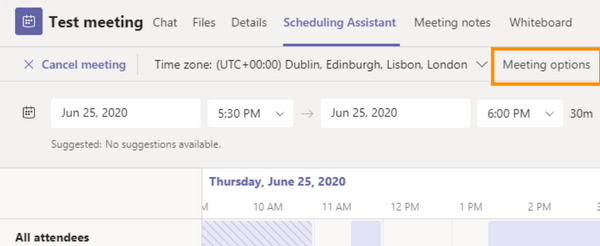
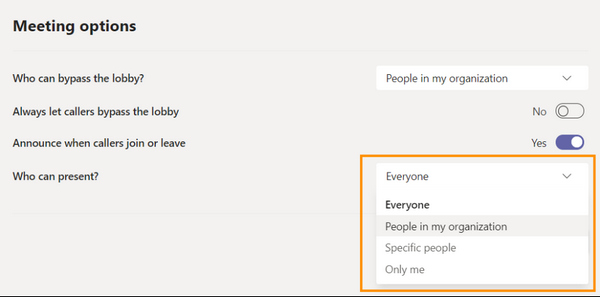
ステップ 2: 動画内で 誰が発表できるか? オプションで、右側にあるドロップダウン ボタンをクリックし、 全員。 このようにして、チャンスがあれば、他の出席者も Teams 会議で画面を共有できます。
パート2:Windows版Teamsで画面共有する方法
いくつかの設定を調整したら、Teamsでデスクトップ画面を共有するミーティングを開始または参加できるようになります。このセクションでは、Windows版Microsoft Teamsで画面を共有する方法について説明します。
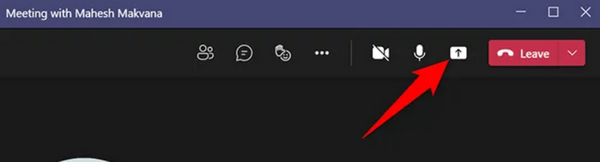
ステップ 1: 会議を入力し、 コンテンツを共有する 会議室の右上隅にあるボタン。
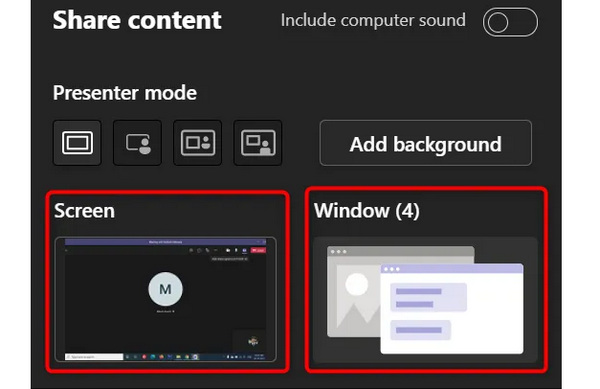
ステップ 2: その コンテンツを共有する メニューが表示されます。 をクリックすると、 画面 Teams で画面全体を共有するボタン。 プログラムの単一ウィンドウを共有すること。 をクリックすると、 ウィンドウ ボタンを押して希望のウィンドウを選択します。
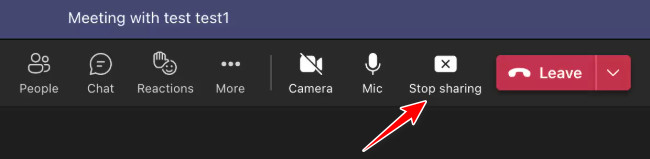
ステップ 3: これで、Teams で画面の共有が開始されました。 共有を停止したい場合は、 共有を停止 ボタン。 他の出席者に画面を共有させたい場合は、 コントロールを与える
パート3:Mac版Teamsで画面を共有する方法
Macでの画面共有はWindowsよりも少し複雑ですが、全体的な手順は似ています。Mac版Microsoft Teamsで画面共有を行う方法については、以下の手順をご覧ください。
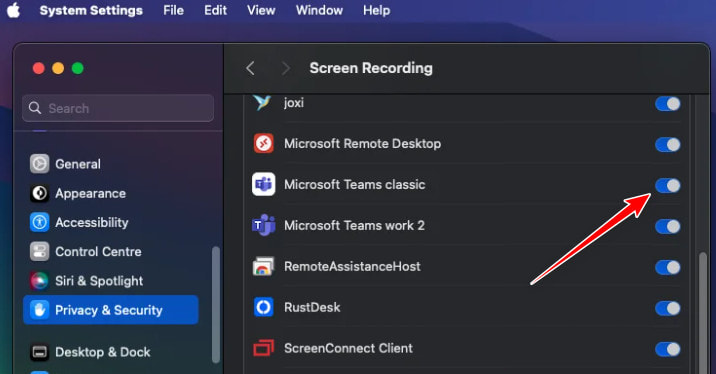
ステップ 1: 始める前に、左上のAppleロゴに移動して、 システム環境設定.
ステップ 2: 詳しくはこちら プライバシーとセキュリティ、およびを見つけます スクリーンレコーディング オプション。Teamsの画面録画を有効にする。
ステップ 3: Teamsで画面共有を開始または停止するには、上記の手順と同じ手順に従ってください。
パート4:Android/iPhone版Teamsで画面共有する方法
iPhone と Android スマートフォンのどちらを使用している場合でも、Teams で電話画面を共有する方法は同じです。 また、すべての出席者にモバイル Microsoft Teams でプレゼンテーションを行う権利を与えることもできます。
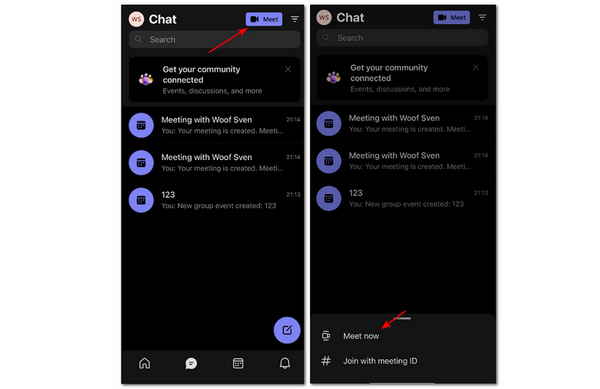
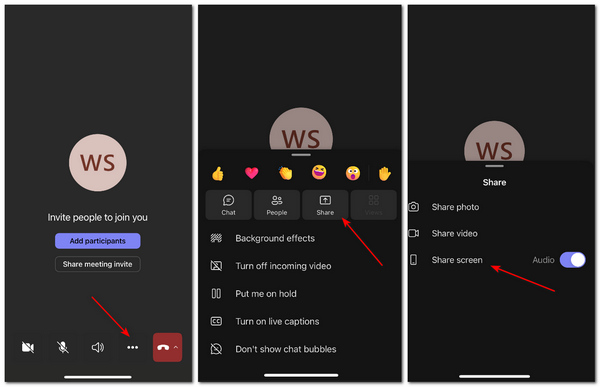
ステップ 1: 携帯電話で Microsoft Teams を開きます。 をタップします。 チャット or カレンダー ボタン。 次に、をタップします 右上隅のボタンをクリックします。 をタップします。 今すぐ会いましょう ホストとしてボタンを押して会議を開始します。
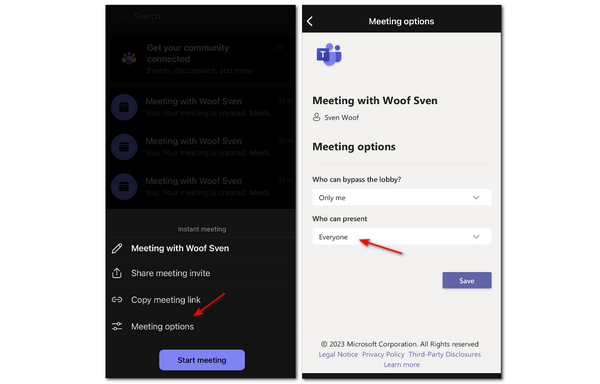
ステップ 2: をタップできます ミーティングオプション ボタンを選択し、ドロップダウン ボタンをタップします。 誰が発表できるか 選択するセクション 誰も。 その後、すべての出席者が Teams 会議の画面を簡単に共有できます。
ステップ 3: 戻って、 ミーティングを開始 ボタン。 次に、会議室で、 その他 ボタンを押し、次に シェアする ボタン。 最後に、 画面を共有する ボタン。 このようにして、Teams で電話画面を正常に共有できました。
パート5:ブラウザ版Teams会議で画面共有する方法
Microsoft Teamsでは、デスクトップアプリをインストールしなくても画面共有が可能です。このセクションでは、Chromeなどの一般的なブラウザを使用してTeamsで画面共有を行う手順を順を追って説明します。
ステップ 1: ブラウザでMicrosoftアカウントにログインし、ミーティングを開始してください。
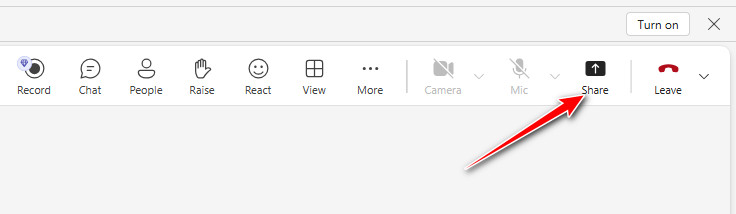
ステップ 2: クリック シェアする 右上のボタンをクリックします。
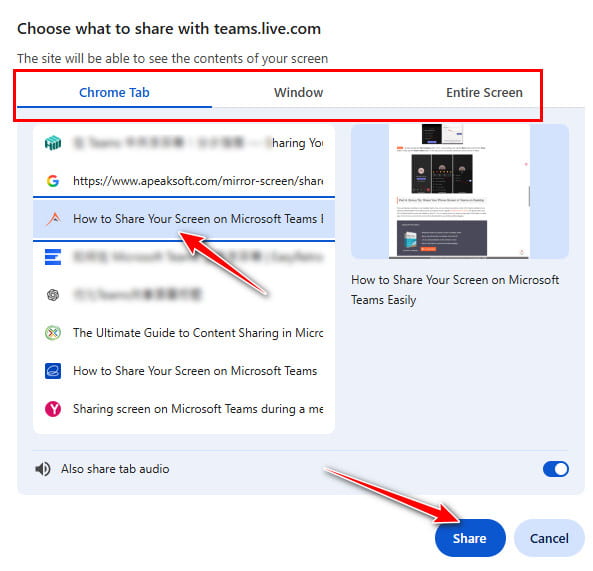
ステップ 3: 共有したい対象ウィンドウを選択します。クリック シェアする.
ステップ 4: クリック 共有を停止 Teamsで共有を停止するには、上部のボタンをクリックしてください。
パート6:Microsoft Teamsチャットで画面を共有する方法
Microsoft Teams チャットを使用している場合、Teams の画面を共有することもできます。Microsoft Teams チャットで画面を共有するには、以下の手順に従ってください。
ステップ 1: Teamsでチャットウィンドウを開きます。
ステップ 2: 右上隅にある共有ボタンをタップしてください。
ステップ 3: 共有したい画面を選択してください。
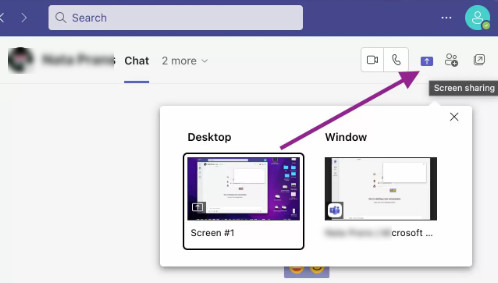
ステップ 4: 詳しくはこちら 発表をやめる Teamsチャットでの画面共有を停止したい場合は、以下の手順に従ってください。
ボーナスヒント:デスクトップ版Teamsでスマートフォンの画面を共有する
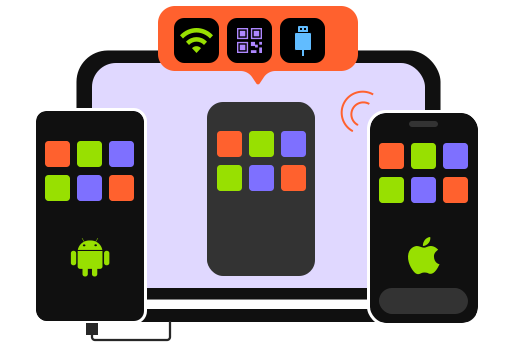
デスクトップ版のTeamsで会議を行っている場合、Teams会議でスマートフォンの画面を共有してチュートリアルやデモを行うにはどうすればよいでしょうか? 最も良い方法は、次のようなプロフェッショナルなツールを使用してスマートフォンの画面をコンピューターにミラーリングすることです。 Apeaksoft電話ミラー.
iOSまたはAndroidスマートフォンの画面を、安定した状態でPCに素早く共有できます。USBケーブルまたはモバイルアプリを使って、スマートフォンの画面を簡単にミラーリングできます。スマートフォンの画面上のあらゆる動きが、遅延なくデスクトップに転送されます。

100万人以上がダウンロードしました 1,000,000 users
- デスクトップ Teams で電話画面をワイヤレスで共有します。
- 最大 4K の解像度で携帯電話をミラーリングします。
- ミラーリングされた画面に注釈を追加できます。
- 遅延なく携帯電話上のすべての動きを反映します。
安全なダウンロード
パート7:Teamsの画面共有に関するよくある質問
iPhone で別のスクリーン レコーダーを使用して、Teams の画面を転送できますか?
いいえ、できません。 実際、画面の録画やミラーリングに使用する iOS アプリの多くは、iPhone の内蔵レコーダーやミラー機能を利用していますが、録画やミラーリングの方法ほど柔軟ではありません。 Android画面をミラーリングする コンピュータまたは他のデバイスに接続します。
Teams で画面を共有すると音が出ないのはなぜですか?
マイクまたはシステムサウンドがオフになっているかどうかを確認する必要があります。 もう XNUMX つの考えられる理由は、ホストが電源をオフにし忘れたことです。 ミュート 他の参加者向けの機能。
Teams をオンラインで使用できますか?
はい、できます。 Microsoft は、Teams のオンライン バージョンを提供しています。 オンライン Teams ではクライアントをダウンロードする必要はありません。 小さな欠点の XNUMX つは、使用するブラウザーによっては、オンライン Teams の一部の機能が失われる可能性があることです。 ただし、それでも可能です 画面をオンラインで共有する チームで。
結論
あなたは学んだ Microsoft Teams で画面を共有する方法 PCと携帯電話で。 電話画面をデスクトップ Teams で共有したい場合は、 Apeaksoft電話ミラー それがあなたの最良の選択でなければなりません。 この記事のすべての方法を使用して、Teams 会議でより良い成果を上げることができることを願っています。

関連記事