


Windows 11/10およびMac向けの高音質VOBプレーヤー上位5選

お使いのコンピューターでVOBファイルが再生できない?よくあることです。VOBファイルは、MP4、MOV、FLV、AVIといった一般的なビデオフォーマットとは異なります。Windows 11搭載PCのWindows Media PlayerやMacのQuickTime Playerでは、VOBファイルを直接開くことはできません。
VOBファイルを再生するにはどうすればいいですか?スムーズに再生するには、サードパーティ製のVOBプレーヤーが必要です。
このガイドでは、5つの 最高のVOBプレイヤー WindowsとMacに対応し、VOBファイルをスムーズに再生するのに役立ちます!
ページコンテンツ:
パート1:VOBファイルとは何か
VOB(ビデオオブジェクト) DVDビデオメディアに含まれるコンテナ形式です。 VOBファイルには、ビデオデータとオーディオデータのほか、DVDメニュー、字幕、ナビゲーションコンテンツなどの他の映画関連ファイルを含めることができます。 通常、DVDのルートにあるVIDEO_TSフォルダに保存されます。
一般に、VOBはMPEG-2プログラムストリーム形式に基づいていますが、プライベートストリームには追加の制限と仕様があります。 したがって、ファイル名拡張子をから簡単に変更できます .vob 〜へ 。mpgファイル or 。たMpeg ビデオ変換を行います。 その後、このファイルは引き続き読み取り可能であり、すべての情報をソースVOBファイルとして保持します。
パート2:WindowsおよびMac用の上位5つのVOBプレーヤー
上記のように、お使いのコンピューターまたはポータブルデバイスのデフォルトのメディアプレーヤーでは VOB ファイルを再生できません。したがって、DVD Video_TS フォルダー内の VOB ファイルを再生したい場合は、 VOBファイルプレーヤー Video_TSフォルダ内のすべての情報を取得して統合し、VOBファイルを再生します。以下に、テストして選定した上位5つのVOBプレーヤーを参考としてご紹介します。
最高の無料オプション

VLC Media Playerの

- Platform
- 以下のためにベスト
VOBおよびVIDEO_TSの無料再生
- 価格 Free
高品質な再生

その他のkmplayer

- Platform
- 以下のためにベスト
4Kおよび高画質再生
- 価格 Free
破損したファイルに最適

GOM Player
- Platform
- 以下のためにベスト
破損または不完全なファイル
- 価格 $ 9.99 /月
Macに最適

Elmediaプレーヤー
- Platform
- 以下のためにベスト
MacでのVOBファイル再生(字幕付き)
- 価格 39.99ドル/生涯
1.Apeaksoftブルーレイプレーヤー
システム環境: Windows/Mac
他社とのちがい
- VOBファイルを変換せずに直接再生します。
- DVDディスク、フォルダ、ISOファイルからのVOB再生に対応しています。
- 高品質かつ音声同期の取れたスムーズなVOBビデオ再生を実現します。
- 完全なDVD構造(VIDEO_TSフォルダ)の一部としてVOBと互換性があります。
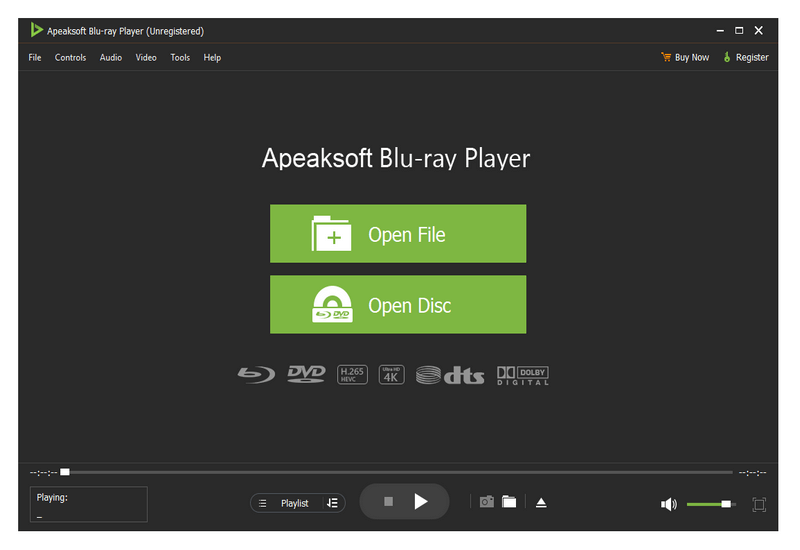
Apeaksoftブルーレイプレーヤー このソフトウェアは、Windows 10/8/7 PCとMacの両方で、高品質なVOBファイルの再生を可能にする、プロ仕様のBlu-ray、DVDムービー、メディアファイル再生ツールです。高度なNVIDIAハードウェアアクセラレーションを採用することで、スムーズで高品質な再生を実現します。さらに、DTS-HD Master Audio、Dolby TruHD、Apple Lossless Audio Codecをサポートし、高精細なサラウンドサウンドを提供します。
このプレーヤーはVOB形式に加え、Blu-ray/DVDディスク、フォルダー、ISOファイル、そしてMOV、MP4、AVI、FLV、MPEG、MKV、WMV、MP3、AAC、M4Aなど、よく使われるあらゆるビデオおよびオーディオ形式のメディアファイルにも対応しています。必要な再生機能はすべて備えており、再生の一時停止、再開、停止、視覚効果や音響効果のカスタマイズ、字幕やオーディオトラックの追加・変更、スクリーンショットの撮影など、様々な操作が可能です。
ボーナス:Windows/MacでVOBファイルを再生する方法
ステップ 1: まず、このVOBプレーヤーを無料でダウンロード、インストールし、お使いのコンピューターで実行してください。
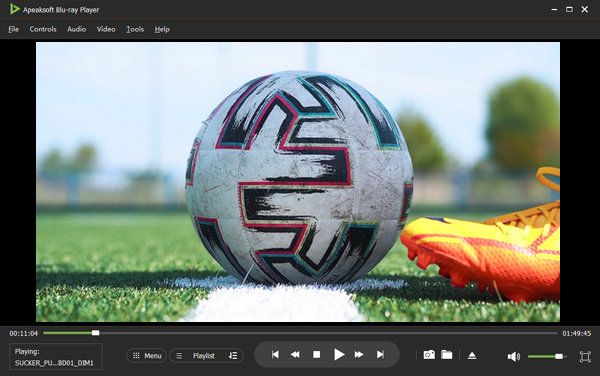
ステップ 2: 詳しくはこちら File VOBファイルを選択して追加してください。すると、このVOBプレーヤーが自動的にVOBファイルを再生します。
2。 VLC Media Player
VLC Media Playerの
システム環境: Windows/macOS/Linux
他社とのちがい
- VOBおよびVIDEO_TSフォルダの再生を、追加のコーデックなしでサポートします。
- Windows、Mac、Linux、iOS、Androidに対応しています。
- 字幕と音声トラックの制御機能を内蔵しています。
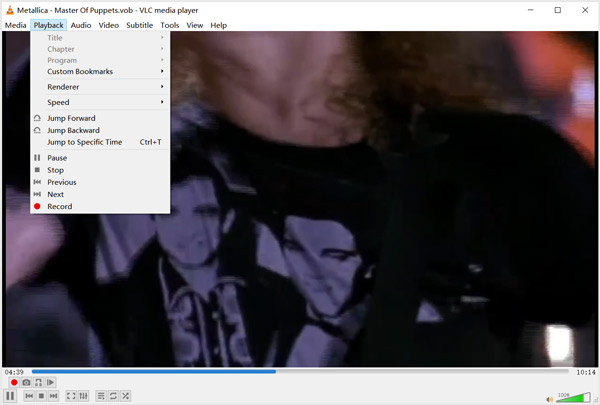
VLC Media Playerは、パソコンやスマートフォンでVOBファイルを再生できる人気の高いビデオプレーヤーの一つです。オープンソースで無料VOBプレーヤーとして、Windows 10/8/7、macOS、Linux、iOS、Androidに対応しています。VOB形式だけでなく、DVDムービーや、MP4、FLV、AVI、MP3などのビデオファイルやオーディオファイルも再生できます。
VLC Media Playerを使えば、VOBファイルの再生を完全にコントロールできます。VOBファイルの再生、一時停止、停止を簡単に操作できます。さらに、音声トラックや字幕をカスタマイズすることも可能です。再生機能以外にも、VLCにはビデオコンバーターやスクリーンレコーダーといった便利な機能も搭載されています。VLCでVOBファイルを再生したい場合は、ファイルをVLCに直接ドラッグ&ドロップするだけで再生を開始できます。
3 KMPlayer
その他のkmplayer
システム環境: Windows / macOS
他社とのちがい
- 4K/8K UHDおよび高解像度ビデオの再生に対応しています。
- 再生速度、繰り返し再生、フレームレートなどに関する高度な再生制御機能。
- 字幕と音声のカスタム設定。
KMPlayerは最高のものの1つです VLCの代替これは、VOB、MP4、AVI、FLV、MOV、MPEG、TS、MKV、WEBM、3GP、3G2、OGM、RM、WMV、MP3など、あらゆる種類のビデオファイルとオーディオファイルを再生できるクロスプラットフォームのメディアプレーヤーです。Windows 11/10/8/7 PC、Mac、iPad、AndroidスマートフォンでVOBファイルプレーヤーとして動作します。
このVOBビデオプレーヤーは、8K、4K UHD、1080p/720p HDビデオなど、高画質ビデオの再生に対応しています。独自のプレイリストを作成・管理したり、カスタム字幕やオーディオエフェクトを追加したりすることも可能です。強力なビデオレンダラーとアップグレードされた音楽プレーヤーを搭載し、さらに、あらゆるビデオを希望の出力フォーマットでキャプチャする機能も備えています。
4. GOMプレーヤー
GOM Player
システム環境: Windows / macOS
他社とのちがい
- 破損または不完全なビデオファイルを再生します。
- 不足しているコーデックを自動的に検出し、ダウンロードします。
- 複数の字幕フォーマットとカスタマイズに対応しています。
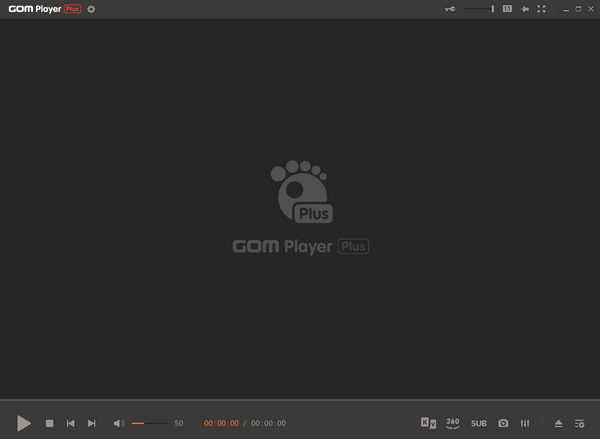
GOM Playerは、VOB、MP4、AVIなど、さまざまなビデオフォーマットの再生に対応した総合的なメディアプレーヤーです。特筆すべき機能の一つは、不足しているコーデックを自動的に検出してインストールできることです。破損したビデオや開けないファイルを再生したい場合に特に便利です。
さらに、字幕コントロール、再生速度調整、複数の再生モードなど、高度なカスタム設定にも対応しています。
5.エルメディアプレーヤー
Elmediaプレーヤー
システム環境: macOS
他社とのちがい
- macOS専用に設計されたVOBファイルプレーヤー。
- 字幕同期と高度な再生設定に対応しています。
- 画面投影用のAirPlayとChromecastに対応しています。
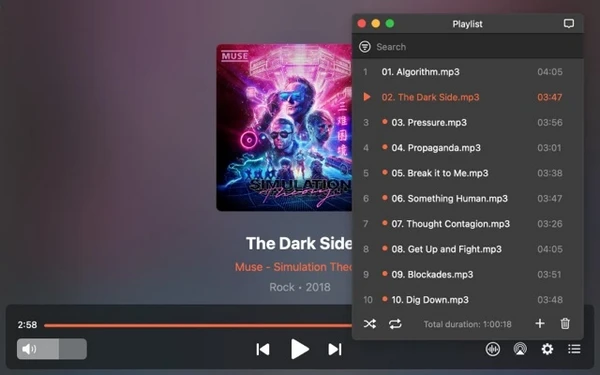
Elmedia PlayerはmacOS専用のVOBプレーヤーです。VOBを含む大容量のビデオフォーマットの再生に対応しています。実際に使ってみると、非常にスムーズな操作感です。さらに、字幕調整や再生制御など、多彩な機能を備えています。
さらに、AirPlayとChromecastによる画面投影にも対応しています。テレビやその他のデバイスにワイヤレスで動画を再生できるため、ローカル再生とストリーミング再生の両方において、Macユーザーにとって理想的な選択肢となります。
パート3:VOBファイルが再生されない理由
VOBファイルが再生できない場合、必ずしもVOBファイル自体に問題があるとは限りません。冒頭で述べたように、VOBファイルはDVD専用のビデオフォーマットであり、多くのシステムの内蔵プレーヤーは、その構造やエンコード方式を正しく認識またはデコードできません。以下に詳細な理由を示します。
MPEG-2コーデックが搭載されていません。 VOB動画は通常MPEG-2でエンコードされますが、Windows Media PlayerやQuickTimeなどの多くの標準プレーヤーには必要なデコーダーが搭載されていません。そのため、VOBファイルを正しく開いたり再生したりすることができません。
不完全なDVDファイル構造: VOBファイルは通常、DVDのVIDEO_TSフォルダ構造内に格納されます。IFOファイルまたはBUPファイルが欠落している場合、正常に再生できません。
互換性のない音声録音: 一部のVOBファイルは、ドルビーデジタル(AC-3)またはDTSオーディオフォーマットに対応しています。お使いのプレーヤーがこれらのフォーマットに対応していない場合、VOBファイルが再生されても音が出ない、またはオーディオトラックが読み込めないなどの問題が発生する可能性があります。
破損したVOBファイル: VOBファイルがコピー、ダウンロード、または解凍時に破損した場合、再生不能、ラグ、または直接エラー報告が発生する可能性があります。
ボーナス:VOBファイルをMP4に変換して再生を容易に
コンピューターで VOB ファイルを再生できない場合は、専用の VOB プレーヤーを使用する以外にも、プロのビデオコンバーターを使用して VOB ファイルを MP4、MOV、AVI、MKV、FLV、WMV などの他の一般的な形式に変換することでコンテンツを楽しむことができます。 ApeaksoftビデオコンバータUltimate.

100万人以上がダウンロードしました 1,000,000 users
- VOBファイルをMP4、MOV、AVI形式に変換して、再生を容易にしましょう。
- 1,000 を超えるビデオおよびオーディオ形式をサポートします。
- 変換時に元のビデオ品質を維持する。
- 複数のVOBファイルを同時にバッチ変換します。
- GPU技術を適用して変換速度を向上させます。

パート4:VOBプレーヤーに関するよくある質問
Windows Media Player で VOB ファイルを再生できますか?
VOB形式はWindows Media Playerでネイティブにサポートされていません。そのため、Windows Media PlayerでVOBファイルを直接再生することはできません。ただし、VOBコーデックをインストールしてVOBファイルを再生することは可能です。また、 VOBをMP4に変換する.
iMovie で VOB ファイルを編集できますか?
いいえ。iMovieはVOBファイルをサポートしていません。そのため、VOBファイルをiMovieに読み込んで編集することはできません。
Windows 11でVOBファイルを開くにはどうすればよいですか?
内蔵メディアプレーヤーではVOBファイルを直接開くことはできません。専用のVOBプレーヤーが必要です。 Apeaksoftブルーレイプレーヤー あなたを助けるために。
VOBファイルが再生されても音が出ないのはなぜですか?
お使いのVOBプレーヤーが、そのAC-3またはDTSオーディオコーデックをサポートしていないことが原因かもしれません。
VOBファイルをMP4ファイルに変換しても、画質は劣化しませんか?
Yes. ApeaksoftビデオコンバータUltimate 画質を損なうことなくVOBファイルをMP4ファイルに変換するお手伝いができます。
結論
この記事を読めば、VOBフォーマットに関する詳細情報と5つの VOBプレーヤー お使いのコンピューターでVOBファイルを表示するには。
• Apeaksoft Blu-ray Player:スムーズなDVDおよびVIDEO_TS再生。
• VLC Media Player:VOBファイルの再生が完全に無料です。
• KMPlayer:4Kおよび高画質ビデオに対応。
• GOM Player: VOBファイルが破損しているか、不完全です。
• Elmedia Player:Mac上で安定したVOB再生が可能。
ニーズに合わせて最適なVOBプレーヤーを選び、コンテンツに没頭しましょう!

関連記事




