


【テスト&レビュー】Windows向けおすすめボイスレコーダー5選

録音の音質が悪いと、多くの人はマイクのせいにするが、ソフトウェアも同じくらい大きな違いを生む。設定をあれこれいじらずにクリアな音声を得たいなら、優れたソフトウェアが役立つだろう。 Windowsボイスレコーダー 物事をずっと簡単にすることができる。
パート1:内蔵サウンドレコーダーで音声を録音する方法
基本的な音声メモ、インタビュー、会議であれば、追加のソフトウェアをインストールする必要はありません。Windowsには既に組み込みツールが搭載されています。唯一の小さな注意点は、Microsoftが最近のシステムアップデートでアプリ名を変更したことです。
Windowsの10: ボイスレコーダー(Windowsボイスレコーダーとも呼ばれる)という名前でプリインストールされています。
Windowsの11: デザインを一新し、正式に「サウンドレコーダー」に名称変更しました。
Windows 10の従来のボイスレコーダーを使用する場合でも、Windows 11の最新のボイスレコーダーを使用する場合でも、基本的な手順はほぼ同じです。以下に、音声を録音する方法を説明します。
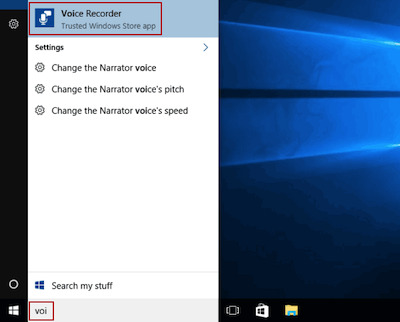
ステップ 1: Windowsキーを押して、 サウンドレコーダー (または ボイスレコーダー Windows 10 を使用している場合は、アプリを起動します。
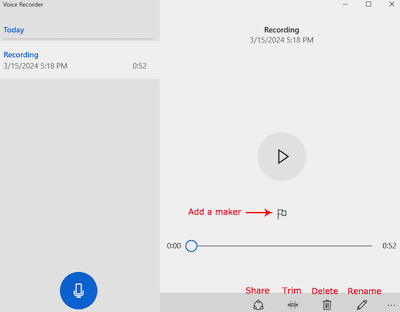
ステップ 2: 丸い部分をクリック 録画 ボタンを押して話してください。長時間の講義や通話を録音する場合は、タイムライン上のマーカーアイコンをクリックして重要な箇所にタグを付けておくと、後でトラック全体を早送りする必要がなくなります。
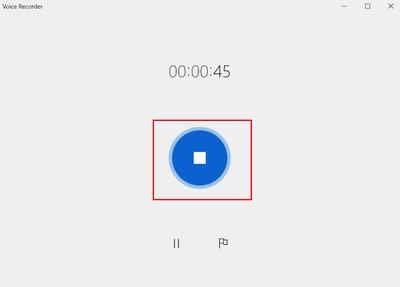
ステップ 3: クリック Force Stop 完了したらボタンをクリックしてください。新しいファイルが左側のパネルに表示され、そこで再生したり、最初や最後の不自然な間をトリミングしたり、クリップを右クリックしてPC上の保存フォルダを開いたりできます。
パート2:Windows向けのおすすめボイスレコーダー
Windowsに内蔵されているボイスレコーダーは、ちょっとした音声メモを取るだけなら問題なく使えます。しかし、それ以上のことをしようとすると、すぐに物足りなさを感じます。周囲の雑音を除去することができず、マイクの音声だけでなく、パソコンから出る音も録音できないのです。
Windows向けの最適なボイスレコーダーを見つけるお手伝いをするため、私たちは人気の高い5つのツールを様々な環境で1週間かけてテストしました。
最新の高性能システムと低価格の汎用システムの両方で各プログラムをセットアップし、さまざまな実環境下でのパフォーマンスを確認しました。
- テスト用PC: Dell XPS 15、Lenovo ThinkPad T14、HP Pavilionデスクトップ、Microsoft Surface Laptop Go
- マイクとオーディオ機器: Realtek製ノートパソコン内蔵マイク、Blue Yeti USBコンデンサーマイク、Shure MV7ポッドキャストマイク、Jabra Evolve 65ワイヤレスヘッドセット
| ソフトウェア | 以下のためにベスト | 使いやすさ | オーディオ音質 | 価格 |
| Apeaksoft スクリーンレコーダー | クリアな音声ナレーションとワンクリックでマイクノイズキャンセリング | 非常に簡単 | ★★★★★ (5/5) | 月額14.95ドル/生涯利用料55.92ドル/マスターエディション生涯利用料75.00ドル |
| 大胆さ | マルチトラックポッドキャスティングと詳細な波形カット | 穏健派 | ★★★★★ (5/5) | Free |
| WavePad | 高速音声トリミングと無音除去 | 初級 | ★★★★☆ (4/5) | マスターエディション(月額)2.77ドル/スタンダードエディション(年間)29.99ドル/マスターエディション(年間)49.99ドル |
| Adobe Auditionの | ボーカル修復とプロフェッショナルなオーディオマスタリング | 高機能 | ★★★★★ (5/5) | 毎月$ 22.99 |
| ゴールドウェーブ | 古いコンピューターや低価格コンピューターでの高速バッチ処理 | 穏健派 | ★★★★☆ (4/5) | 年間19ドル/生涯59ドル |
Apeaksoft スクリーンレコーダー
名前だけで判断しないでください。 Apeaksoft スクリーンレコーダー 専用のオーディオレコーダーモードを備えているため、Windows向けの信頼性が高く使いやすいボイスレコーダーとして利用できます。

100万人以上がダウンロードしました 1,000,000 users
- 外部マイク、PCのオーディオ、またはその両方から音声を録音します。
- ワンクリックで室内の雑音や扇風機の音を除去します。
- 保存前に無音部分をカットできるクイックトリマー機能を搭載しています。
- 音声ファイルをMP3、WAV、M4Aなどの一般的な形式で保存します。
- 非常にすっきりとしたレイアウトで、チュートリアルガイドなしでも誰でも使える。

- 非常に使いやすい。
- 内蔵のノイズフィルターが音声をリアルタイムでクリーンアップします。
- 録音を開始する前に、マイクの音質をテストできます。
- MP3とWAVへのエクスポートが簡単です。
- 無料トライアルにはエクスポート期間の制限があります。
- 音楽制作向けに作られたものではありません。
ボーナス:Windowsで簡単に音声を録音する方法
ステップ 1: PCで最新バージョンを開きます。メインダッシュボードで、 音声録音 タブには何も表示されないことに注意してください。
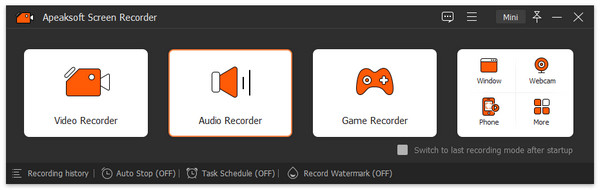
ステップ 2: 掃除機のスイッチを入れます。 マイク 音声を録音し、音量スライダーを調整します。( システムサウンド (音声のみが必要な場合はオフにしてください)。

ステップ 3: 大きなオレンジをクリックしてください REC 右側のボタンを押すと音声が再生されます。録音中は、画面上のフローティングバーを使っていつでも一時停止したり、音量を調整したりできます。
ステップ 4: 赤い四角をクリックしてください Force Stop 録音を終了するボタン。
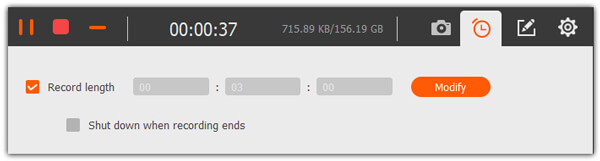
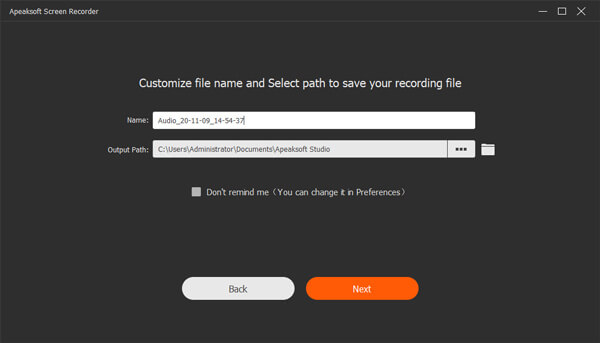
ステップ 5: プレビューウィンドウでトラックを聴き、開始と終了のスライダーを動かしてミスをカットし、クリックします クリックします ファイルをコンピュータに保存します。
大胆さ
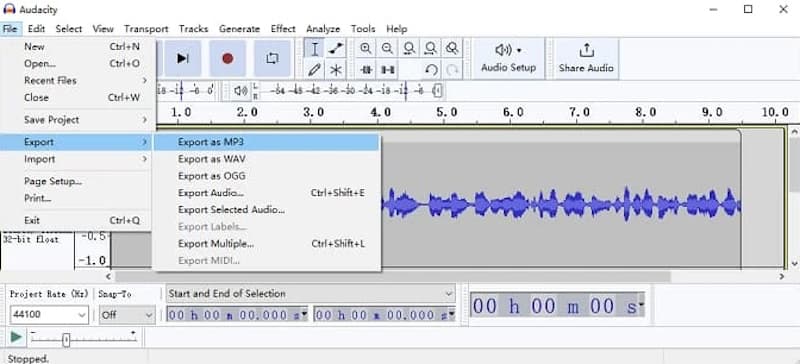
Windows 用の無料音声録音ソフトウェアをお探しなら、Audacity が一番のおすすめです。20 年以上前から存在し、価格も無料です。 ポッドキャストを録音するこれはあなたにとって非常に便利です。なぜなら、音声とBGMを別々のトラックに録音して配置できるからです。
他社とのちがい
- 完全無料、時間制限なし、ウォーターマークなし。
- 複数のトラックを同時に録音し、重ね合わせることができます。
- 部屋のバックグラウンドノイズを除去する内蔵ツールを搭載しています。
- オーディオクリップを切り取り、コピー、貼り付け、そして任意の場所に移動できます。
- ほぼすべてのUSBマイクやヘッドセットと問題なく動作します。
- 完全無料で、すべての機能が利用可能です。
- ポッドキャストに最適なマルチトラック録音機能。
- オンラインには無料ヘルプやガイドがたくさんあります。
- 画面は古びていて、小さなボタンがぎっしりと並んでいる。
- 録音後には、手作業でノイズを除去する必要があります。
WavePad
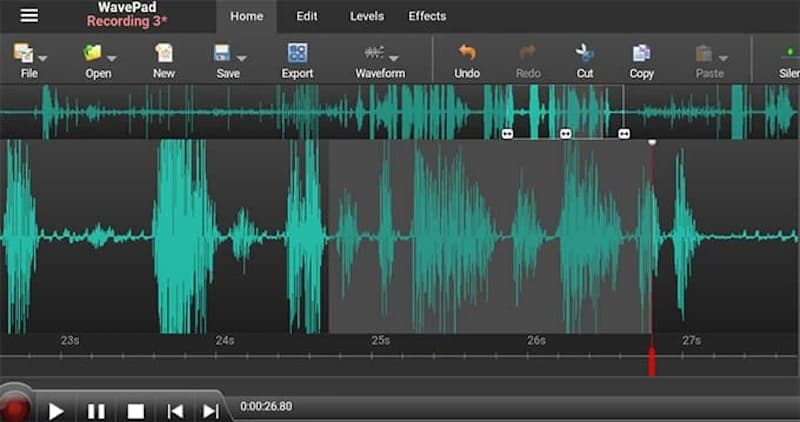
WavePadは、シンプルな音声ツールと本格的なスタジオエディターの中間に位置する、Windows向けの多機能ボイスレコーダーです。
他社とのちがい
- 音声を視覚的な波形として表示することで、マウスを使って不要な部分を切り取ることができます。
- オートトリムツールは、音声中の無音部分を自動的に削除します。
- 無料効果音や音楽クリップのライブラリが内蔵されています。
- 音声タイムライン上にブックマークを追加して、重要な瞬間をマークできます。
- 音声の修復、ノイズ低減、ポップノイズ除去機能
- 初心者でもすぐに使いこなせる、シンプルなレイアウト。
- 一般的な家庭用ノートパソコンで、遅延なくスムーズに動作します。
- 主に音楽のミキシングではなく、一度に1つのトラックを処理することを想定して設計されています。
- オーディオトラックの編集を補助するプラグインが必要です。
- 無料版では、有料版の購入を促すポップアップボックスが頻繁に表示されます。
Adobe Auditionの
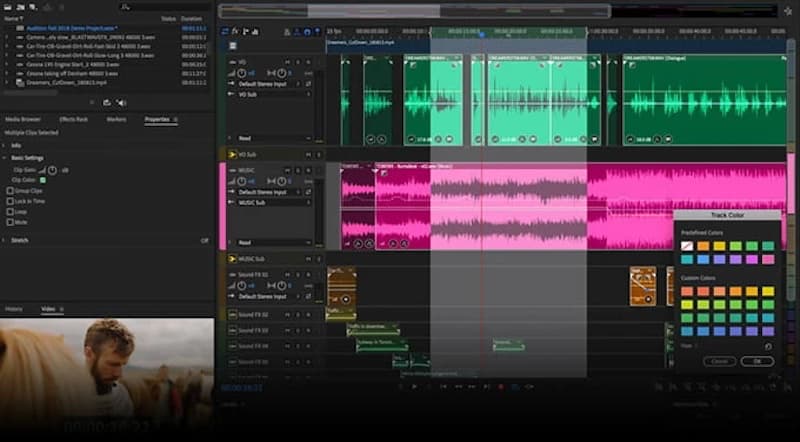
多くの人が知らないのは、 Adobeで画像のサイズを変更する しかし、音声録音にも使用できます。スタジオ品質のサウンドを求める多くのラジオパーソナリティ、ポッドキャスター、声優は、WindowsのボイスレコーダーとしてAdobe Auditionを好んで使用しています。
他社とのちがい
- 視覚的なサウンドマップを使って、不要な音を除去しましょう。
- 複数のトラックに音声とBGMを重ねて再生する。
- ポッドキャストに適した音声レベルになるよう、音量レベルを監視してください。
- 元の音声のピッチを変えずに、クリップの長さを調整します。
- プロのレコーディングスタジオが信頼する業界標準ツール。
- Adobeソフトウェアを既に利用しているビデオクリエイターにとって最適な選択肢です。
- 2台のモニターに分割して使える、すっきりとした作業スペース。
- 毎月の継続的な支払いが必要で、一括購入のオプションはありません。
- 非常に難解なレイアウトで、初心者が習得するには時間がかかる。
ゴールドウェーブ
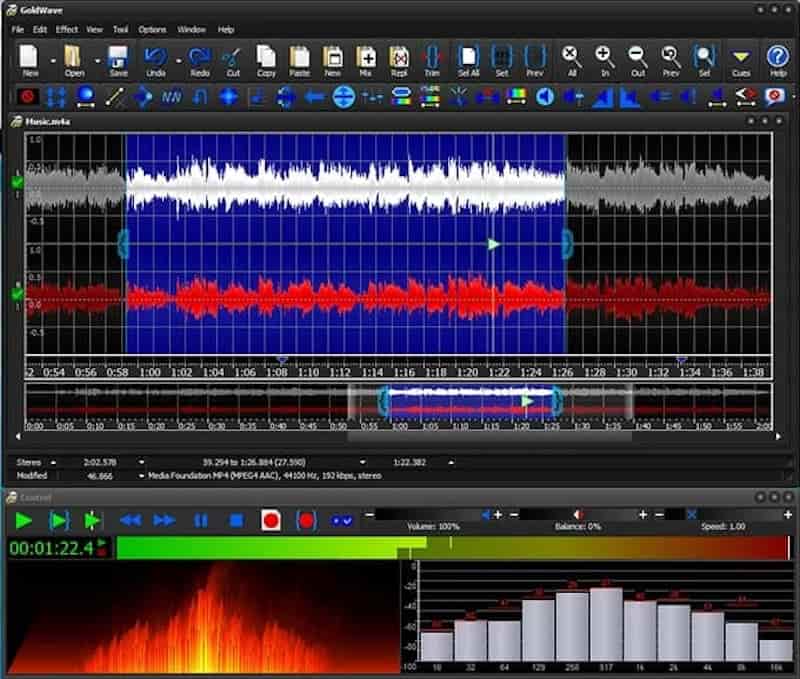
GoldWaveは軽量なWindows用音声録音ソフトで、起動が速く、パソコンの動作を遅くしないことから人気があります。古いデスクトップパソコンや安価なノートパソコンでも快適に動作します。
他社とのちがい
- バッチツールを使用すると、数百ものファイルを一度に編集したり、フォーマットを変更したりできます。
- キューマーカーを使用すると、1時間の録音を複数のトラックに分割できます。
- マウスを使わずに素早く編集できるよう、カスタムキーボードショートカットを設定できます。
- 古いPCで使用しても、システムリソースへの負荷は軽い。
- 一度購入すれば生涯ライセンスが手に入り、その後も継続的にアップデートを受け取ることができます。
- フリーズや動作の遅延が頻繁に発生することなく、大容量ファイルをスムーズに処理できます。
- ユーザーインターフェースが古い。
- マルチトラックタイムライン機能がありません。
パート3:Windowsで音声を録音するためのヒント
Windows向けの最高性能のボイスレコーダーを使っても、部屋の音響環境が悪かったり、設定が不適切だったりすると、音声が台無しになってしまうことがあります。ここでは、毎回クリアで鮮明な音声を録音するための簡単なヒントをいくつかご紹介します。
録音中はヘッドホンを使用してください。 必ずペアで接続してください。こうすることで、コンピューターの音声やBGMがマイクに漏れ込み、不快なエコーループが発生するのを防ぐことができます。
マイクとの距離を適切に保つ: マイクを口から約4~6センチ離して設置し、少し横に傾けてください。
柔らかな部屋を選んでください: 壁がむき出しで床がタイル張りの部屋は、声が反響しやすいので避けましょう。カーテンやラグ、柔らかい家具など、反響音を吸収してくれる家具のある部屋で録音してください。
Windowsのマイク音量を確認してください: Windowsのタスクバーにあるスピーカーボタンを右クリックし、「サウンド設定」を開いて、マイクの入力レベルを75%~80%程度に設定してください。100%に設定すると、耳障りなノイズが発生する可能性があります。
結論
良い PC用ボイスレコーダー 使いやすく、クリアなサウンドが得られるはずです。録音方法が多いシンプルなものが欲しいなら、 Apeaksoft スクリーンレコーダー 良い選択です。

関連記事




