


Bandicamスクリーンレコーダーレビュー2026:正直なテストとレビュー

これを読んでいるなら Bandicamスクリーンレコーダー レビューを見ると、おそらくあなたはゲームプレイ、会議、チュートリアルなどを録画するためのシンプルなツールを探しているのでしょう。
Bandicamは2026年現在、優れたスクリーンレコーダーと言えるでしょうか?この記事では、Bandicamの主要な録画機能をテストし、実際の使用状況におけるパフォーマンスを検証しました。以下に、テスト済みのBandicamスクリーンレコーダーのレビューを掲載します。ぜひ最後までお読みください。
ページコンテンツ:
Bandicamスクリーンレコーダーとは何ですか?
Bandicamは、画面、ゲームプレイ、ウェブカメラ、音声をキャプチャするための人気のスクリーン録画ソフトウェアです。世界中に1,000人以上のユーザーがいます。オンライン授業、会議、ゲームプレイ、ソフトウェアのデモなどを録画するためによく使われています。Windows版のBandicamは、 スクリーンレコーディング, ゲームの記録, デバイスの記録 録画モード。Bandicamには、macOS Ventura 13.3以降に対応したMac版が別途用意されています。画面、ウィンドウ、ウェブカメラ、音声の録画専用のオプションが提供されています。
特筆すべきは、最新版のBandicam 2027にAI技術が統合されている点です。AIによる文字起こし、字幕作成、スマートズーム、コンテンツ編集、ウェブカメラの背景エフェクトなど、様々な機能が追加されています。これらの機能により、従来の画面録画ソフトの枠を超えた存在となっています。
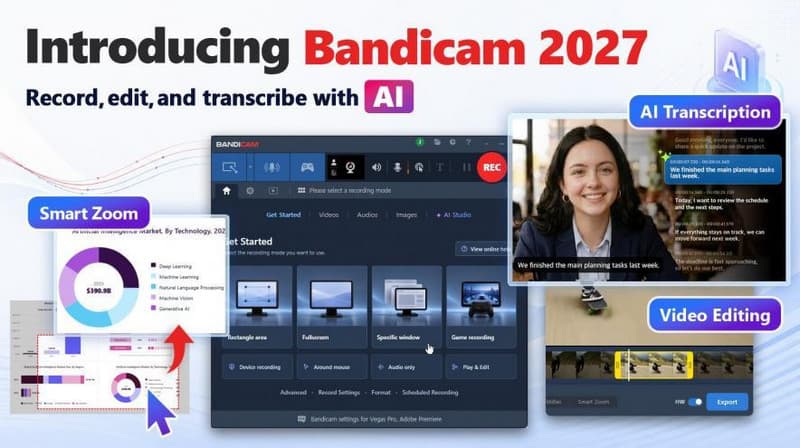
他社とのちがい
- 画面録画、ゲームプレイ録画、ウェブカメラ録画、外部デバイス録画の各モードを提供します。
- DirectX、OpenGL、Vulkanを使用したゲームプレイの録画を最大4K UHDでサポートし、リアルタイムのFPSを表示します。
- システム音声とマイク音声を同時にキャプチャします。
- ウェブカメラのオーバーレイ、マウスエフェクト、リアルタイム字幕を追加できます。
- 他のアプリをキャプチャせずに、特定のウィンドウのみを録画します。
- 録画された動画や音声をAIでテキストに変換します。
Bandicamスクリーンレコーダーのテストとレビュー
このBandicamスクリーンレコーダーのレビューをより実用的なものにするため、Apeaksoft編集チームは主要な録画ワークフローを独自にテストしました。主に録画品質、対応録画モード、パフォーマンス、使いやすさを評価しました。
- テスト環境Windows 11 Pro 24H2およびmacOS Sequoia 15、内蔵および外付けウェブカメラ、マイク、システムオーディオ
- シナリオの記録: 異なるエリアの記録、特定のウィンドウの記録、 ゲームプレイレコーディング.
- テスト済みの機能リアルタイム字幕、AIによるテキスト文字起こし、スマートズーム、録画予約、録画コントロール
- テストの焦点使いやすさ、利便性、品質、そして録音後の編集作業の必要性
全体的に見て、Bandicamは使いやすく、操作も簡単です。録画モードは用途に応じて整理されているため、ユーザーは日々のニーズに最適なモードを素早く選択できます。ただし、一部の高度なオプションには追加の設定が必要です。Bandicamの公式サイトには詳細なチュートリアルが用意されているので、多少時間はかかるかもしれませんが、手順に従って設定できます。
今回のテストで、Bandicam Screen Recorderの最大の利点は、その柔軟性の高さにあることが分かりました。画面全体、特定のウィンドウ、ゲームなど、録画したいものを正確に選択できます。デスクトップ上の他のアクティビティは録画されず、選択したコンテンツのみがキャプチャされます。
もう一つ注目すべき機能は、ゲーム録画モードです。Bandicamはゲームプレイの録画を最適化しました。単に通常の画面コンテンツをキャプチャするだけでなく、DirectX、OpenGL、Vulkanを使用したゲーム録画にも対応しています。リアルタイムのFPS表示も可能で、テストでは高フレームレートのゲームプレイを録画している時でも、フレーム落ちが目立たず、鮮明で安定した映像が得られました。
また、ウェブカメラのオーバーレイ機能についても触れておきたいと思います。当初、私たちのチームはリアクション動画に使う予定でしたが、チュートリアル、プレゼンテーション、ピクチャーインピクチャー動画にも同様に便利であることがわかりました。ウェブカメラの映像は音声や画面録画としっかりと同期しており、動画は滑らかで一貫性のあるものになっています。
ただし、これは デスクトップ画面レコーダー Bandicamは無料版を提供していますが、録画時間に制限があります。より長時間の録画が必要な場合は、有料版にアップグレードする必要があります。さらに、Bandicam 2027には基本的なビデオ編集機能とAI搭載機能が追加されていますが、これらの機能は最新バージョンまたは有料アクセスに紐づいており、基本的には画面録画ソフトです。より高度な編集を行うには、プロ仕様のビデオ編集ソフトが必要です。
Bandicamスクリーンレコーダーの使い方
このセクションでは、日常的な録画ニーズに対応するためにBandicamスクリーンレコーダーを使用する方法について説明します。
ステップ 1: 録画モードを選択する
Bandicamを開き、必要に応じて録画モードを選択します。毎日のデスクトップ録画の場合は、 スクリーンレコーディング 最もよく使われているものです。
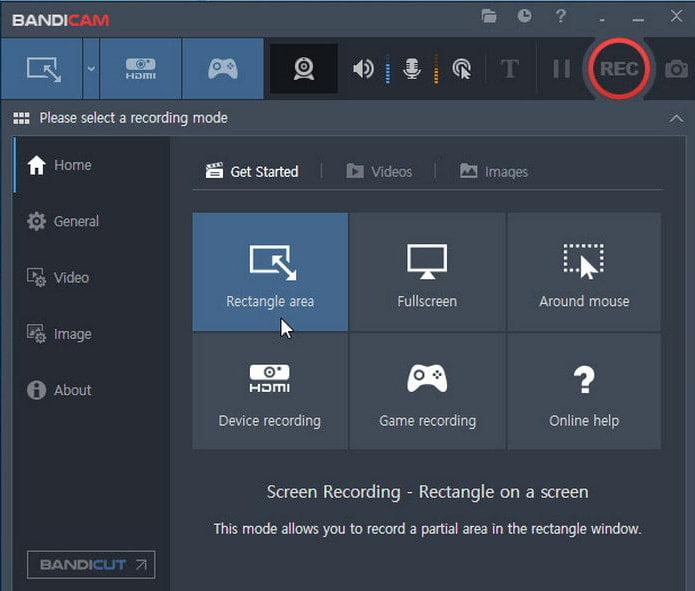
ステップ 2: 記録領域を選択
必要に応じて、画面全体、特定の領域、または特定のウィンドウを録画するように選択できます。また、ウェブカメラ、マイク、またはシステムオーディオを録画することもできます。
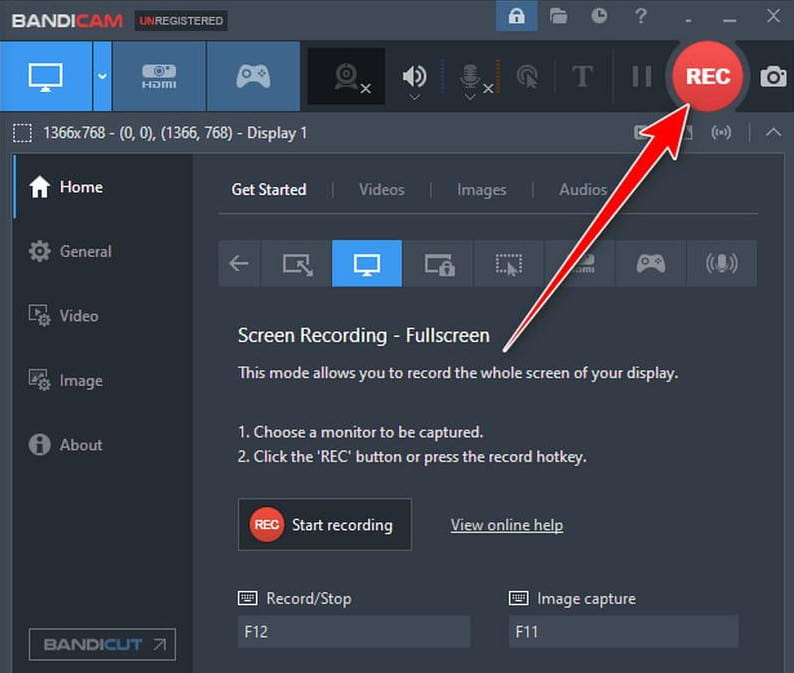
ステップ 3: 録音を開始
クリック REC ボタンを押すか、キーボードショートカットを使用して録画を開始します。録画中は、リアルタイム描画ツールを使用して、矢印、線、ボックス、ハイライトなどを追加できます。
ステップ 4: 録音を編集して保存する
録画を停止した後、ビデオをプレビューしてトリミングできます。Bandicam 2027を使用している場合は、スマートズームやAI文字起こしツールなどの高度な処理機能も利用できます。
- 基本的な画面録画のための使いやすいインターフェース。
- ウェブカメラのオーバーレイ表示とリアルタイム描画に対応しています。
- ゲームプレイ録画時のFPS表示。
- Bandicam 2027には、新たに編集機能とAIによる文字起こしツールが内蔵されています。
- 無料版は録画時間が10分に制限されており、ウォーターマークが表示されます。
- 内蔵の編集機能は、専用のビデオ編集ソフトと比べると、依然として比較的基本的なものにとどまっている。
- Windows版とMac版では、機能セットが異なります。
Bandicamのスクリーンレコーダーの最適な代替アプリ
1つのアプリケーションでより多くの録画および編集オプションを備えたスクリーンレコーダーが必要な場合は、 Apeaksoft スクリーンレコーダー Bandicamの優れた代替となる画面録画ソフトです。
| 因子 | Bandicam | Apeaksoft スクリーンレコーダー |
| 簡単な画面収録 | はい | はい |
| ゲームの記録 | はい | はい |
| ウェブカメラ録画 | はい | はい |
| 録音と編集を1つに | 限定的 | はい |
| 画像圧縮 | いいえ | はい |
| スクリーンショットの編集 | 限定的 | はい |
| 録音のカスタマイズ機能をさらに充実 | はい | はい |
| WindowsとMac | はい | はい |

100万人以上がダウンロードしました 1,000,000 users
- 画面、ウェブカメラ、ウィンドウ、音声、ゲームプレイを録画します。
- 画面と音声を高画質で録画しましょう。
- 録画中または録画後に、注釈を追加したり、動画を編集したりできます。
- 録画設定を柔軟に調整できます。
- WindowsとMacの両方に対応しています。

結論
それが私たちのすべてです Bandicamスクリーンレコーダーのレビュー 実際に使ってみた結果、Bandicamは、特に新しい編集機能とAI機能のおかげで、手軽に画面やゲームの録画をしたいユーザーにとって有力な選択肢であることが分かりました。
ただし、1つのプログラムでより柔軟な録音および編集ツールが必要な場合は、 Apeaksoft スクリーンレコーダー 検討する価値があります。

関連記事




