


【検証済み】Facebook動画の録画方法と通知機能について

Facebookは画面録画を通知しますか?もしあなたがこの疑問を抱えているなら、それはあなただけではありません。答えは、何を録画するかによって異なります。通常、アラートなしで自由に録画できますが、暗号化されたものを録画すると、他の人に知られてしまいます。この記事では、録画できる状況とできない状況を明確にリストアップし、Facebook動画の録画方法に関する完全なガイドを提供します。さあ、始めましょう。
ページコンテンツ:
パート1:Facebookは画面録画を通知するのか? – 明確なリスト
ほとんどの場合、答えはノーです。唯一の例外は、 メッセンジャーチャットを使ってください 消えるメッセージ オンになっています。基本的に、これは Facebook がミッション インポッシブルを実行する唯一の場所です。メッセージは短時間後に自動的に消滅するように設定されています。この場合、はい、Facebook は他のユーザーに通知します。 Facebookメッセージを保存する なくなる前に。
ヒント: ちなみに、Facebookではスクリーンショットと画面録画はほとんどの場合同じように扱われます。つまり、スクリーンショットの仕組みは同じで、消えるメッセージがオンになっている状態で誰かがスクリーンショットを撮ると、チャットに参加している全員に通知されます。
| 状況 | 録音を通知しますか? | 通知のスクリーンショット? | Details |
| Facebookの投稿/写真 | いいえ | いいえ | 完全に安全 |
| ストーリー/ハイライト | いいえ | いいえ | 完全に安全 |
| リール/動画 | いいえ | いいえ | 完全に安全 |
| ライブストリーム | いいえ | いいえ | 完全に安全 |
| 対応プロファイル | いいえ | いいえ | 完全に安全 |
| 通常のメッセンジャーチャット | いいえ | いいえ | 完全に安全 |
| メッセンジャーで消えるメッセージ | はい | はい | 送信者にアラートが送信されました |
パート2:Windows/MacでFacebookの画面を録画する方法
カスタマイズ可能な録画範囲、スケジュールされた自動録画、豊富な編集機能を備え、 Apeaksoft スクリーンレコーダー は、デスクトップ向けの最高のスクリーンレコーダーの一つです。PCでFacebookを録画するなら、これは最適な選択肢です。Facebookのリール、動画、ライブ配信をスクリーン録画する方法を分かりやすく解説します。

100万人以上がダウンロードしました 1,000,000 users
- 画面と音声を高画質で録画します。
- Facebook動画に合わせて画面録画範囲をカスタマイズできます。
- 保存する前に、録音内容を自由にトリミング、編集、変換、圧縮してください。
- Facebookライブ配信を自動的に録画するための開始時刻を設定します。

ステップ 1: お使いのオペレーティングシステムに合わせてソフトウェアをダウンロードしてインストールし、起動してください。
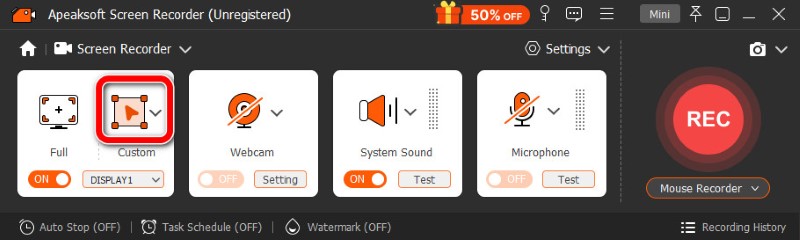
ステップ 2: ソフトウェアはデフォルトで画面全体を録画するように設定されています。Facebookの特定のウィンドウのみを録画するには、クリックしてください。 カスタム額装 そして範囲を広げる。
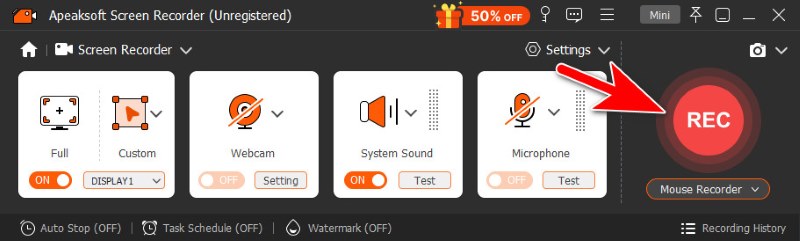
ステップ 3: 詳しくはこちら REC 録音を開始します。
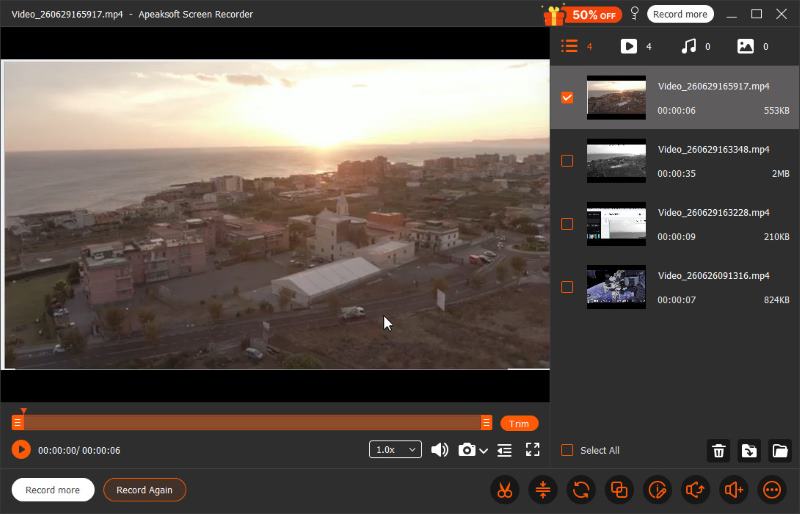
ステップ 4: 録音を終了するには、 赤の広場 フローティングバーでクリックすると、ビデオファイルが自動的に保存され、編集ウィンドウが表示されます。ここで、ビデオのトリミング、変換、圧縮、結合、またはオーディオトラックの調整を行うことができます。
パート3:iPhoneでFacebookの画面を録画する方法
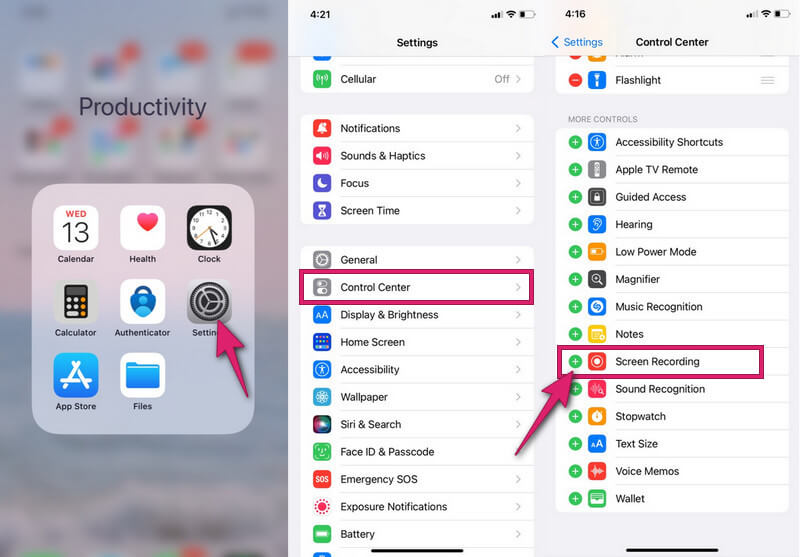
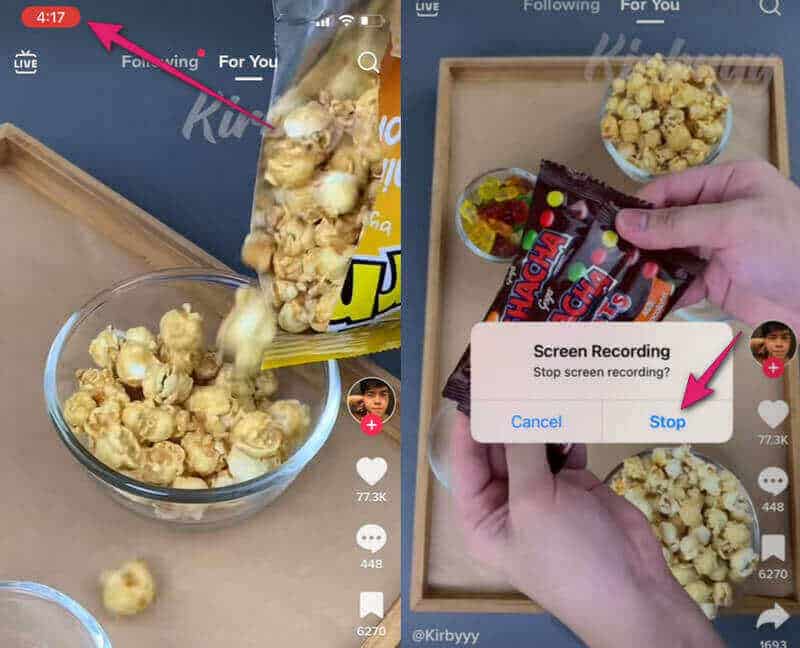
ステップ 1: お使いの携帯電話の内蔵レコーダーを有効にしてください。方法は? 設定を選択し、 コントロールセンター オプション。次に、下にスクロールして、 スクリーンレコーディング アプリをタップし、 緑のプラスボタン 電源を入れてください。既に電源が入っている場合は、そのままにしておいてください。
ステップ 2: 画面を下にスワイプして、 コントロールセンターそこで、 丸いボタン 示します 録画赤色に変わったら、録画が開始されたことを意味します。Facebookを開いて録画を開始してください。
ステップ 3: 録画を終了するには、赤く塗りつぶされたタイマーをタップします。表示される小さなウィンドウで、 Force Stop.
パート4:AndroidでFacebookの画面を録画する方法
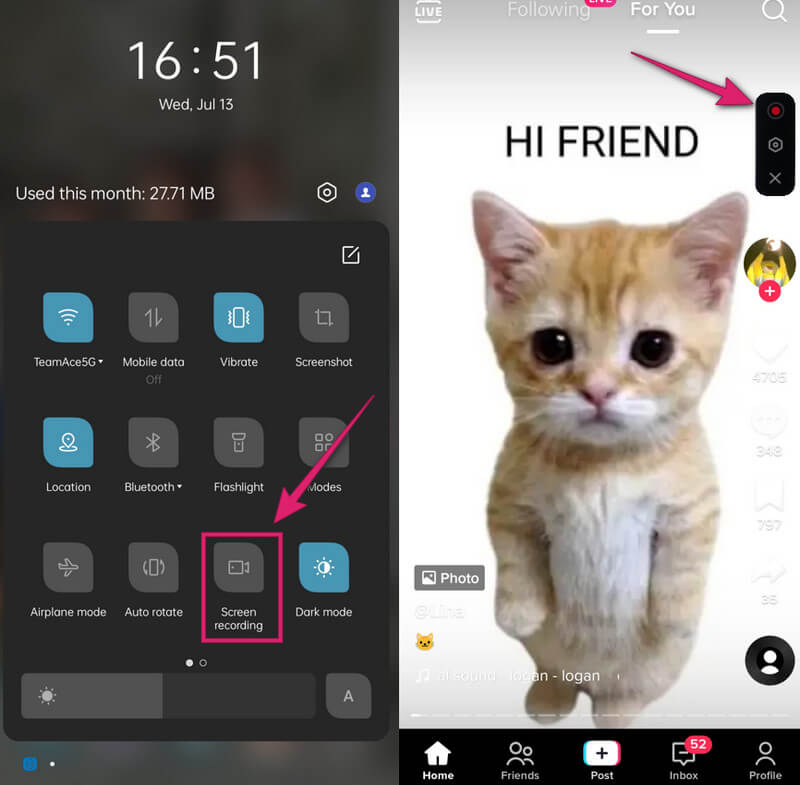
ステップ 1: 画面を下にスワイプしてアクセスします クイック設定。 を探す スクリーンレコーディング ツールを選択して開きます。
ステップ 2: 浮遊バーでタップして 赤丸 録音を開始します。
ステップ 3: 録画を終了するには、同じ赤い丸いボタンをもう一度タップしてください。その後、録画したFacebook動画をフォトギャラリーで確認できます。
パート5:動画が録画されるのを防ぐにはどうすればよいですか?
著作権とプライバシーに関するご懸念は理解しておりますが、残念ながら、公開投稿が記録されるのを完全に防ぐ効果的な方法はありません。最終的には、より多くの人に届く可能性を諦めるか、トレードオフを受け入れて透かしを入れるかのどちらかを選択することになります。
プロファイルをロックする/対象者を選択する
- プロフィールをロックするには、 三つの点 の隣に プロファイルの編集。 選択する プロファイルをロックするつまり、あなたの投稿は友達にのみ表示されます。
- 視聴者を選択するには、 オーディエンスセレクター 投稿する前に名前の下にあるボタンをクリックして、公開範囲を選択してください。過去の投稿の公開設定を変更することもできます。 設定とプライバシー > 設定 > プライバシーに設定します。 OK をクリックします。 過去の投稿を制限 過去の公開投稿をすべて「友達のみ」または「自分のみ」に変更する。
これらの2つの方法は、Facebook上のコンテンツを信頼できる人だけに限定します。しかし、その反面、あなたと交流してくれる人の数は少なくなるでしょう。
ウォーターマークを追加する
Facebookにはウォーターマーク機能が内蔵されていないため、Facebookにアップロードする前にサードパーティ製のツールを使ってウォーターマークを付ける必要があります。こうすることで、他のユーザーはあなたのコンテンツを録画できますが、ウォーターマークによってあなたの所有権が主張されます。
パート6:Facebook録画に関するよくある質問
Facebookのビデオ通話を録画できますか?
はい、できます。 Apeaksoft スクリーンレコーダー この作業に最適です。ビデオ通話を開始し、Apeaksoftを起動してウィンドウを録画してください。
私のFacebookを誰がストーキングしているか確認できますか?
いいえ、直接的にはできません。Facebookでは誰があなたのプロフィールを訪問したかを確認できませんし、サードパーティ製のツールを使うのはリスクが高すぎます。しかし、いいね!の頻度や訪問回数といった間接的な手がかりから推測することはできます。十分ではないかもしれませんが、何もないよりはましです。
Facebookライブを録画する方法は?
お気に入りのクリエイターが、あなたが忙しい時に突然ライブ配信を始めてしまい、不意を突かれた経験はありませんか?Apeaksoft Screen Recorderを使えば、Facebookのライブ配信を簡単に録画して、後で視聴できます。クリック タスクスケジュール 一番下のボタンで開始時間を設定すると、Facebookライブ配信を自動的に録画できます。常に監視する必要はありません。
結論
Facebookは画面録画やスクリーンショットを通知しますか?いいえ、消えるメッセージを除いては。Facebookで動画を録画するにはどうすればいいですか?総合的に見て最良の選択肢はApeaksoft Screen Recorderです。豊富な録画機能とカスタマイズ可能な設定を備え、最高のものの1つです。 Mac用スクリーンレコーダー そしてWindowsにも対応しています。ただし、注意点として、Facebookは誰かが画面録画を行った際にユーザーに通知することはありませんが、プラットフォーム上でのコンテンツの利用方法や共有方法に関するルールを設けています。そのポリシーに違反せず、許可されていない録画を商業目的で使用することは絶対に避けてください。

関連記事




