


Instagramは画面録画を通知しますか?その答えはこちらです。

面白いInstagramストーリーや面白い動画、素敵な投稿を見て、それをデバイスに保存したいと思ったことはありませんか?一番簡単な方法は、スマートフォンの画面を録画することです。しかし、プライバシーを最優先に考える人もいるかもしれません。 Instagramは画面録画を通知しますか?画面録画をした場合、相手にはあなたのユーザー名が表示されたポップアップ通知が表示されますか?
このガイドでは、Instagramのプライバシー保護に関する疑問をすべて解消します。アプリのさまざまな部分を録画した際に何が起こるのかを詳しく解説します。
ページコンテンツ:
パート1:Instagramは画面録画時に通知してくれるのか?
一般的に言えば、いいえ。プラットフォーム(パソコンでもスマートフォンでも)上のほぼすべての通常コンテンツについては、答えは「いいえ」です。
メインフィードを閲覧しているときや、公開動画(リールや投稿など)を視聴しているときは、iPhone、Android、Windows、MacBookに内蔵されている画面録画機能を安全に使用できます。Instagramから通知は送信されず、相手に録画されたことが知られることはありません。
しかし、Instagramは閲覧内容によってルールが変わります。アプリの特定の機能を詳しく見て、安全な場所と注意が必要な場所を確認してみましょう。
パート2:Instagramストーリーズをこっそり画面録画することはできますか?
ストーリーは一時的なものです。24時間後に消えてしまうため、保存しておきたいという強い衝動に駆られる人が多いのです。では、Instagramはストーリーを画面録画した際に通知してくれるのでしょうか?
答えは「いいえ」です。Instagramは、通常のストーリーを画面録画してもユーザーに通知しません。お気に入りの有名人、地元の企業、友人のストーリーを録画しても、完全にプライベートな状態です。これらの場合、通知が届くことはありません。
親しい友人についてはどうでしょうか?
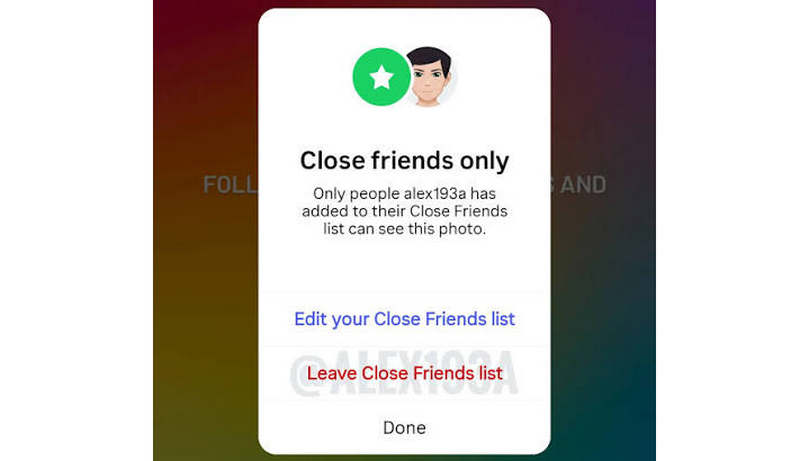
誰かがあなたを信頼してこのリストに載せてくれた場合、あなたはこう思うかもしれません。「Instagramは画面録画中の親しい友人に通知を送るのだろうか?」答えはやはり「いいえ」です。
Instagramには「親しい友達」という特別な機能があり、ユーザーは特定のグループの人々とよりプライベートなストーリーを共有できます。ストーリーが親しい友達のみと共有された場合でも、Instagramは公開ストーリーと同じようにセキュリティを扱います。作成者はあなたがストーリーを閲覧したことは確認できますが、あなたが録画したかどうかはわかりません。
パート3:Instagramは投稿やリールを録画した際に通知してくれるのか?
Instagramのメインフィードには、通常の画像投稿やリールと呼ばれる短い動画が多数表示されます。iPhoneやAndroid端末にリールを保存するために、これらの動画を録画したいと思うこともあるでしょう。では、Instagramは投稿やリールを画面録画した際に通知してくれるのでしょうか?
Storiesと同様に、答えはやはり「いいえ」です。Instagramはメインフィードでの画面録画やスクリーンショットを検出したり追跡したりしません。投稿、IGTV動画、リールは安心して録画できます。Instagramのクリエイターは投稿の総視聴回数や保存数を確認できますが、誰が自分の作品を録画したかを知ることはできません。
パート4:大きな例外:Instagramのメッセージ(DM)
Instagramでは、投稿、リール、ストーリーを録画しても通知されないことはご存知でしょう。しかし、Instagramがあなたの行動を検知する唯一の場所についてお話しする必要があります。それはInstagramのダイレクトメッセージ(DM)で、特に消えるメディアを使用している場合です。
友人がチャット内で「一度だけ見る」または「再生を許可」機能を使って写真や動画を送信した場合、その写真、動画、さらにはメッセージ自体もプライベートメディアとして扱われます。スクリーンショットを撮ったり、画面録画を開始したりすると、Instagramは送信者に通知します。
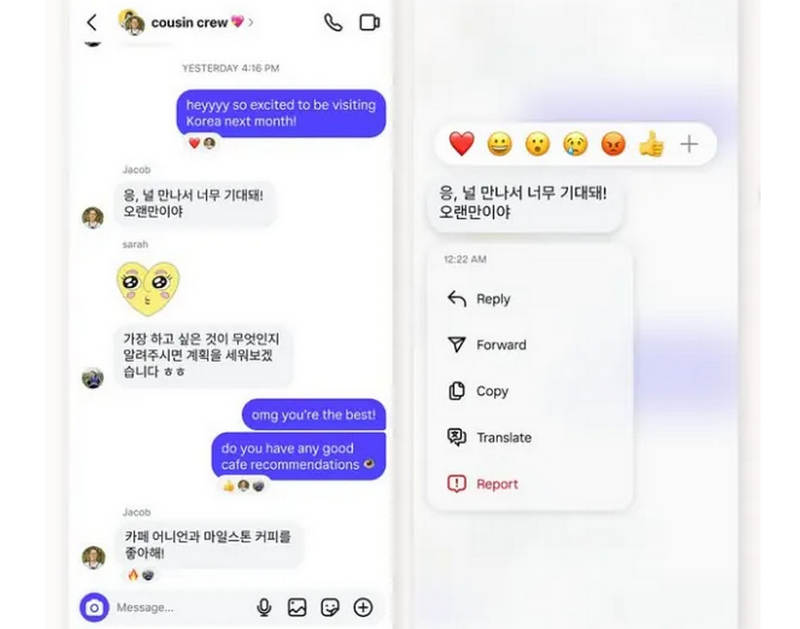
消えるダイレクトメッセージを録画するとどうなる?
チャットのメッセージの横に小さな星のアイコンが表示されます。送信者には、送信したメッセージの横に「画面録画済み」または「スクリーンショット」という通知ステータスも表示されます。
この通知は、消える写真や動画に対してのみ表示されます。通常のテキストメッセージのやり取りや、チャットで送信された永続的な画像を画面録画した場合、Instagramは相手に通知しません。
パート5:Instagramの画面録画ルールの概要
覚えやすくするために、Instagramで画面録画が可能な場所と不可能な場所を簡単にまとめました。
| コンテンツタイプ | Instagramは通知機能がありますか? | プライバシーレベル |
| 通常のインスタグラムストーリー | いいえ | 食の安全 |
| 親しい友人の物語 | いいえ | 食の安全 |
| フィード投稿(写真または動画) | いいえ | 食の安全 |
| Instagram Reels | いいえ | 食の安全 |
| ユーザープロファイルグリッド | いいえ | 食の安全 |
| 永続的なDMメッセージ | いいえ | 食の安全 |
| 消えるダイレクトメッセージ(一度だけ閲覧可能) | はい | アラートが送信されました! |
Instagramがストーリーズの通知をしなくなったのはなぜですか?
過去にInstagramが画面録画の通知を送っていたのを覚えているなら、それはあなたの勘違いではありません。2018年にInstagramは、スクリーンショットを撮ったりストーリーを録画したりしたユーザーの名前の横に、小さな太陽の形をしたアイコンを表示する機能を導入しました。
しかし、この機能はユーザーに不評で、アプリの利用時間が減少する原因となった。こうした否定的なフィードバックを受け、Instagramは数か月後にこの機能を廃止した。それ以降、ユーザーはInstagram Stories、Posts、Reelsで、誰にも気づかれることなく画面録画を行うことができるようになった。
パート6:安全かつ倫理的にスクリーニング録画を行う方法
Instagramでは投稿やリール動画の画面録画時に通知されないことはご存知かもしれませんが、友人の許可なく投稿やリール動画を録画することは推奨されません。まずは許可を求め、他人のプライバシーを守るようにしましょう。
Instagramで画面録画やスクリーンショットを撮る最良の方法を知りたいなら、 Apeaksoft スクリーンレコーダー は良い選択肢です。デスクトップ(WindowsとMac)とモバイル(iPhoneとAndroid)の両方で、簡単に録画やスクリーンショットを撮影できます。音声統合により、最高の画質を維持できます。さらに、DMを録画してもInstagramの通知は発生しません。ほとんどのInstagramユーザーは録画後にアート作品を作成したいと考えており、Apeaksoftは専用のビデオ編集機能を提供し、ポッドキャストやリアクションビデオの作成をサポートします。

100万人以上がダウンロードしました 1,000,000 users
- 最高の画質を保つために、すべてをInstagramに記録しましょう。
- ポッドキャストやビデオオーバーレイを作成するためのビデオエディターを提供する。
- 録画品質を向上させるため、4Kアップスケーリングに対応しています。
- 録画した動画をInstagramやYouTubeなどのソーシャルメディアで管理・共有しましょう。

ステップ 1: Apeaksoft Screen Recorderを入手
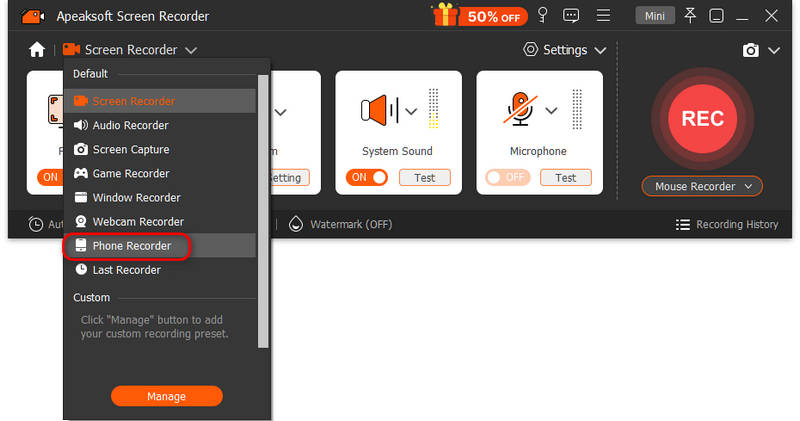
ダウンロード、インストール、起動 Apeaksoft スクリーンレコーダー お使いのコンピューターで。Instagramを携帯電話で録画する必要がある場合は、 電話レコーダー 左上のドロップダウンリストから選択してください。次に、お使いのスマートフォンのOSとミラーリング方法を選択してください。
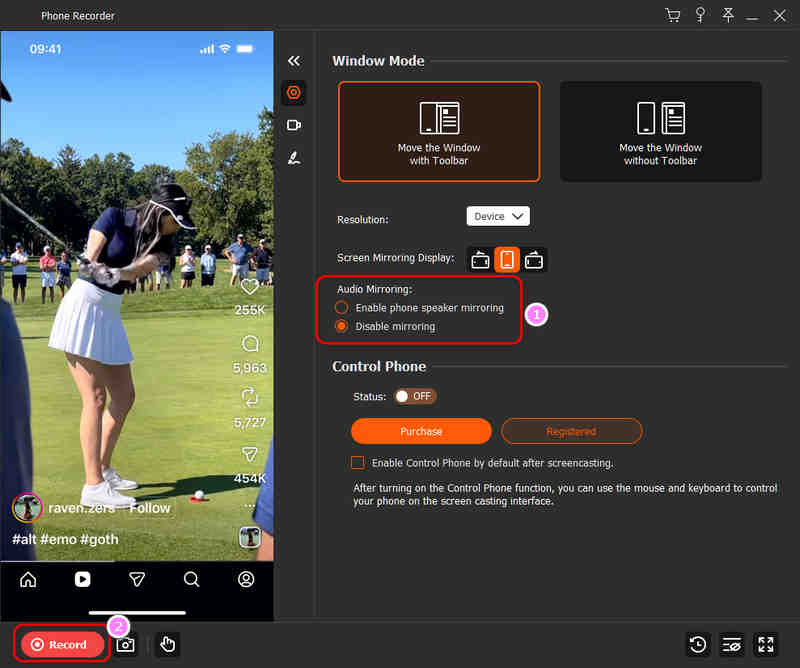
ステップ 2: オーディオミラーリングを設定する
Instagramで画面録画をする際、電話のスピーカーを録音するかどうかは重要です。以下から選択してください。 電話のスピーカーミラーリングを有効にする or ミラーリングを無効にする。 次に、 録画 左下にあるボタンをクリックすることもできます。 Snapshot Instagramの投稿や動画をスクリーンショットするためのボタン。
ステップ 3: 録音を停止
録画が終わったら、 Force Stop ボタン。 次に、をクリックします 録音履歴 録画したInstagramストーリーまたはリールを表示するには、このボタンをクリックしてください。

ステップ 4: Instagramの録画を管理する
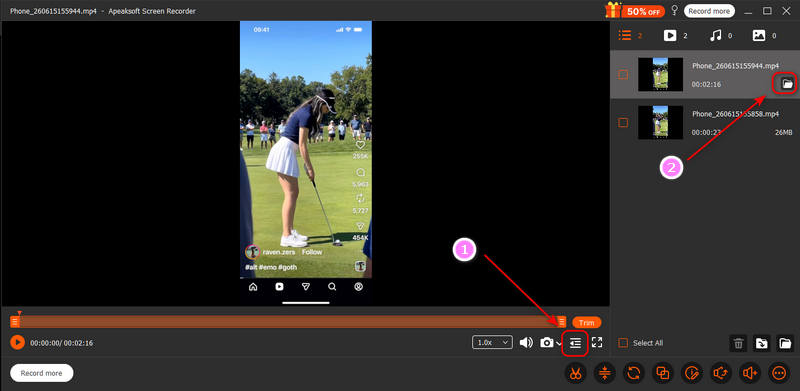
クリック 研究開発を拡張 ボタンをクリックして、録音リストを表示します。 開いたフォルダ ハードドライブ上で表示するには、ボタンをクリックしてください。
ステップ 5: Instagramの録画をモバイルに転送する
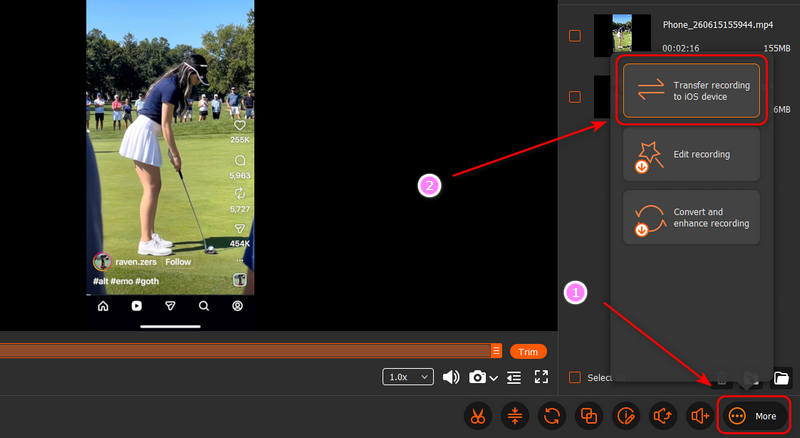
録画したInstagramの動画やスクリーンショットをiPhoneやAndroidに転送する必要がある場合は、 その他 ボタンをクリックし、次に 録画をiOSデバイスに転送する or Android端末の場合、Google PlayストアのGoogle Authenticator.
結論
Instagramはストーリーを画面録画した際に通知しますか?答えはいいえです。Instagram Reelsや投稿でも自由に録画やスクリーンショットを撮ることができます。通知やアラートはありません。ただし、Instagram DMではキャプチャや録画をしない方が良いでしょう。他のユーザーに通知が届くからです。秘密裏に録画やスクリーンショットを撮りたい場合は、 Apeaksoft スクリーンレコーダー は優れたリゾートです。録画データを安全に保存し、モバイル版とデスクトップ版のInstagramの両方で高画質な映像を提供します。

関連記事




