


Twitter動画のダウンロード方法:最適な方法とステップバイステップガイド

Twitterの動画ダウンロードは長年私たちを悩ませてきました。2023年にネイティブのダウンロード機能が追加されましたが、プレミアム会員のみが利用できます。お気に入りの動画を保存するには、別のサブスクリプションに加入するしかないのでしょうか?幸いなことに、そうではありません。この記事では、動画をダウンロードして保存するための5つの方法をステップバイステップで解説します。 Twitterビデオをダウンロードする マスク氏にお金を渡すことなく、自分に最適な方法を選びましょう。
ページコンテンツ:
Twitterで動画を保存できません。なぜですか?
一般的に、これはTwitterの商業戦略の一環です。Twitterはユーザーをアプリ内に留めてエンゲージメントを最大限に高めたいと考えていますが、簡単にダウンロードできる機能はブラウジングを中断させ、プラットフォームの利用時間を減少させてしまいます。今のところ、Twitterから動画をダウンロードできるのはプレミアムユーザーのみです。
しかし、だからといって、購読後にすべてのトラブルから解放されるわけではありません。DMやストリーム内の動画、およびダウンロードオプションが無効になっている動画は、通常ユーザーでもプレミアムユーザーでも保存できません。
こうした状況から、サードパーティ製のTwitter動画保存ツールが常に人気を集めています。拡張機能、ウェブサイト、ソフトウェアなど、様々な形態で登場しています。私自身も様々な方法を収集・テストした結果、Twitterから動画を保存するおすすめの5つの方法を簡単に比較し、それぞれの方法を詳しく解説していきます。
注意: 動画をどうするかはあなた次第ですが、 著作権 留意すべき点として、動画を保存したからといって、その動画の所有権があなたに帰属するわけではないことを理解してください。動画は個人的な用途にのみ使用するのが最善です。商業目的や、おそらく許可されていないその他の状況での使用は避けてください。
ざっと見てみよう:どの方法を試すべきだろうか?
| メソッド | 仕組み | 使いやすさ | 安定性 | Devices |
| Apeaksoft スクリーンレコーダー | 画面を記録する | ☆☆☆☆☆ | ☆☆☆☆☆ | Windows/Mac |
| モバイルで画面録画 | 画面を記録する | ☆☆☆ | ☆☆☆☆☆ | iPhone / Android |
| メディアハーベスト | ブラウザ上のダウンロードボタン | ☆☆☆☆☆ | ☆☆☆☆ | Chrome/Edge/Firefoxがインストールされているデバイス |
| ツイッター | リンクを貼り付ける | ☆☆☆ | ☆☆☆☆ | Chrome/Edge/Firefoxがインストールされているデバイス |
| BetterTwitFix | リンクを貼り付ける | ☆☆☆☆ | ☆☆☆☆☆ | Discordがインストールされているデバイス |
| ギャラリー-dl | コマンドライン | ☆☆ | ☆☆☆☆☆ | Windows / Mac / Linux |
パート1:ブラウザ拡張機能を使ってTwitter動画を保存する
メディアハーベスト Twitter動画をダウンロードするための最高の拡張機能の1つです。インストールすると、Twitterの動画ページにダウンロードボタンが追加されます。Google Chrome、Microsoft Edge、Mozilla Firefoxに対応しています。
ステップ 1: 検索する メディアハーベスト ChromeウェブストアまたはEdgeアドオンで入手できます。
ただし、Firefox を使用している場合は、少し手間がかかります。TwitterMediaHarvest の最新リリースの GitHub にアクセスし、 .xpi 拡張機能をインストールするために、アセットからファイルを選択します。
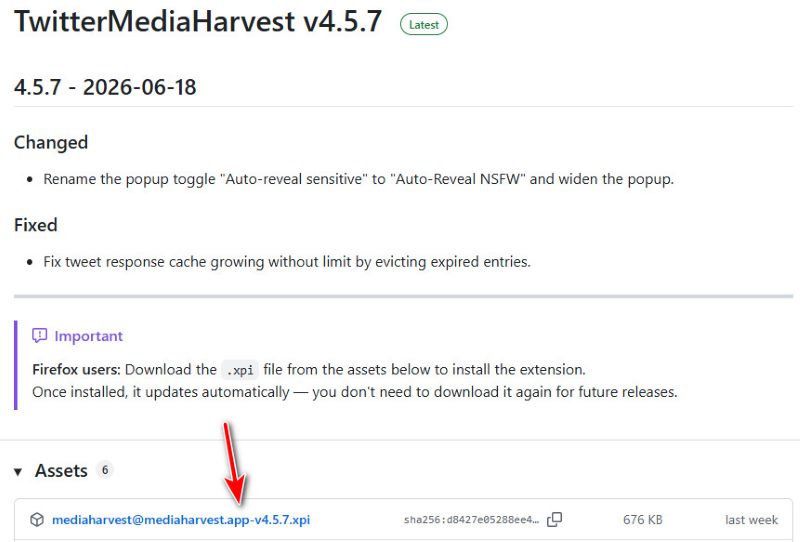
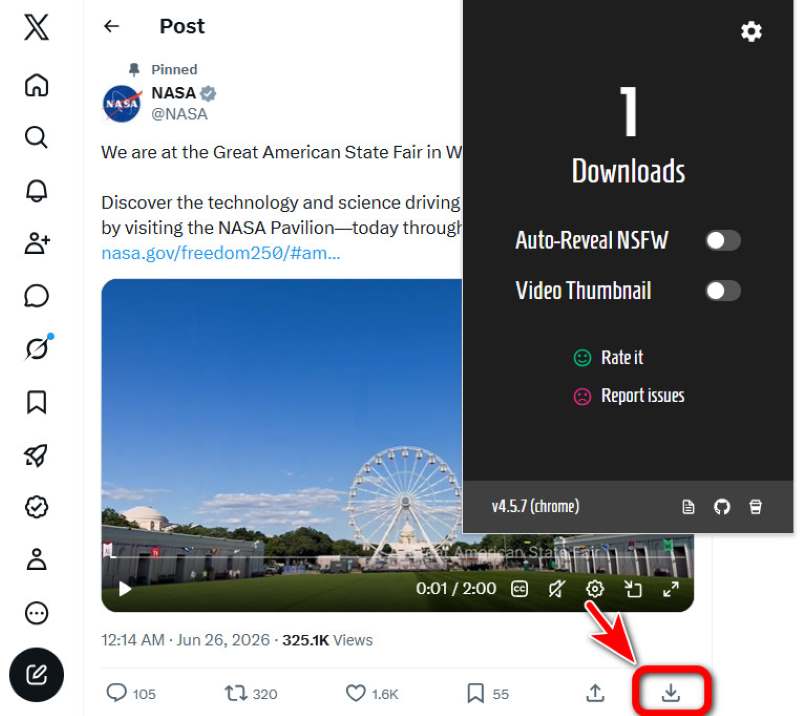
ステップ 2: 拡張機能をインストールして起動します。これで、Twitterで動画を再生すると、 ダウンロードボタン 投稿の右下隅にあります。クリックして保存してください。
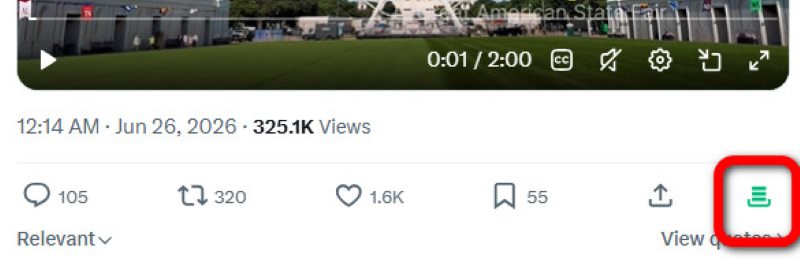
ステップ 3: ダウンロードが完了すると、ダウンロードボタンが緑色に変わります。動画はデフォルトで新しいフォルダに保存されます。 ツイッターメディアハーベスト ブラウザの保存場所に保存されます。
ヒント: ブラウザはデフォルトでこれらの場所にファイルを保存します。必要に応じて保存場所を変更してください。
• ウィンドウズ: C:\Users\ダウンロード
• マック: /ユーザー/ダウンロード
• iPhone/Android: ファイルアプリ→ダウンロードに移動して探してください
パート2:ウェブサイトでTwitter動画をオンラインでダウンロードする
Twitterの動画をオンラインでダウンロードできるウェブサイトはたくさんありますが、その多くは謎の理由で失敗します(少なくとも私にとっては謎です)。このウェブサイトは、 ssstwitter.comは、すべてのウェブサイトの中で最も安定していてスムーズなウェブサイトです。
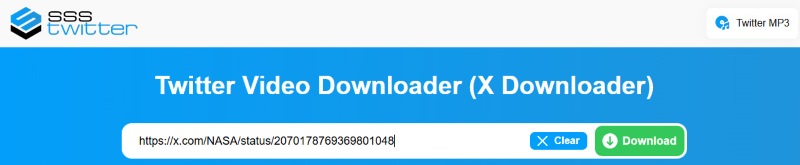
ステップ 1: 対象の動画投稿のリンクをコピーします。ssstwitter.com を開き、中央の入力ボックスに貼り付けます。次にクリックします。 ダウンロード.
ステップ 2: 動画の解像度を選択してください。Twitter動画をHD画質でダウンロードするには、広告を視聴する必要があります。その他の3つのオプションを選択すると、すぐにダウンロードが開始されます。
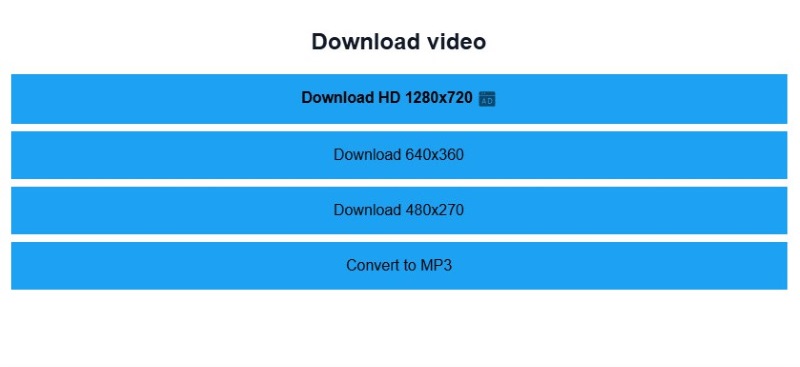
ステップ 3: これで、ブラウザの保存場所でダウンロードした動画を確認できます。
パート3:Discordを使ってTwitterから動画をダウンロードする方法
これは、 BetterTwitFix元々はオープンソースプログラムとして設計された Discordで再生可能な動画を送信 Twitterから動画を取得します。コツは、このプログラムで動画ファイルを直接取得でき、Discordでブラウザ上で開くことができる点です。そこで、BetterTwitFixを使ってDiscordで開くTwitter動画ファイルを取得し、ブラウザからダウンロードするという方法を取ります。
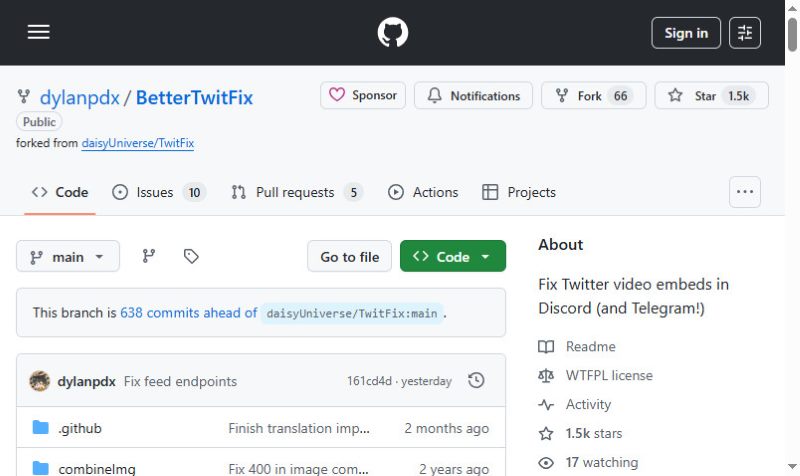
ステップ 1: Twitterの動画リンクをコピーして、x.comを vxtwitter.com or fixvx.com例えば、元のリンクが https:// の場合x.com/NASA/status/207020555885913703、その後置換後は次のようになります https://fixvx.com/NASA/status/207020555885913703.
ステップ 2: 追加 .mp4 リンクの末尾まで。これは、BetterTwitFixに「ページではなくビデオを取得してください」と指示するようなものです。私のリンクは次のようになります: https://fixvx.com/NASA/status/207020555885913703.mp4.
ステップ 3: このリンクをDiscordの誰かに送信してください。次に、送信されたリンクをクリックすると、ビデオがブラウザで開きます。 三つの点 右下を選択し、 ダウンロードTwitterの動画はMP4形式でダウンロードされます。

パート4:コマンドラインを使用してTwitter動画をダウンロードする
ギャラリー-dl は、Twitterを含む多くのプラットフォームから高品質なメディアをダウンロードできるオープンソースのコマンドラインツールです。リンクを入力するだけで、メディアをダウンロードしてくれます。完全にクリーンで広告も一切なく、多くのツールでは対応できない大量ダウンロードに特に最適です。
コマンドライン操作に精通している方なら、gallery-dlは最適です。しかし、そうでない場合でも、Windowsで私の手順に従えば作成できます。
ステップ 1: ダウンロード .exeファイル gallery-dl.comからのファイル。
ステップ 2: メディア掲載 Windows + R を開く ラン ダイアログ、そして入力 CMD 開く コマンドプロンプト.
ステップ 3: ウィンドウに以下を入力してください。 cd /d "[保存先の場所"、プレス Enter.
ステップ 4: 次に、ツイートのリンクをコピーして、次のようなコマンドを入力します。 gallery-dl.exe "[リンク"私のビデオリンクを例にとると、gallery-dl.exe "https://x.com/NASA/status/207020555885913703" を押してください。 Enter それを実行する。
これで、動画を指定した場所に正常にダウンロードできました。
ヒント: Windows以外のオペレーティングシステムで問題が発生した場合は、gallery-dl.comのホームページにガイドが掲載されています。
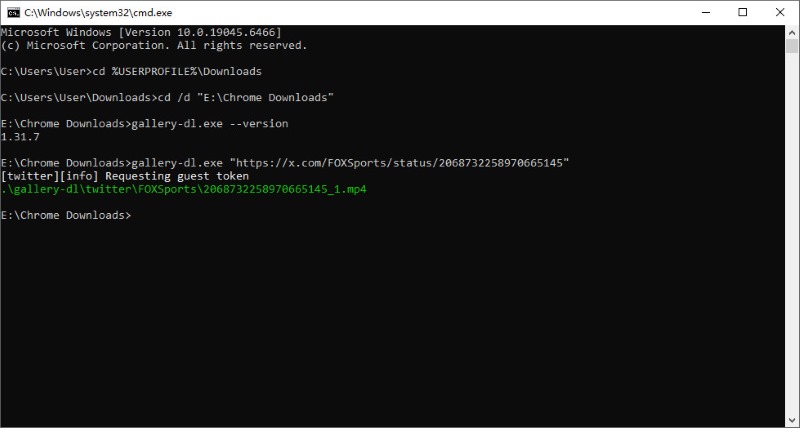
複数の動画を一度にダウンロードするには、次のようなコマンドを入力してください。 ステップ4:
- あるユーザーのメディア: gallery-dl.exe --cookies-from-browser chrome "https://x.com/username/media"
- 全体のタイムライン: gallery-dl.exe --cookies-from-browser chrome "https://x.com/username"
- 複数のアカウント: 1行に1つのURLを記述したテキストファイル accounts.txt を作成し、次に以下のコマンドを実行します: gallery-dl.exe --cookies-from-browser chrome -i accounts.txt
パート5.究極の回避策:画面を録画する
Twitterの動画保存機能は、さまざまな形で不具合を起こす可能性があります。Twitterのアップデートによって、多くの拡張機能が動作しなくなることもあります。ウェブサイトの動作が不安定になることもありますが、その原因は不明です。また、動画作成者がツイートを削除したり、非公開にしたりすることもいつでも可能です。ページを更新すると、動画が消えてしまうこともあります。
しかし、いつでも頼れる万能の手段があります。それは画面録画です。これは決して失敗しません。画面上で動画が再生できる限り、問題なく使えます。元の動画ファイルは手に入りませんが、そこそこの画質で録画することができます。
Windows/Macで画面を録画する方法
のいずれかを使用します 最高のスクリーンレコーダー ターゲットとなる動画をHD画質で撮影するには – Apeaksoft スクリーンレコーダー録画範囲をカスタマイズできるので、Twitter動画にぴったり合うように調整できます。また、録画終了後すぐに動画をトリミングしたり切り抜いたりできるので、思い通りの動画を作成できます。

100万人以上がダウンロードしました 1,000,000 users
- さまざまな形式で画面とビデオを記録します。
- システム/マイクからのオーディオを高品質で録音します。
- ゲーム、電話画面、ウェブカメラを録画し、スクリーンショットを簡単に撮ることができます。
- 全画面またはカスタマイズされた画面サイズで録画します。
- 録画を自動的に開始および停止するようにスケジュールします。

ステップ 1: お使いのオペレーティングシステムに合わせてソフトウェアをダウンロードしてインストールしてください。
ステップ 2: Twitterのウェブページを開き、Twitter動画を冒頭で一時停止してください。
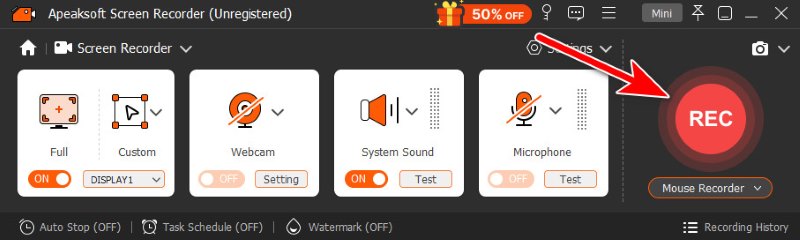
ステップ 3: Apeaksoft Screen Recorderを起動します。 カスタム額装そして、ビデオの範囲を選択します。
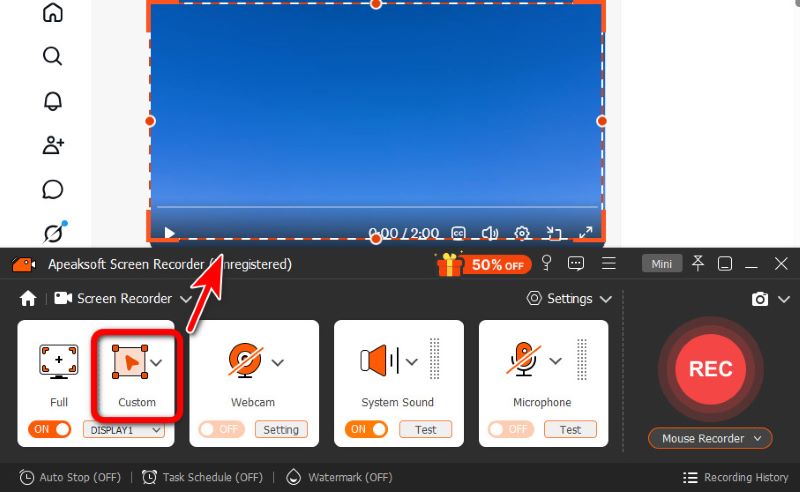
ステップ 4: まず、 REC Apeaksoftで録画を開始します。録画開始前に3秒間のカウントダウンが表示されます。準備を整えてください。録画が開始されたら、ビデオを再生してください。
ステップ 5: 動画の最後に赤い四角をクリックすると、録画も停止します。Apeaksoftが自動的に編集ウィンドウを開きます。マウスカーソルがクリックした画面の最初または最後にある余分な部分をトリミングできます。また、不要な空白部分を誤って録画してしまった場合は、動画をトリミングすることもできます。
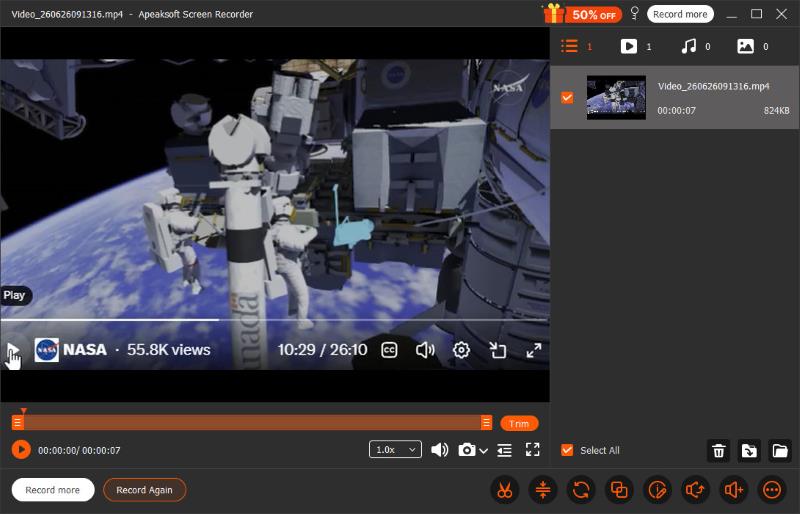
注意: 録画を停止すると、動画は自動的に保存されます。保存場所を確認するには、編集ウィンドウの右側にある動画ファイルにマウスカーソルを合わせてください。 フォルダーボタン 画面右下に表示されます。それをクリックすると、動画が保存されているフォルダに移動します。
iPhoneで画面を録画する方法
ステップ 1: iPhoneの内蔵レコーダーを有効にするには?方法は? 設定を選択し、 コントロールセンター オプション。次に、下にスクロールして、 スクリーンレコーディング アプリをタップし、 緑色のプラスアイコン 電源を入れる。既に電源が入っている場合は、そのままにしておく。
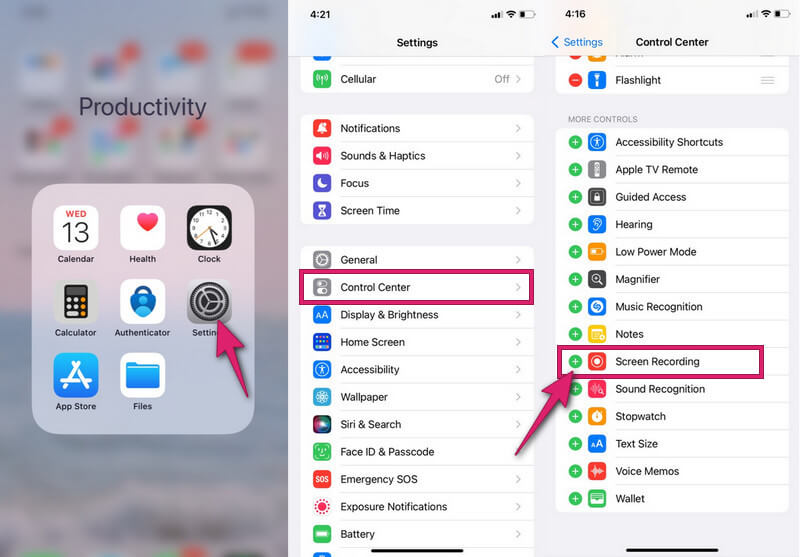
ステップ 2: 画面を下にスワイプして、 コントロールセンター。 をタップ 丸いボタン 示します 録画赤色に変わったら、録画が開始されたことを意味します。それでは、Twitter動画を再生してキャプチャを開始してください。
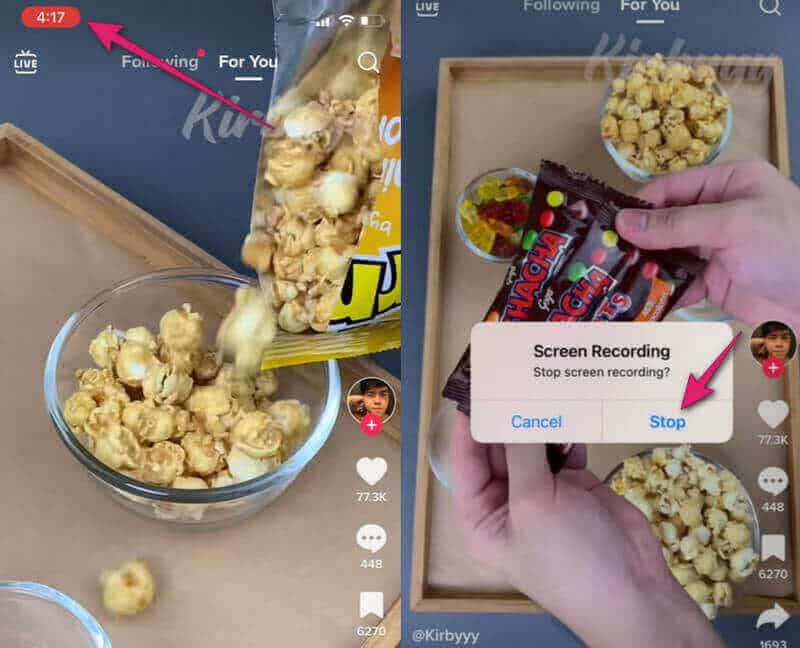
ステップ 3: 録画を終了するには、赤く塗りつぶされたタイマーをタップします。表示される小さなウィンドウで、 Force Stop.
ビデオが全画面表示でない場合は、おそらく iPhoneで動画をトリミングするそうすれば、動画そのものだけが残ります。
Androidで画面を録画する方法
ステップ 1: 画面を下にスワイプしてアクセスします クイック設定そこから、 スクリーンレコーディング ツールを選択して開きます。
ステップ 2: 浮遊バーでタップして 赤丸 録音を開始します。
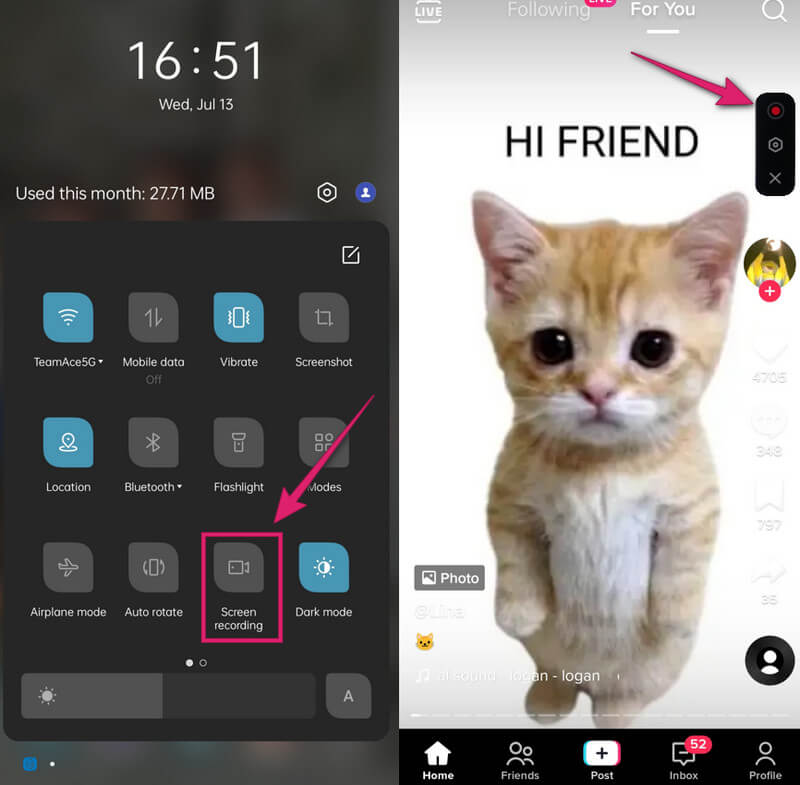
ステップ 3: 録画を終了するには、同じ赤い丸ボタンをもう一度タップします。次に、写真ギャラリーで録画したビデオを確認し、 Androidで動画をトリミングする 必要に応じて。
結論
これで、 Twitterからビデオをダウンロードする全体的に見て、Twitterの動画を安定して保存する最も確実な方法は、PCでApeaksoft Screen Recorderを使用するか、携帯電話に内蔵されている録画機能を使って画面を録画することです。また、ウェブサイト、ブラウザ拡張機能、Discord、またはコマンドラインツールを使って、Twitterから簡単に動画をダウンロードすることもできます。これで、Twitterの動画ダウンロードに悩まされることはなくなるでしょう!

関連記事




