


MacまたはiOSデバイスでiMovieビデオを録画する方法

iMovieでビデオを録画する 始め方が分かれば、とても簡単です。Appleのビデオエディタを使って録画したライブビデオ、ナレーション、コメント、その他のクリップをプロジェクトのタイムラインに追加できます。Macで映画プロジェクトを編集したり、iPhoneで旅行のクリップをまとめたりする場合でも、手順を迷うことなく学ぶことができます。このガイドでは、具体的な手順を順を追って説明します。
ページコンテンツ:
パート1:MacのiMovieでビデオを録画する方法
ほとんどのMacコンピュータとノートパソコンには、最新バージョンのiMovieと前面のFaceTimeまたはiSightカメラが搭載されています。iMovieを使って直接ビデオを録画できます。手順は以下のとおりです。
iMovieでビデオを録画する方法
ステップ 1: MacでiMovieを開きます。
ステップ 2: 新しいプロジェクトを作成するか、既存のプロジェクトを開きます。
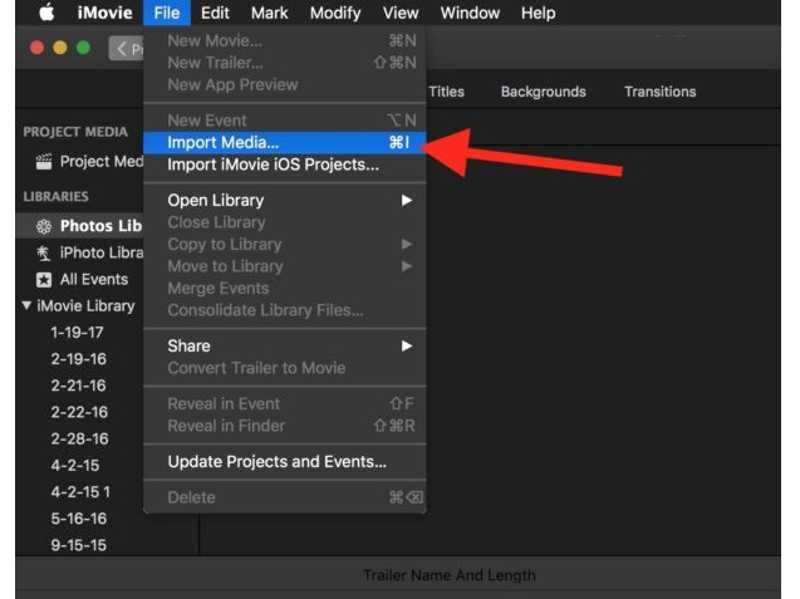
ステップ 3: 下向き矢印をクリックしてください インポート 左側のボタンをクリックするか、 File メニューと選択 メディアのインポート.
ステップ 4: 下 カメラ セクションで、内蔵カメラを選択します。 FaceTime HDカメラ.
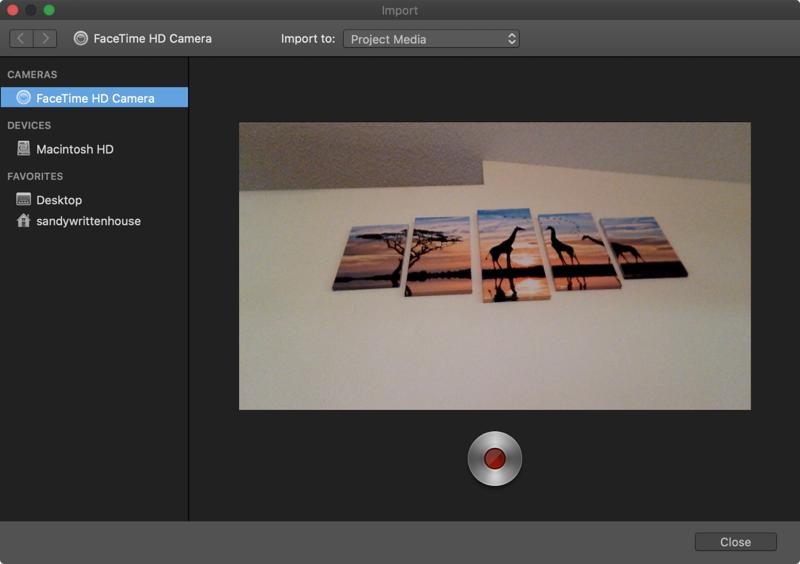
ステップ 5: 以下のオプションから選択してください。 インポート先 動画の場所を変更したい場合は、ドロップダウンボックスを使用してください。
ステップ 6: 次に、 録画 画面下部のボタンをクリックして、動画の録画を開始してください。
ステップ 7: 完了したら、をクリックします 録画 ボタンをもう一度押します。
ステップ 8: それを閉めて インポート 窓。
ステップ 9: これで、ライブラリペインに録画が表示されます。
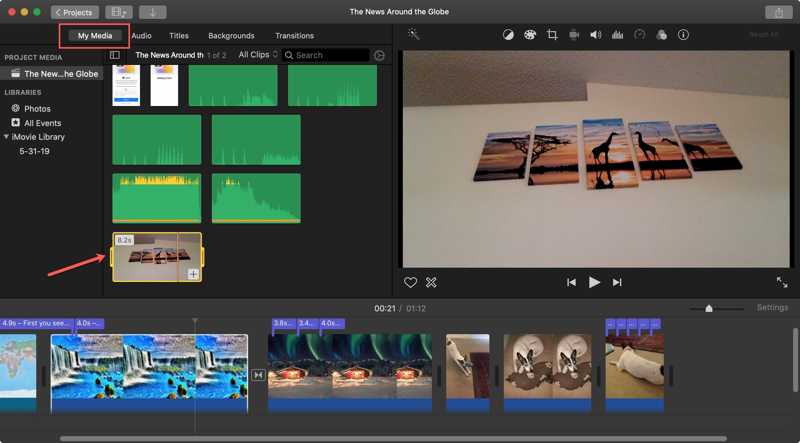
ステップ 10: 録音ファイルをタイムラインにドラッグ&ドロップしてください。
iMovieでナレーションを録音する方法
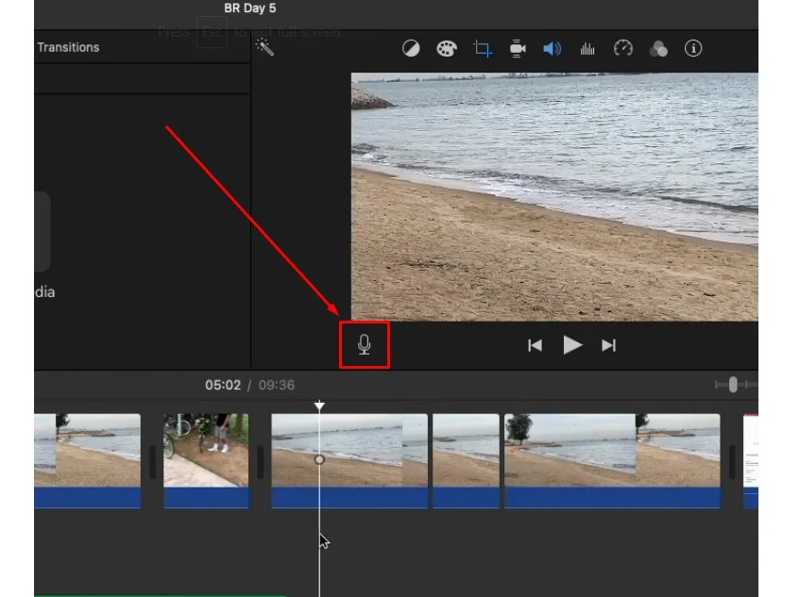
ステップ 1: に ナレーションを録音する iMovieでプロジェクトを編集する際は、再生ヘッドを再生開始位置に移動させてください。
ステップ 2: クリック ナレーション マイクのアイコンが付いたボタン。
ヒント: 見つからない場合 ナレーション ボタンをクリックして、 Windows メニューと選択 吹き替え録音.
ステップ 3: 次に、 調整 ボタンの横にある 録画
ステップ 4: マイクを選択してください 入力ソース オプションを選択して音量を調整します。
ステップ 5: 元のバックグラウンドサウンドをミュートしたい場合は、 ミュートプロジェクト.
ステップ 6: クリック 録画 iMovieで動画にナレーションを録音するには、このボタンをクリックしてください。
ステップ 7: 終了したら、をクリックします Force Stop
パート2:iPhoneのiMovieでビデオを録画する方法
iPhoneやiPadでもiMovieを使ってビデオを録画する手順は利用できますが、レイアウトが異なります。Mac版にはフローティングウィンドウはありません。以下に手順を説明します。
ステップ 1: プロジェクトを開く iMovieの アプリを開くか、新しいプロジェクトを作成します。
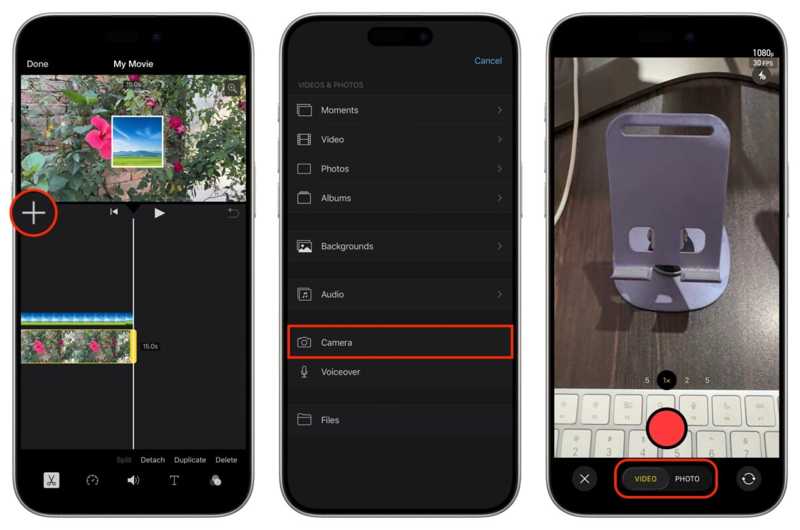
ステップ 2: 再生ヘッドを正しい位置にセットしてください。
ステップ 3: をタップ + ボタンを選択 カメラiMovieでビデオのナレーションを録音するには、 ナレーション.
ステップ 4: どちらかを選択 ビデオ or 写真 モード。
ステップ 5: をタップ 録画 それを開始するボタン。
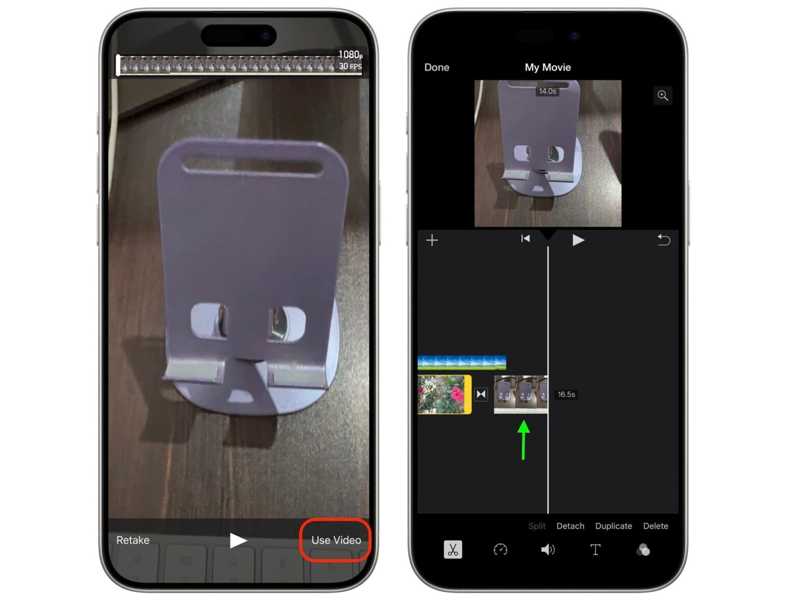
ステップ 6: 完了したらタップします ビデオを使用 or 写真を使用 タイムラインに追加します。
パート3:スクリーンレコーダーを使ってiMovieでビデオを録画する方法
iMovieは映画プロジェクト用のビデオやナレーションを録音する簡単な方法ですが、完璧ではありません。高度な機能が不足しており、高品質の録音を作成することはできません。幸いなことに、 Apeaksoft スクリーンレコーダー 代替ソリューションを提供します。画面やスマートフォンの画面の任意の領域を音声付きで録画できます。

100万人以上がダウンロードしました 1,000,000 users
- 簡単かつ迅速なプリセットを使って、音声付き動画を録画できます。
- 複数の録画ソース(異なるディスプレイなど)をサポートします。
- 録画にリアルタイムでナレーションとウェブカメラ映像を追加します。
- 内蔵メディア プレーヤーでビデオ録画をプレビューします。
- 専用のビデオ編集ソフトを使えば、ビデオ録画を簡単に編集できます。

iMovieビデオをスムーズに録画する方法
ステップ 1: ビデオレコーダーをインストールしてください
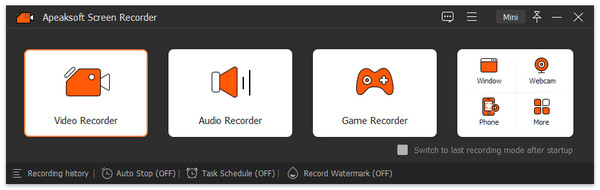
iMovieの代替ソフトをコンピュータにインストールしたら実行してください。Windows 11以前またはmacOS 10.13以降に対応しています。 スクリーンレコード モード。ナレーションを録音するには、 オーディオを録音する モード。スマートフォンでビデオを録画したい場合は、ケーブルでコンピューターに接続し、 電話を録音 モード。
ステップ 2: ビデオを録画する
録画エリアを設定します。 システムサウンド 音量を調整します。録音に顔と声を追加するには、 ウェブカメラ (NAIST) と マイク。 クリック REC iMovie用のビデオ録画を開始するには、ボタンを押してください。録画中は、ツールバーを使って録画内容に書き込むことができます。
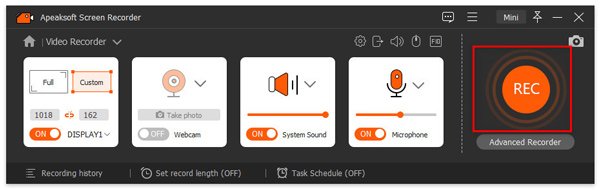
ステップ 3: ビデオ録画を保存する
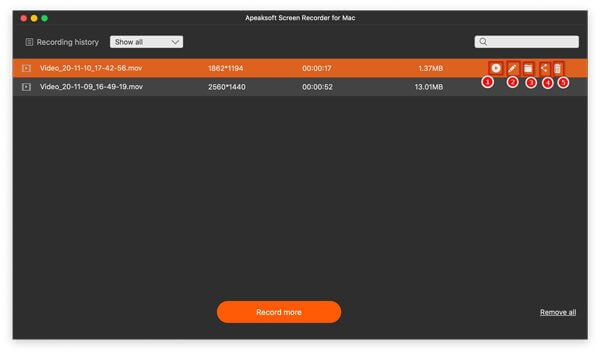
録画が完了したら、 Force Stop ボタンをクリックすると、プレビューウィンドウで結果を確認できます。編集ボタンを使用すると、録画をレタッチできます。最後に、 Save 動画をエクスポートするためのボタン。
結論
このガイドでは、 iMovieでビデオを録画する方法MacおよびiOSデバイスでは、内蔵カメラでビデオを録画したり、プリインストールされているビデオ編集アプリでビデオクリップのナレーションを録音したりできます。また、別の解決策として、 Apeaksoft スクリーンレコーダー音声付き動画を録画する。

関連記事



