


PCとMacでMinecraftの動画を録画する方法

最も創造的で表現力豊かなゲームの一つとして、Minecraftは世界中で人気があります。さらに、ゲームプレイ動画はYouTubeやTikTokで人気があります。実際、 マインクラフトの録画 1080pや4K解像度での録画は、適切なツールがないと非常に困難です。Minecraftにはバージョン1.12以降、録画機能が搭載されています。さらに、サードパーティ製のゲーム録画アプリケーションを使用することもできます。このガイドでは、実績のある5つの方法と具体的なワークフローを紹介します。
ページコンテンツ:
パート1:内蔵レコーダーでMinecraftを録画する方法
内蔵の録画機能は、Minecraftで画面を録画する簡単な方法です。ただし、最大解像度は1080pまでです。さらに、カスタマイズオプションや追加の編集機能はありません。手順は以下のとおりです。
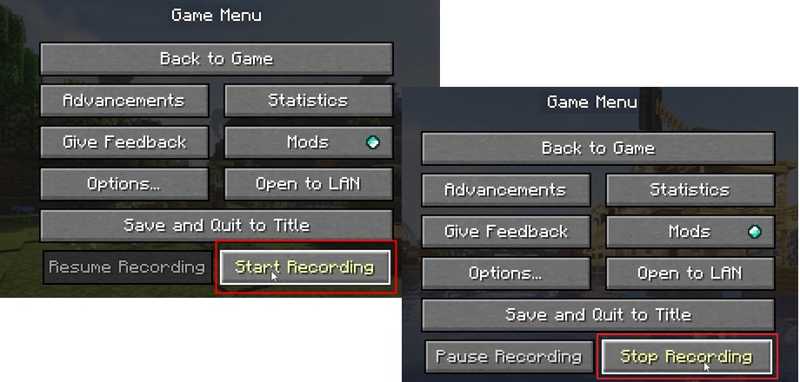
ステップ 1: マインクラフトのゲームを始めましょう。
ステップ 2: F10 キーまたは 録画 ゲーム設定のボタン。
ステップ 3: 作成セッションプロセスで フレームレート, ビデオ画質, オーディオ設定.
ステップ 4: クリック 録音を開始 ボタンをクリックしてプロセスを開始します。
ステップ 5: 停止したいときは、 F10 キーを押すか、 録音を停止
パート2:OBSを使ってMinecraftを録画する方法
より詳細なカスタマイズと柔軟な設定については、 OBS Studio Minecraftの画面録画には、このツールが適しています。最大4K解像度でゲームプレイを録画し、MP4形式の動画ファイルを出力できます。ただし、初心者にとっては設定が複雑に感じるかもしれません。
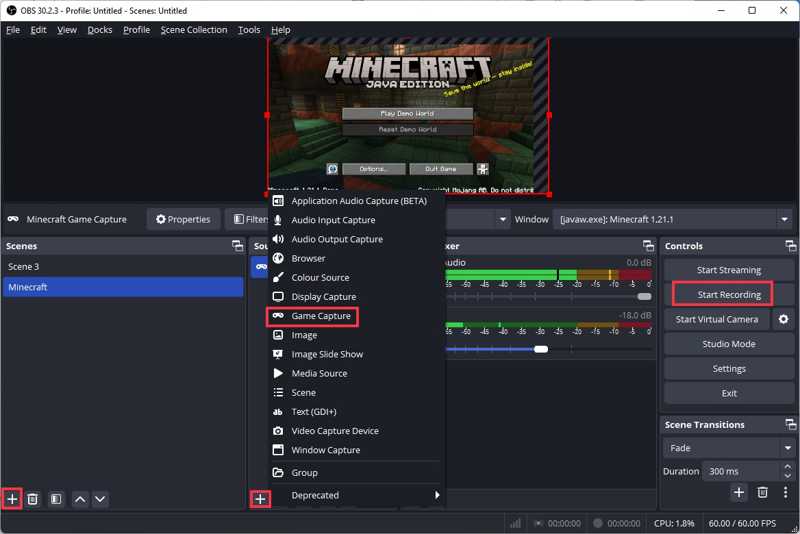
ステップ 1: ゲームを開始せずにMinecraftを起動する。
ステップ 2: OBSを実行します。
ステップ 3: クリック 追加 シーンペインのボタンをクリックして名前を付けます。
ステップ 4: 次に、 追加 ボタンの ソース ペインを選択し、 ゲームキャプチャ (NAIST) と ビデオキャプチャデバイス.
ステップ 5: クリック 設定
ステップ 6: に行く 音楽、イネーブル デスクトップオーディオ (NAIST) と マイク/補助オーディオ、クリック Apply.
ステップ 7: さあ、Minecraftをプレイしてクリックしてください 録音を開始 OBSを使ってMinecraftを録画する。
パート3:ゲームバーを使ってMinecraftを録画する方法
以前は、Game BarはXboxに内蔵されたゲームレコーダーでした。Windows 10以降、MicrosoftはGame BarをPCにも追加しました。そのため、PCでMinecraftのゲームプレイをスムーズに録画する簡単な方法となっています。
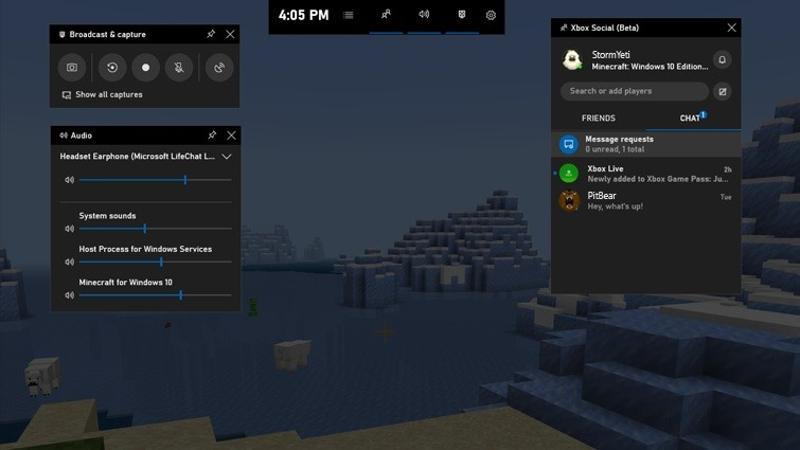
ステップ 1: Minecraft を開きます。
ステップ 2: メディア掲載 Windows + G キーボードのキーを使ってゲームバーを起動します。
ステップ 3: ゲームの録画に自分の声を加えたい場合は、マイクをオンにしてください。
ステップ 4: その他のオプションは、お好みに合わせて調整してください。
ステップ 5: クリック 録画 ボタンを押してマインクラフトをプレイしてください。
ステップ 6: 停止したいときは、 Force Stop ボタンをクリックします。
ステップ 7: に移動します 捕獲物 フォルダを開いてMP4ファイルを再生してください。
パート4:QuickTime PlayerでMinecraftを録画する方法
MacでMinecraftをプレイする場合、内蔵のQuickTime Playerには画面録画機能が含まれています。もちろん、様々なカスタマイズオプションは提供されておらず、ゲーム録画専用に設計されているわけではありません。
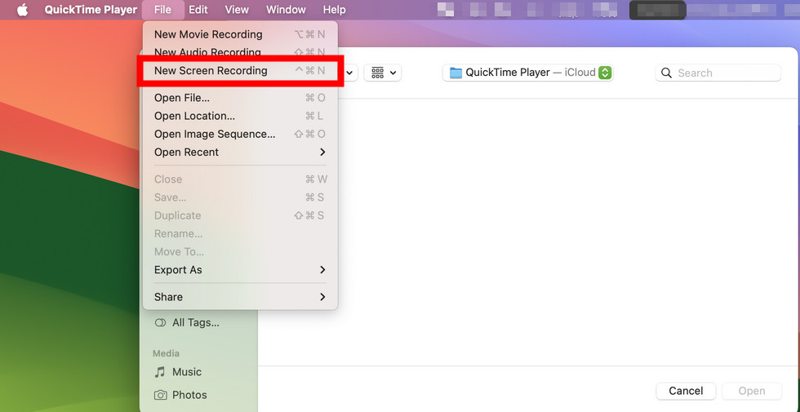
ステップ 1: Minecraftを起動するが、プレイはしない。
ステップ 2: 次に、QuickTime Playerを開きます。
ステップ 3: に行きます File メニューと選択 新しいスクリーンレコーディング.
ステップ 4: クリック 録音エリア ボタンを押して、Minecraftに合わせてエリアを設定します。
ステップ 5: クリック オプション ボタンを押して音声ソースを設定します。
ステップ 6: Minecraftをプレイし、 録画
パート5:Minecraftで動画を録画する究極の方法
Apeaksoft スクリーンレコーダー は強力なMinecraft録画ソフトです。幅広い録画ソースに対応しています。ゲームレコーダーモードでは、Minecraftプレイ中のCPUとGPUの使用率を最適化します。さらに、直感的なデザインにより設定プロセスも簡単です。

100万人以上がダウンロードしました 1,000,000 users
- Minecraftのゲームプレイをスムーズに録画します。
- ゲームプレイの録画に、リアルタイムであなたの反応を追加しましょう。
- AIを使って最大4K解像度でゲームプレイ動画を保存できます。
- ゲームプレイ録画のスケジュールを設定する。
- Windows 11以前のバージョン、およびmacOS 10.13以降のバージョンで利用可能です。

マインクラフトで動画を録画する方法
ステップ 1: Minecraft Recorderをインストールしてください
コンピューターにインストールした後、Minecraft レコーダーを実行します。 ゲームレコーダー モードを続行します。Minecraft を開き、クリックします。 ゲームを選択してくださいそして、Minecraftを選択します。

ステップ 2: Minecraftを記録
オンにする システムサウンド 音量を調整します。アクションを追加するには、 ウェブカメラ (NAIST) と マイク オプション。 クリック REC ボタンを押してMinecraftを起動すると、ゲームプレイの録画が開始されます。

ヒント: 出力形式などのオプションを調整したい場合は、 設定
ステップ 3: ゲーム録画のエクスポート
停止したい場合は、 Force Stop ボタン。次に、Minecraft の内蔵録画プレーヤーで録画をプレビューします。 クリップ ボタン。 最後に、 Save 録音をエクスポートするには、このボタンをクリックしてください。

結論
このガイドでは、5つの方法を紹介しました WindowsとMacでMinecraftを録画するMinecraftに内蔵されているゲームレコーダーは、手軽な選択肢です。OBSは、ゲームプレイを含む画面録画用のオープンソースツールです。Game BarとQuickTime Playerは、Windows 11/10およびMacでゲームプレイを録画するための標準オプションです。 Apeaksoft スクリーンレコーダー 高品質なゲームプレイ録画を作成するための強力なツールです。
関連記事




