

Windows、Mac、モバイルデバイスでSkypeビデオ通話を録画する方法

最も人気のあるオンラインビデオ通話ツールの一つであるSkypeは、インタビューの録画、ビジネスミーティングの開催、あるいは日常のちょっとした会話など、幅広く利用されています。Skypeのビデオ通話を録画して、重要な情報を聞き逃したくないですか?このガイドでは、その方法をマスターするのに役立ちます。 Skypeビデオ通話の録画 Mac、Windows、モバイルデバイスで!
覚えておいてください:Skype通話を録音する前に、必ず相手の許可を得てください。許可なくSkype通話を録音すると法律違反になる可能性があり、リスクを負うことになります。
パート1:Skypeビデオ通話の内蔵レコーダーの使い方
Skypeの内蔵録音機能を使えば、音声通話やビデオ通話を簡単に録音してオンラインコンテンツを作成できます。非常に使いやすいのですが、機能がかなり基本的なため、音声とビデオの出力品質は高くなく、編集には別のツールを使う必要があります。
録音を開始すると、ファイルは自動的にクラウドにアップロードされます。通話が終了すると、参加者全員に30日間有効なクラウドストレージリンクが送信されます。30日以内であればいつでもクラウドから録音をダウンロードできます。録音中にインターネット接続が切断されてもご安心ください。既に録音されている内容は消えません。Skypeは一時的なローカルファイルとして保存します。録音の品質と安定性を重視される場合は、このオプションはお勧めしません。
ステップバイステップガイドは次のとおりです。
ステップ 1: Skype 通話を開始します。
ステップ 2: クリック 三つの点 右下隅にある 録音を開始.
ステップ 3: ヒット 録音を停止 終了するには、通話の終了時に録音を自動的に停止するか、
ステップ 4: 詳しくはこちら 三つの点 右上隅にあるを選択します ダウンロードに保存 or 名前を付けて保存....
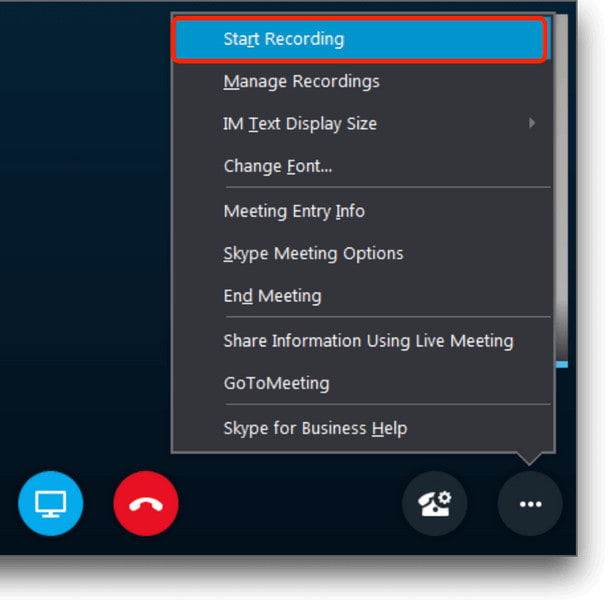
注意: モバイルで作業する場合は、まず画面をタップして通話コントロールを表示し、次に 三つの点 録音を開始します。
- インストールやダウンロードは不要です。
- すべての参加者が共有できるリンクを自動的に生成します。
- 完全に無料。
- 最大録画時間: 24 時間。
- 出力品質: 720p、30fps。
- クラウドストレージは30日間のみ有効です。
- 高度な編集機能はありません。
パート2:Mac/WindowsでSkype通話を録音する方法
より高品質で安定した録音が必要な場合、Skypeの内蔵レコーダーではニーズを満たせない可能性があります。高度な要件や長期的な使用には、Skype通話録音ソフトウェアを使用する方が適しています。以下に、Mac/WindowsでSkype通話を録音するための2つの強力なオプションをご紹介します。
Apeaksoft スクリーンレコーダー
Apeaksoft スクリーンレコーダー 柔軟な設定と高音質で通話を録音できます。Mac/Windows両ユーザー向けに設計されており、直感的なインターフェースと分かりやすいボタン配置で、初心者でも簡単に操作できます。
Mac/Windowsに最適なSkype通話録音ソフト
- 高品質のビデオとオーディオをスムーズに録画します。
- 全画面またはカスタム領域の録画をサポートします。
- 多数の出力形式をサポートします。
- 録音を実装するための組み込み編集ツールを提供します。

Mac/Windows で Skype 通話を録音する手順:
ステップ 1: Apeaskoft Screen Recorder をダウンロードしてインストールし、起動します。
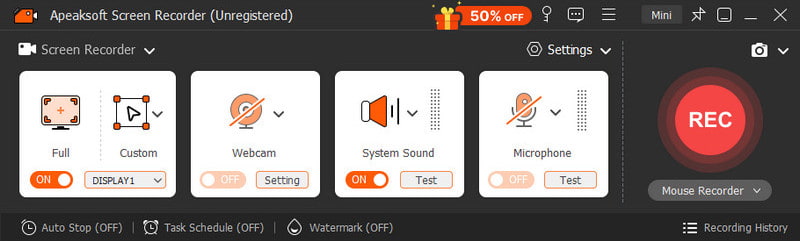
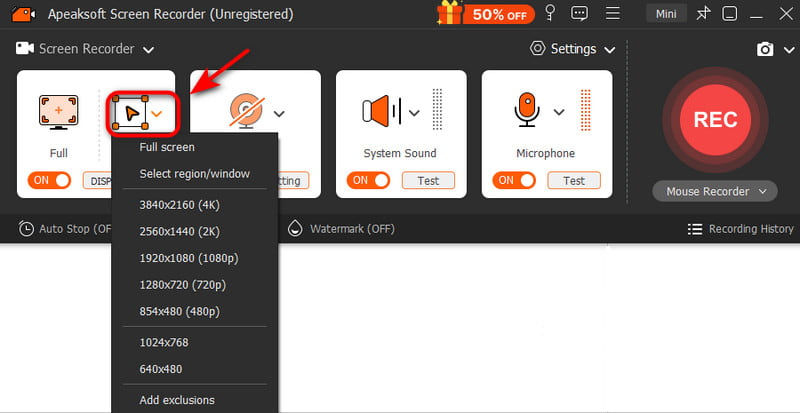
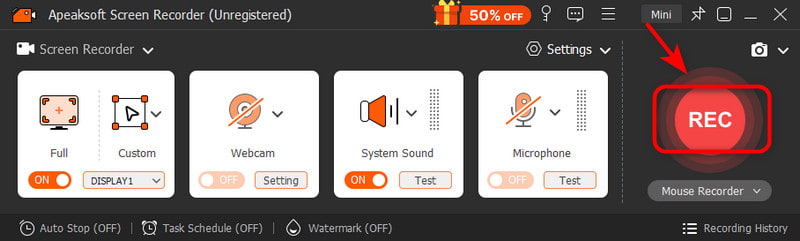
ステップ 2: 選択する スクリーンレコード 左上隅にある カスタム額装 固定領域を選択します。
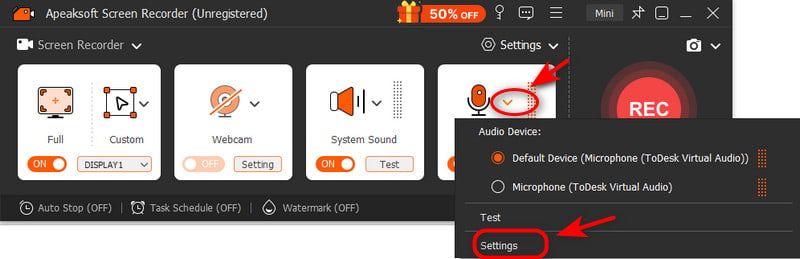
ステップ 3: クリック システムサウンド の三脚と マイクロフォン オーディオを調整します。
ステップ 4: ヒット REC ボタンを押して録音を開始します。
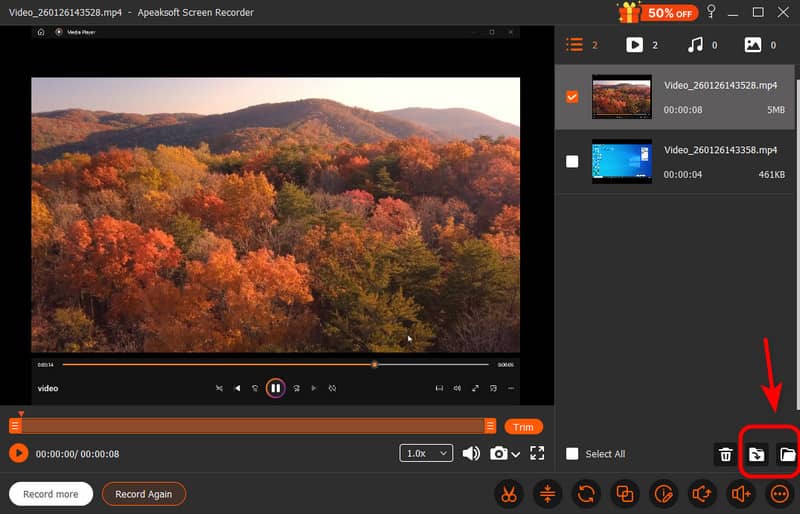
ステップ 5: 保存パスを選択し、 export それ!
ヒント: 画面、システムサウンド、マイク、ウェブカメラを同時にスムーズに録画したり、 ナレーションを作成するためだけに音声を録音する!
QuickTime Player(Mac)
Macをお使いの場合は、内蔵ツールのQuickTime Playerを使って、サードパーティ製のソフトウェアをインストールすることなくSkypeの会話を録音できます。使いやすく、完全に無料です。
ステップ 1: 店は開いています QuickTime Playerの from 用途.
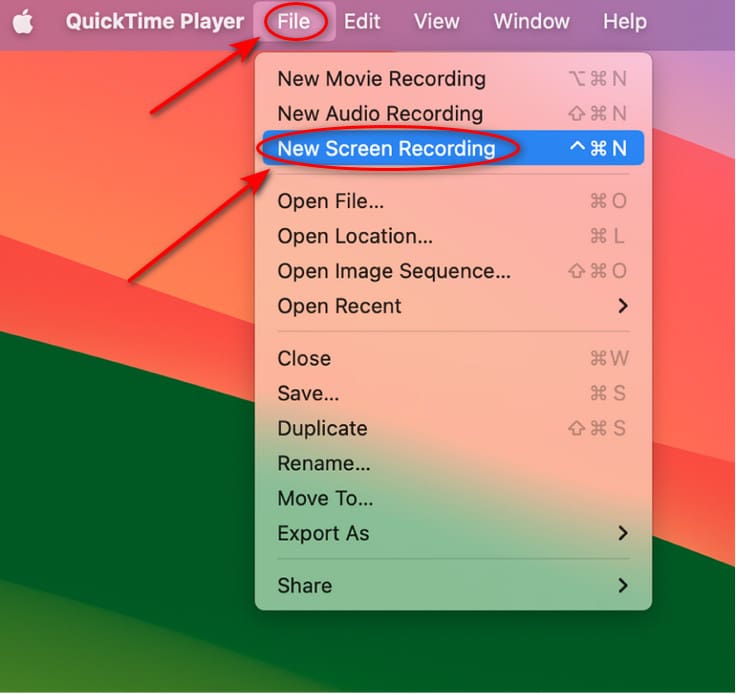
ステップ 2: 選択する File それから、 新しいスクリーンレコーディング.
ステップ 3: の横にある 録画 をクリックして 内蔵入力.
ステップ 4: ヒット 録画
ステップ 5: Skype ウィンドウまたは画面全体を録画することを選択し、通話を開始してください。
パート3:モバイルでSkype通話を録音する方法
iOSユーザーの場合
他のアプリをダウンロードしたくない場合は、iPhoneに内蔵されているツールを使ってSkype通話を直接録音できます。この場合、録音品質はデバイスの性能と利用可能なストレージ容量に依存します。
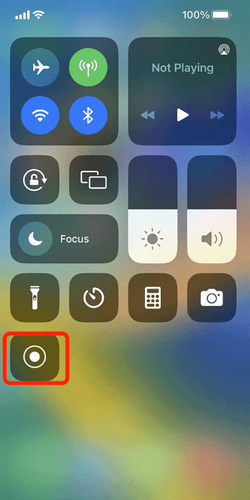
ステップ 1: に行く 設定 をクリックして コントロールセンター、確認 スクリーンレコーディング 有効になっています。
ステップ 2: に行く コントロールパネル を押し レコーディング.
ステップ 3: Skype通話を開始します。 コントロールパネル タップ レコーディング 再び。
ステップ 4: 録音された通話は自動的に保存されます 写真 アプリ。
Androidユーザー向け
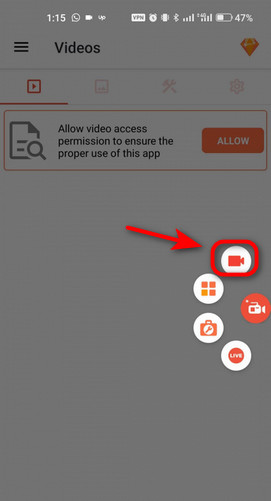
サードパーティ製のアプリを使えば、AndroidでSkype通話を録画できます。AZ Screen Recorderは、フルHD画質で録画できるため、特におすすめです。ルート化フリー、ウォーターマークフリーで、トリミング、結合、切り取りなどの基本的な後編集が可能です。
ステップ 1: Google Play から AZ スクリーン レコーダーをダウンロードしてインストールし、起動します。
ステップ 2: カメラ 録音を開始します。
ステップ 3: 通常どおり Skype 通話を開始します。
ステップ 4: Force Stop (四角)をタップすると録画が終了します。動画は「AZ Recorder」というフォルダに保存されます。
結論
最終的には、 Skype通話の録音 会話を保存するだけではありません。 重要なZoomミーティングを記録するインタビューの重要な洞察や大切な人との大切なひとときなど、大切な瞬間を逃さず記録しましょう。どのSkype通話録音方法を使用する場合でも、必ず参加者全員の許可を得てください。そして、ニーズに合ったツールを選び、高品質な録音を実現し、重要な情報を逃さないようにしましょう。
関連記事
この投稿では、iPhone で電話の通話を録音したい場合に、アプリの有無にかかわらず iPhone で電話の通話を録音する方法を説明します。
Viberには通話録音機能が内蔵されていません。Viberで通話を録音するには、お使いの携帯電話に内蔵されている録音ツール、またはサードパーティ製の録音ツールをご利用ください。
Omegle自体にはビデオレコーダーが搭載されていません。そこでこの記事では、Omegleのビデオ通話を録画するためのいくつかのレコーダーと手順を紹介します。
WhatsAppはデフォルトで通話の録音をサポートしていませんが、具体的なガイドに従ってPC、iPhone、AndroidでWhatsApp通話を録音できます。



