


Windows/Mac/オンラインでウェビナーを録画する方法(簡単な手順)

主要なポイント(要点)
- 主催者の場合は、ウェビナープラットフォームに内蔵されている録画機能を使用できます。
- 参加者の方は画面録画ソフトを使用できますが、主催者の録画に関するポリシーに従ってください。
ウェビナーとは、ウェブ上でライブ配信されるイベントで、一度に数百人、あるいは数千人もの人々にプレゼンテーションを行うことができます。
しかし、ウェビナーで重要なポイントを見逃したくないのであれば、メモを取るだけでは不十分です。ウェビナーを録画するのが良い解決策となるでしょう。
だけど ウェビナーを録画する方法?
このガイドでは、Windows、Mac、およびオンラインでウェビナーを録画する簡単な方法をいくつか紹介します。
ページコンテンツ:
パート1:内蔵レコーダーでウェビナーを録画する方法
一部のウェビナープラットフォームには、ホストや主催者が追加のソフトウェアを使用せずにウェビナーを録画できる録画機能が組み込まれています。録画の手順はプラットフォームによって異なります。以下では、GoTo Webinar、Zoom、Microsoft Teamsなどの主要なウェビナープラットフォームに内蔵されている録画機能を使用してウェビナーを録画する方法について説明します。
シナリオ1:GoTo Webinarでウェビナーを録画する
ステップ 1: GoTo Webinarにサインインして、ウェビナーセッションを開始してください。画面を配信して共有することもできます。
ステップ 2: 詳しくはこちら 録音を開始 (Windows)または 録画 (マック)。
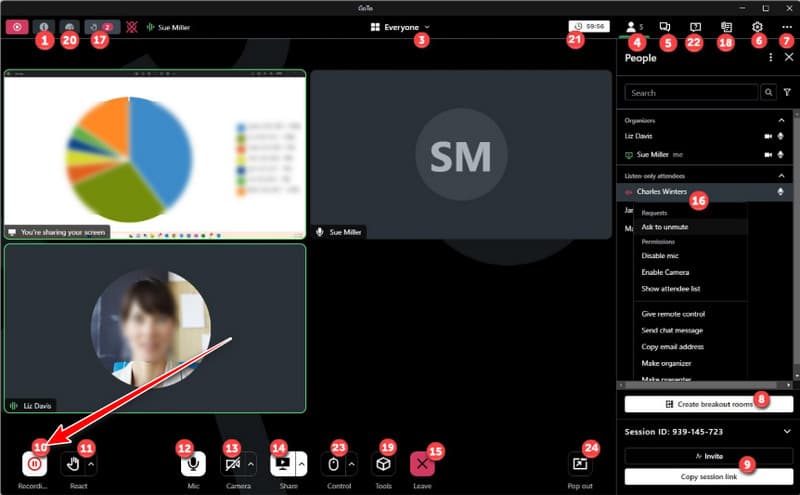
ステップ 3: ウェビナーが終了したら、クリックしてください。 録音を停止 画面共有ペインで開くことができます。 動画ライブラリ 録画ファイルを見つけてください。その後、ソーシャルメディアサイトで動画を共有したり、他のプログラムでさらに編集したりできます。
シナリオ2:Zoomウェビナーを録画する方法
ステップ 1: Zoomにサインインし、ホストまたは共同ホストとしてウェビナーを開始してください。
ステップ 2: 詳しくはこちら 録画 会議コントロールで。
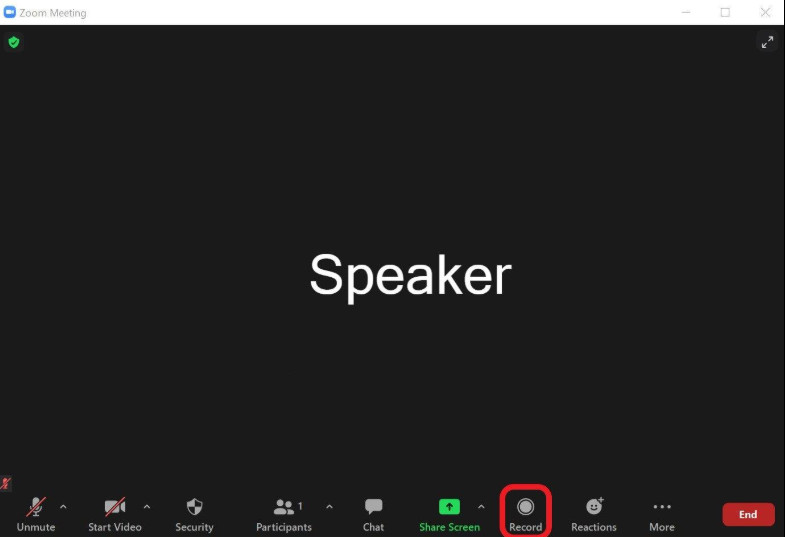
ステップ 3: ウェビナーが終了したら、クリックしてください。 録音を停止録画設定に応じて、録画データはコンピュータまたはZoomクラウドに保存されます。
シナリオ3:Microsoft Teamsでウェビナーを録画する
ステップ 1: Microsoft Teamsを開き、主催者または録画権限を持つユーザーとしてウェビナーを開始します。
ステップ 2: 詳しくはこちら その他の操作(…) > 録音と書き起こし > 録音を開始.
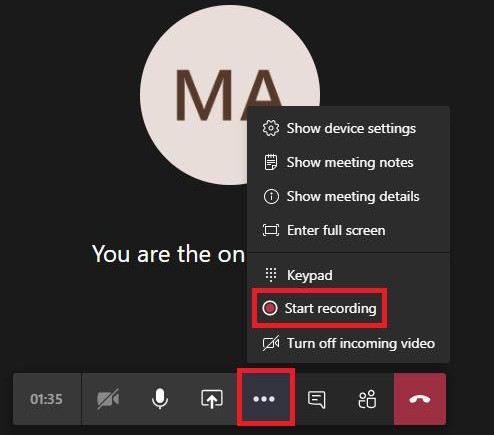
ステップ 3: ウェビナーが終了したら、 その他の操作(…) > 録音と書き起こし > 録音を停止録画データはOneDriveまたはSharePointに保存されます。
パート2:Windows/Macでウェビナーを録画する方法
方法1:内蔵の画面録画機能を使用する
ウェビナーの参加者である場合、またはウェビナープラットフォームに録画機能が組み込まれていない場合は、Windows PCまたはMacに内蔵されている画面録画機能を使用して、簡単にウェビナーを録画できます。
Windowsでウェビナーを録画する方法
ステップ 1: メディア掲載 Win + G Xboxゲームバーを開く。
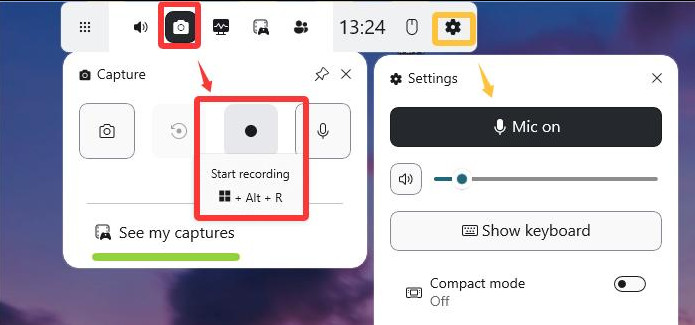
ステップ 2: 詳しくはこちら 録画 またはプレス Win + 他の + R 録音を開始します。
ステップ 3: メディア掲載 Win + 他の + R もう一度クリックすると録画が停止します。動画は「キャプチャ」フォルダに保存されます。
Macでウェビナーを録画する方法
ステップ 1: メディア掲載 シフト + Command + 5 スクリーンショットツールバーを開きます。
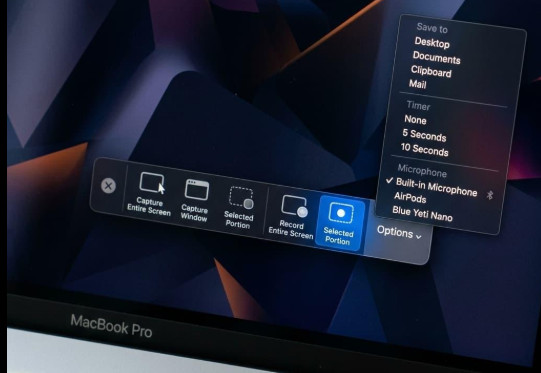
ステップ 2: 選択 画面全体を記録 or 選択部分を記録、次に以下をクリックします 録画.
ステップ 3: クリック Force Stop メニューバーのボタンをクリックすると録画が終了します。動画はデフォルトでデスクトップに保存されます。
方法2:サードパーティ製の画面録画ソフトを使用する
ウェビナーの録画をより細かく制御したい場合は、 Apeaksoft スクリーンレコーダー システム音声とマイクを使ってウェビナーを録画したり、録画中に注釈を付けたり、録画を事前にスケジュール設定したりできます。

100万人以上がダウンロードしました 1,000,000 users
- Windows 11/10/8/7 および Mac でライブ ウェビナーを録画します。
- システム音声とマイク音声を含めてウェビナーを録画します。
- ウェビナーの録画を、指定した時間に自動的に開始するようにスケジュール設定できます。
- ウェビナーを録画する場所として、全画面、ウィンドウ、またはカスタム領域を選択してください。
- ウェビナー録画用のウィンドウをロックまたは除外します。
- 録画中に、内蔵ツールを使用して編集または注釈を付けることができます。

ステップ 1: 上記のダウンロードボタンからApeaksoft Screen Recorderの最新バージョンをダウンロードしてインストールし、コンピューターにプログラムをインストールして起動すると、wsebinal用の画面上のアクティビティを録画できます。
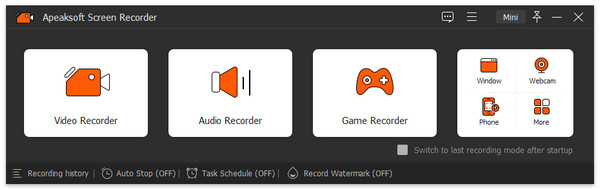
ステップ 2: ウェビナーを録画したい場合は、 スクリーンレコード インターフェースの左隅にあります。音声録音やスナップショットを撮りたい場合は、同じインターフェース内に対応するボタンがあります。

ステップ 3: 新しいウィンドウで、ウェビナー録画の設定を一つずつ変更できます。録画領域を全画面またはカスタムウィンドウとして選択します。次に、 システムサウンド オンライン会議のすべてのコンテンツを視聴するには。
自分自身や自分の声がビデオに記録されるのを望まない場合は、 ウェブカメラ (NAIST) と マイク 下に示された。

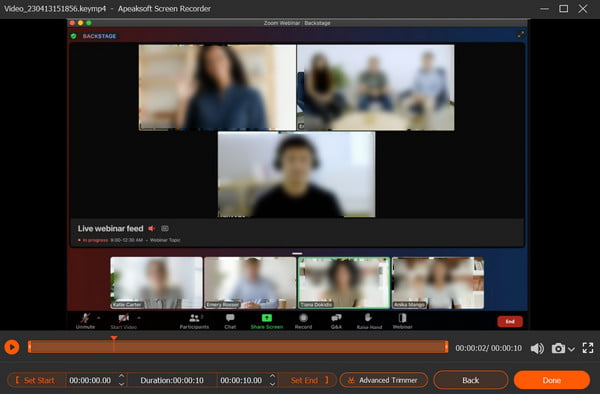
ステップ 4: 準備ができたら、 REC ボタンを押して録画を開始してください。録画中は、必要に応じてツールボックスを使用して録画設定を変更できます。
録音を停止する場合は、 Force Stop ボタンをクリックすると、効果をプレビューできます。 Save
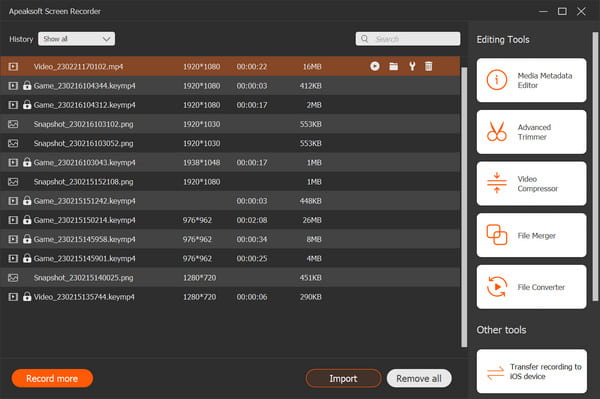
ステップ 5: その後、次のリストで録画を表示できます。 必要に応じて、その隣の右側に他の編集ツールがあります。
上記の手順で、スムーズで高品質なウェビナー動画をキャプチャできるはずです。また、Apeaksoft Screen Recorderはデスクトップレコーダーとしてだけでなく、 iPhone および iPad のウェビナー レコーダー 「電話セクション」からの選択的なアクセスが可能。
ヒント:
1. ウェビナーを録画する前に、音声品質が良好であることを確認してください。
できるだけ周囲の雑音を排除するため、静かな環境を選んでください。ウェビナーを録画する日の前に、事前に音声テストを行うことをお勧めします。
2. 高品質なウェビナー動画を有効にする。
照明、光学系、外観など、ウェブカメラにとって最適な環境を整えてください。
3.ウェビナーの録画スケジュールを設定する。
忙しくてパソコンに向かう時間が取れない場合は、タスクスケジュールを設定して、特定の時間にウェビナーを録画するようにすれば良いでしょう。
4. ウェビナーの録画とは別に、より多くのエンターテイメントを提供する
このソフトウェアは、ウェビナーの録画だけでなく、ビデオチュートリアル作成ツール、音楽保存ツール、ビデオキャプチャツール、ゲームプレイ作成ツールとしても使用できます。
パート3:オンラインでウェビナーを無料で録画する方法
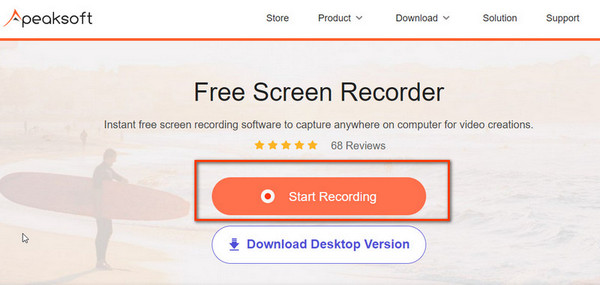
ノートパソコンでウェビナーを無料で録画したい場合は、デスクトップ録画ソフトウェアをインストールせずに、オンラインでウェビナーを録画してみることができます。 Apeaksoft無料スクリーンレコーダー これは理想的な選択肢です。このオンラインツールを使えば、ウェビナーを無料で録画し、数回クリックするだけで画面上のあらゆる操作をキャプチャできます。
以下の手順に従って、ウェビナーを記録します。
ステップ 1: 詳しくはこちら 録音を開始 ランチャーをPCにダウンロードしてください。その後、指示に従って続行してください。
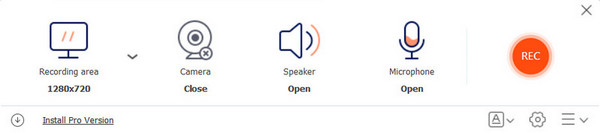
ステップ 2: ポップアップウィンドウで、録音領域を選択し、オーディオ設定を行って準備を整えることができます。
必ずオンにしてください スピーカー (NAIST) と マイク 他の人の会話と自分の会話をそれぞれ録音する。
それを閉めて カメラ 動画に自分が映りたくない場合は、このオプションをクリックしてください。 REC ボタンを押して録音を開始します。
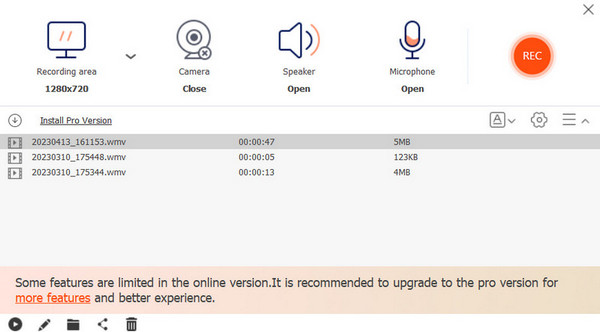
ステップ 3: クリック 終わり 録画プロセスを完了するには、ボタンをクリックしてください。次のウィンドウで、録画されたすべてのビデオを表示できます。必要に応じて、ここでファイルを再生、名前変更、共有、または削除できます。
パート4:ウェビナー録画に関するよくある質問
iPhone でウェビナーを録画できますか?
はい。iPhoneの内蔵レコーダーでウェビナーを録画できます。録画を開始する前に、コントロールセンターで画面録画を有効にする必要があります。
ウェビナーをオンラインで録画するにはどうすればよいですか?
オンラインのスクリーンレコーダーを使用できます。 Apeaksoft無料オンラインスクリーンレコーダー ウェビナーの録画をパソコンで行うことができます。完全に無料で、パソコンに追加のソフトウェアをインストールする必要はありません。
自分が主催者でなくても、ウェビナーを録画できますか?
はい。画面録画ソフトを使ってウェビナーを録画することは可能です。ただし、主催者の録画ポリシーを確認し、事前に許可を得ておくことをお勧めします。
結論
このチュートリアルを読めば、次のことがわかるでしょう。 ウェビナーを記録する ウェビナーを録画する際に注意すべき点。さらに、無料ウェビナー録画ソフトを見つけてビデオファイルを取得することもできます。ウェビナープロジェクトに録画機能が組み込まれている場合は、それを使用してください。そうでない場合は、 Apeaksoft スクリーンレコーダー 良い選択肢になるでしょう。

関連記事




