


TikTokで高画質で画面録画する方法(ステップバイステップ)

TikTokの動画やライブ配信の中には、直接ダウンロードできないものもあります。面白い動画を保存したり、お気に入りのライブ配信を後で見返したりしたい場合は、TikTokの画面を録画するのが簡単な方法です。このチュートリアルでは、その方法をご紹介します。 TikTokで画面録画する方法 様々なデバイスで高画質で視聴可能。
ページコンテンツ:
パート1:iPhone/iPadでTikTokの画面録画をする方法
Appleは、iPhoneとiPadユーザー向けに、TikTokの動画やライブ配信を無料で録画できる画面録画機能を内蔵しています。TikTokで画面録画する方法を知りたい場合は、以下の手順に従ってください。
ステップ 1: 録画したいTikTok動画またはライブ配信を開きます。
ステップ 2: 右上隅から下にスワイプしてタップします スクリーンレコーディング
ヒント: 画面録画オプションが利用できない場合は、 コントロールセンター、タップする コントロールの追加 一番下を選択し、 スクリーンレコーディング それを追加します。
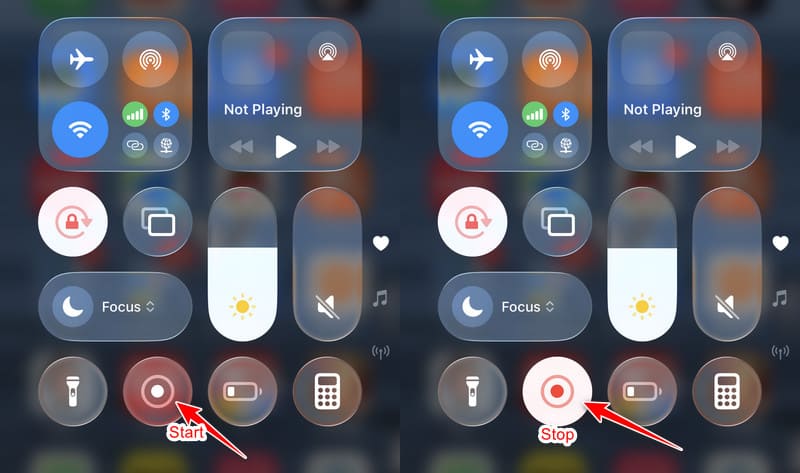
ステップ 3: カウントダウンが終了したら、TikTok動画またはライブ配信を再生できます。
ステップ 4: 録画が終了したら、右上からもう一度下にスワイプして、赤いボタンをタップして録画を停止してください。
ステップ 5: 録画されたTikTok動画は自動的に保存されます 写真 アプリ。
パート2:AndroidでTikTokを録画する方法
Android端末には、TikTok動画やライブ配信を録画できる画面録画機能が内蔵されています。AndroidスマートフォンでTikTokを録画する方法は、以下の手順に従ってください。
ステップ 1: TikTokを開いて、録画したい動画またはライブ配信を探します。
ステップ 2: 画面上部から下にスワイプして、次にタップします。 スクリーンレコード.
ヒント: 名称や表示場所は、お使いの端末の機種によって異なる場合があります。
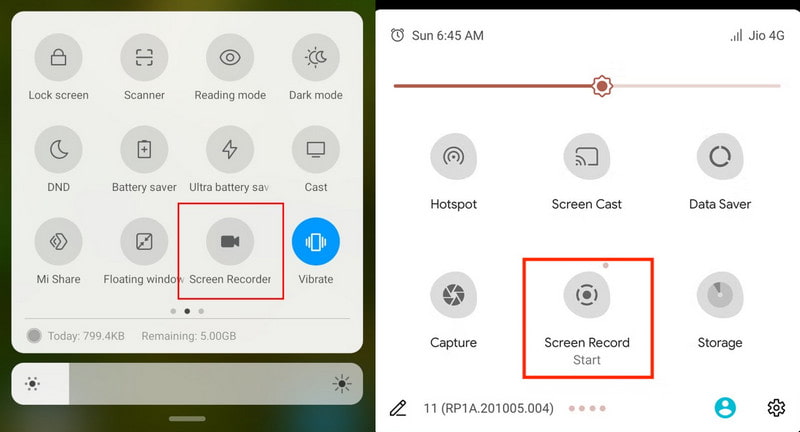
ステップ 3: 音声やビデオの品質などの録画設定を調整してから、タップします。 録音を開始.
ステップ 4: コンテンツが再生されるまでお待ちください。
ステップ 5: 終了したら停止ボタンをタップしてください。録画されたTikTok動画はあなたの ギャラリー or 写真 アプリ。
パート3:Windowsで画面を録画する方法
あなたがある場合 Windows PCまたはMacでTikTokを使用するご心配なく。WindowsやMacには、TikTokの動画やライブ配信を録画するための内蔵ツールやサードパーティ製の画面録画ソフトウェアも用意されています。
方法1:WindowsでTikTokを録画するためにXbox内蔵ゲームバーを使用する
Xboxゲーム BarはWindowsに標準搭載されている画面録画ツールです。追加ソフトウェアをインストールすることなく、TikTok動画やライブ配信を無料で録画できます。
ステップ 1: 録画したい動画またはライブ配信を開きます。
ステップ 2: メディア掲載 Windows + G 開く Xboxゲームバー次にカメラのようなボタンをクリックし、次に 録画 赤いボタン。
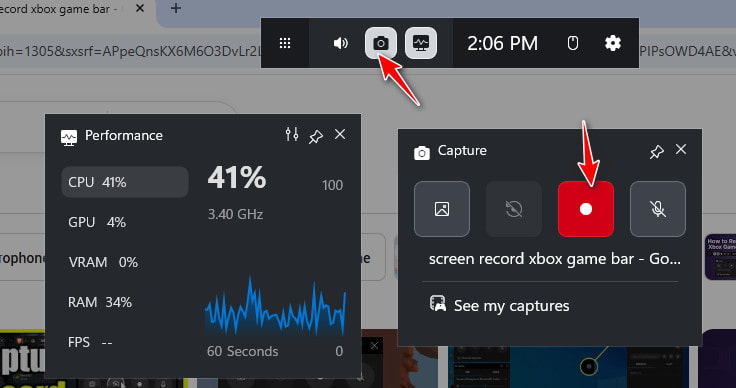
ステップ 3: TikTokの動画またはライブ配信を再生してください。
ステップ 4: クリック Force Stop 右上隅のボタンまたは押す Windows + Alt + R 録音を終了します。
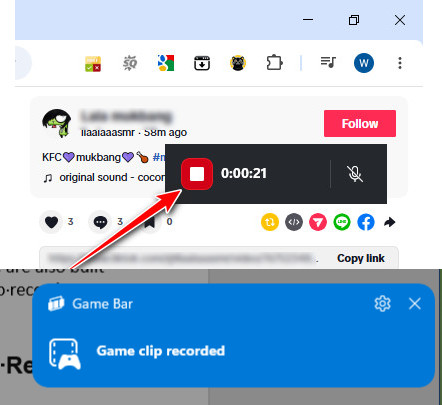
ステップ 5: 青いプロンプトをクリックすると、キャプチャした画像をプレビューできます。
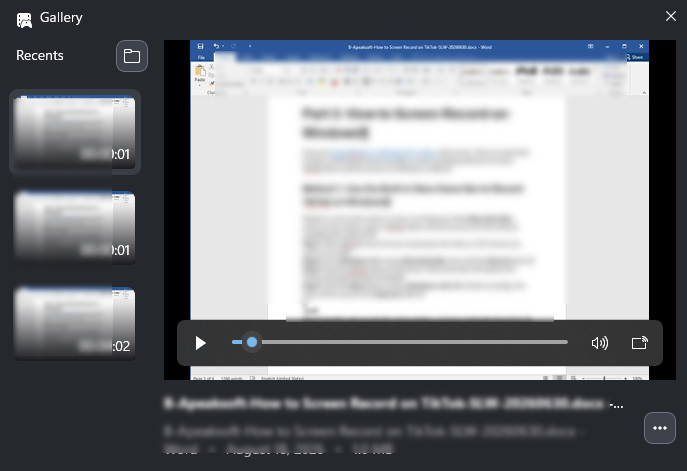
方法2:Apeaksoft Screen Recorderを使用してWindowsでTikTokを録画する
Xbox Game Barは、画面全体ではなく特定のウィンドウのみを録画します。特定の領域を録画したり、より高画質な出力など、より柔軟な録画オプションが必要な場合は、専用の画面録画ソフトを使用することをお勧めします。 Apeaksoft スクリーンレコーダー は、TikTok動画やライブ配信を高画質で録画できる強力なTikTok録画アプリです。

100万人以上がダウンロードしました 1,000,000 users
- TikTok動画やTikTokライブ配信を高画質で録画できます。
- TikTokのライブ配信を自動で録画するツールを使えば、待ったり夜更かししたりすることなく、録画を自動的にスケジュールできます。
- 録画範囲をカスタマイズして、必要なものだけを録画できます。
- 録画中にハイライト、テキスト、矢印、注釈を追加できます。
- 録画を保存する前にプレビューしてください。

ステップ 1: 上のボタンをクリックして、このTikTok録画アプリを無料でダウンロードしてください。
ステップ 2: 対象のTikTokウィンドウを開きます。録画する特定のエリアを選択し、ウェブカメラ、システムサウンド、マイクの設定を調整します。

ヒント: 音声のみを録音したい場合は、左上隅の下向き矢印をクリックして、録音対象を選択してください。画面録画、音声録画、画面キャプチャ、ゲーム録画、ウィンドウ録画、ウェブカメラ録画、電話録画から選択できます。
ステップ 3: クリック REC TikTokで録画を開始するには、このボタンをクリックしてください。

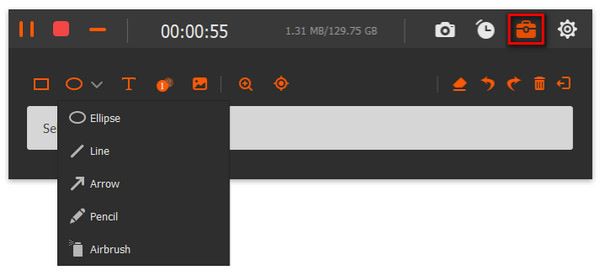
ステップ 4: 録画中に、楕円、線、矢印、その他のキャプションを追加できます。
ステップ 5: 完了したら、赤い四角の中にある終了ボタンをクリックしてください。
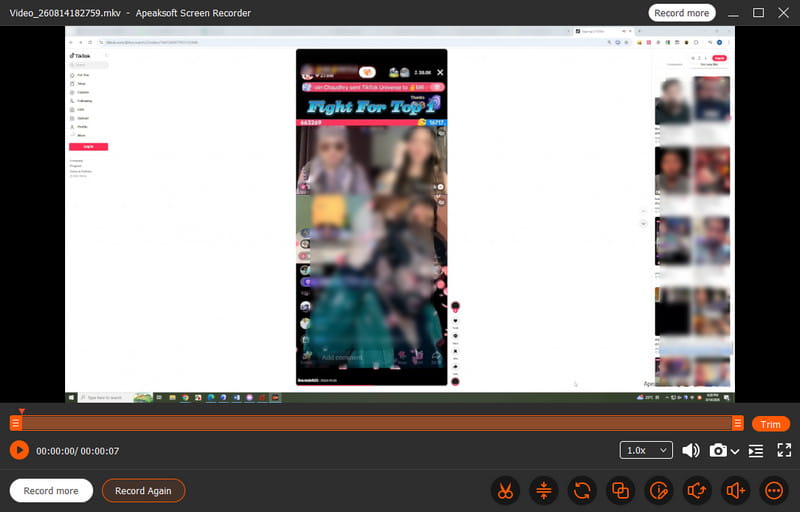
ステップ 6: その後、録画内容をプレビュー、編集、保存できます。
パート4:MacでTikTokを録画する方法
Macユーザーは、内蔵ツールまたはサードパーティ製のスクリーンレコーダーを使用して、TikTokの動画やライブ配信を録画できます。MacでTikTokを録画する方法を知りたい場合は、以下の手順に従って、お気に入りのコンテンツを簡単に保存してください。
ステップ 1: ブラウザでTikTokを開き、録画したい動画またはライブ配信を準備してください。
ステップ 2: メディア掲載 コマンド+ + 5シフト スクリーンショットツールバーを開きます。
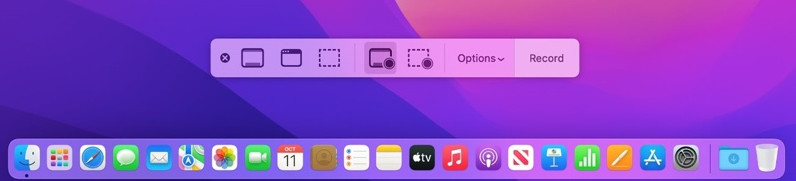
ステップ 3: 選択 画面全体を記録 or 選択部分を記録、次に以下をクリックします 録画.
ステップ 4: TikTokの動画またはライブ配信を再生してください。
ステップ 5: クリック Force Stop 終了したら、メニューバーのボタンをクリックしてください。録画は自動的に保存されます。
ヒント: Apeaksoft Screen Recorder を使用すると、 Mac での画面録画 高品質で。
パート5:TikTokでの画面録画に関するよくある質問
TikTokは画面録画時に通知してくれますか?
いいえ。TikTokは、あなたがユーザーの動画やライブ配信を画面録画した場合でも、ユーザーに通知しません。
ダウンロードボタンなしでTikTok動画を画面録画することはできますか?
はい。TikTok動画をダウンロードできない場合は、デバイスに内蔵されている画面録画機能、またはサードパーティ製の画面録画アプリを使用してコンテンツを保存できます。
TikTokの画面録画は動画の画質を低下させますか?
場合によります。基本的なニーズには、内蔵の画面録画ツールで十分です。TikTok動画をより高画質でキャプチャしたい場合は、次のようなプロ仕様のTikTok画面録画ツールが必要です。 Apeaksoft スクリーンレコーダー より良い選択かもしれません。
結論
TikTokの画面を録画すると、TikTokから直接ダウンロードできない動画やライブストリームを保存できます。iPhone、Androidスマートフォン、Windowsコンピューター、Macのいずれを使用している場合でも、上記の方法に従って TikTokの画面録画 コンテンツを簡単に。

関連記事




