


PC/ノートパソコン向けのおすすめオープンソース画面録画ソフト5選

この記事では、トップ 5 を特定してレビューします。 オープンソースのスクリーンレコーダーオープンソースプログラムは、ソフトウェア企業ではなく、開発者コミュニティによって開発・保守されています。これらのプログラムは通常、誰でも無料でダウンロードして使用できます。プロフェッショナルなソフトウェアと比較すると、オープンソースプログラムは基本的な機能、あるいは同等の機能を備えています。もちろん、バグが含まれていることが多く、多くのリソースを必要とします。しかし、初心者にとっては良い選択肢と言えるでしょう。
パート1:オープンソースのスクリーンレコーダーの比較
方法論
Windows、macOS、Linux上で人気のオープンソース画面録画ソフトウェアをテストし、最適なツールを特定しました。さらに、数百件のユーザーレポートも収集しました。対応プラットフォーム、最高の出力品質、更新頻度、使いやすさなど、いくつかの側面に着目しました。
| OBS Studio | ShareX | CamStudioの | カザム | ボコスクリーンNG | |
| ベスト | 画面とゲームプレイを録画します | 記録的な長さのウェブページ | 高画質で画面をキャプチャ | Linuxでの画面録画 | Linuxで任意の領域をキャプチャする |
| Platform | Windows、macOS、Linux | Windows | Windows | Linux | Linux Windows |
| 最高品質 | 4K、60 fps | 60 FPS | 720p | 1080p | 1080p |
| 更新頻度 | 有効 | 有効 | 最小限のアップデート | 適度に維持管理されている | 有効 |
パート2:トップ5のオープンソーススクリーンレコーダー
トップ1:OBS Studio
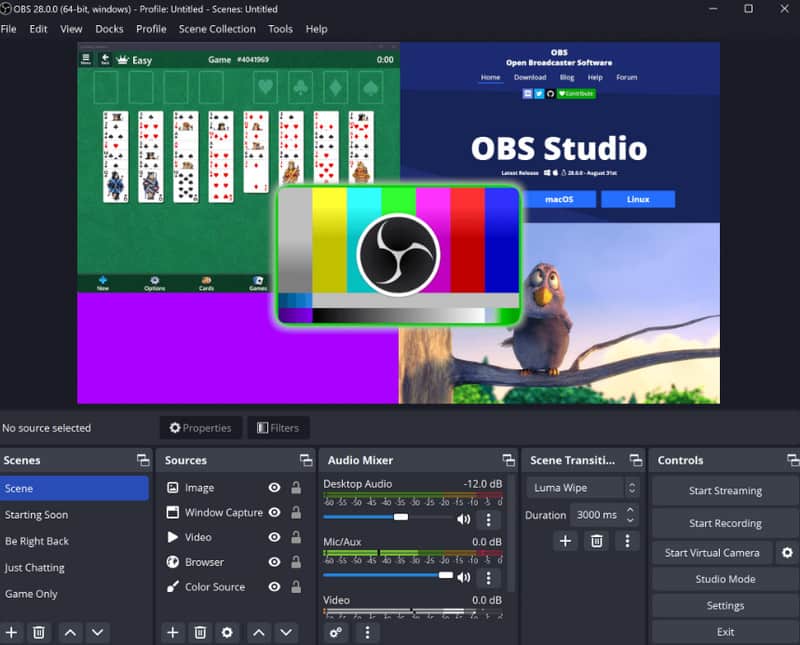
OBS画面の並べ替えOpen Broadcaster Softwareの略であるOpen Broadcaster Softwareは、Windows、macOS、Linux向けの最も人気のあるオープンソースの画面録画ソフトです。無料で利用できますが、必要な機能はほぼすべて揃っています。
- 画面録画の操作方法を提供する。
- 画面をYouTubeとTwitchにストリーミング配信します。
- 豊富なカスタマイズオプションをご用意しています。
- 複数の情報源を取得する。
- 複雑で急峻な学習曲線。
- 録画のスケジュール設定はできません。
トップ2:ShareX
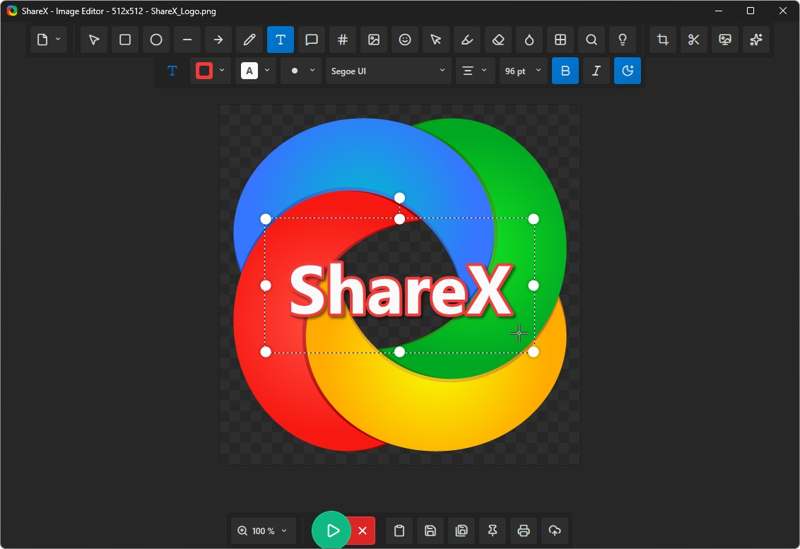
ShareXは、Windows用の無料かつオープンソースの画面録画ソフトで、画面のキャプチャと録画が可能です。2007年にShareXチームによってリリースされました。現在、GitHubからソフトウェアをダウンロードできます。
- 無料、透かしなし。
- 複数のモードを提供します。
- スクロールキャプチャに対応しています。
- 画像編集機能を含める。
- 複雑なインターフェースを統合する。
- マウスカーソルをキャプチャできません。
トップ3:CamStudio
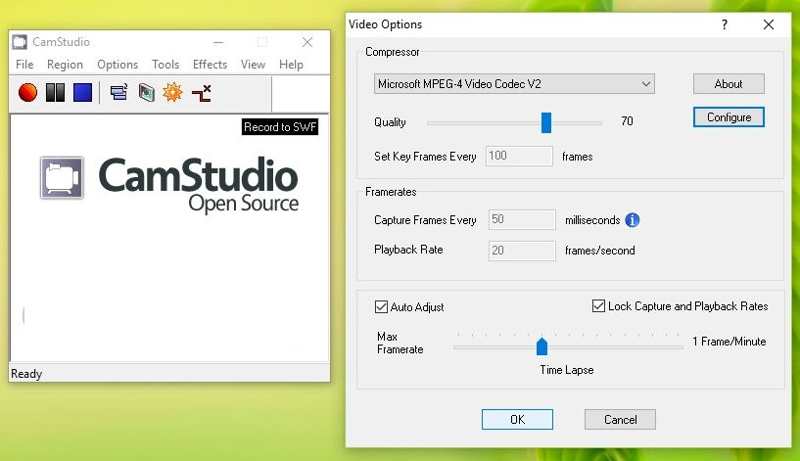
CamStudioの これはWindows向けの古いオープンソースのスクリーンレコーダーです。私たちのテストによると、最新のPCでもスムーズに動作します。さらに、H.265またはAV1コーデックとAACまたはFLACオーディオを使用して録画を出力します。
- CPU使用率が低い。
- 最新のコーデックによる高品質な出力。
- キーボードショートカットに対応しています。
- アプリケーションのサウンドをシステムノイズから分離する。
- 出力ファイルが大きい。
- Windowsのみ対応。
トップ4:カザム
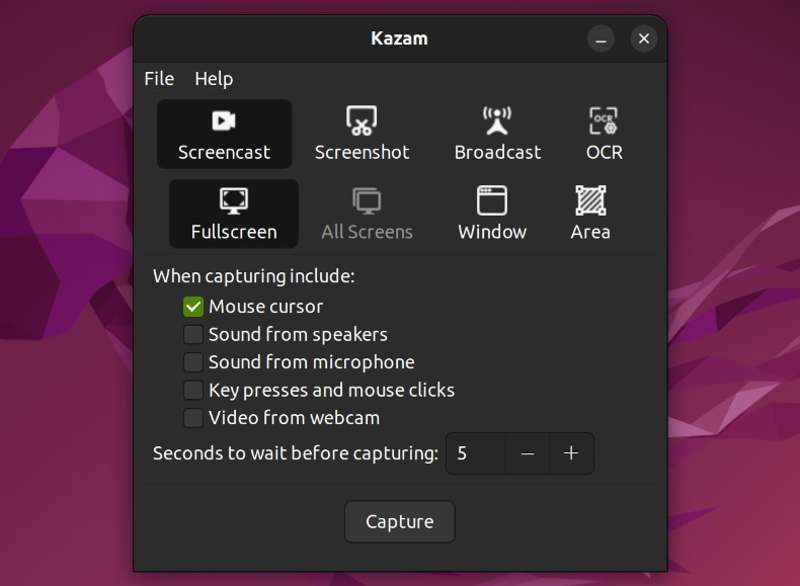
Kazamは、Linux上で最も優れたオープンソースのスクリーンレコーダーの一つです。デスクトップのコンテンツをキャプチャし、標準的なメディアプレーヤーで再生できる動画として保存できます。さらに、様々な状況で利用可能です。
- デスクトップ全体、または選択領域をキャプチャします。
- PulseAudioで認識可能な入力から音声を録音します。
- H.264およびVP8コーデックをサポートします。
- 複数のモードを含める。
- UbuntuとDebianのプライマリOS
- WindowsおよびmacOSには対応していません。
トップ5:VokoscreenNG
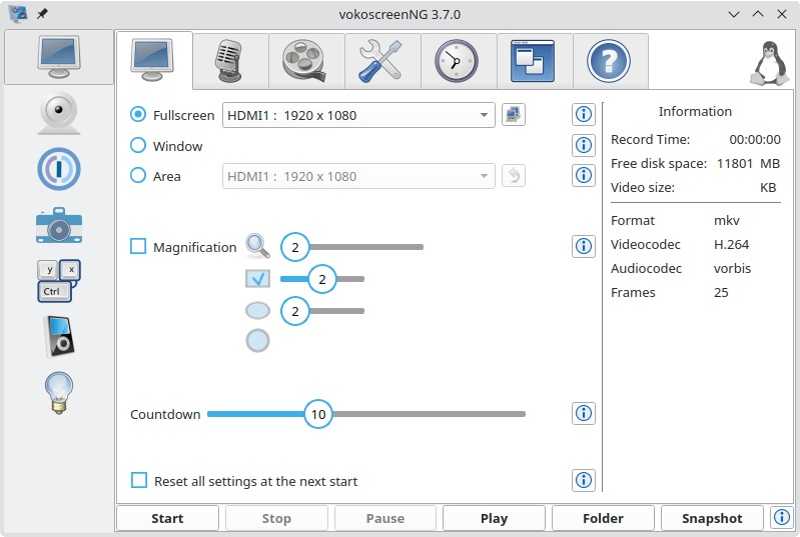
VokoscreenNGは、Linux向けの優れたオープンソース画面録画ソフトの一つです。画面全体、特定のウィンドウ、またはウェブカメラの映像を録画できます。Linux上で複数のソースを録画する必要がある場合に、最適な選択肢となります。
- 非常に使いやすい。
- すぐに設定して録画を開始できます。
- 録音エリアを選択してください。
- 軽量。
- 動画編集能力の欠如。
- 基本的なオーディオコントロール。
パート3:おすすめ:最高級スクリーンレコーダー
オープンソースのスクリーンレコーダーがニーズを満たすにはシンプルすぎる場合は、 Apeaksoft スクリーンレコーダー 代替案として、幅広いカスタマイズオプションと高度な機能を提供します。AIを活用して出力品質を最適化・向上させます。

100万人以上がダウンロードしました 1,000,000 users
- 全画面、ウィンドウ、または任意の領域を録画できます。
- さまざまな目的に合わせて複数のモードを提供する。
- 録画にあなたの顔と声をリアルタイムで追加できます。
- 最大4K解像度で画面をキャプチャします。
- 動画編集ツールを含める。

パソコンで画面を録画する方法
ステップ 1: スクリーンレコーダーをインストールしてください
PCにインストールした後、画面録画ソフトウェアを起動します。Mac版もあります。それに応じて適切なモードを選択してください。 スクリーンレコード.

ステップ 2: 画面を記録する
録画エリアを設定してオンにする システムサウンド顔と声を追加するには、 ウェブカメラ (NAIST) と マイク準備ができたら、 REC

ヒント: 画面を自動的に録画するには、 スケジュールを取る ボタンを押して設定してください。
ステップ 3: 画面録画を保存する
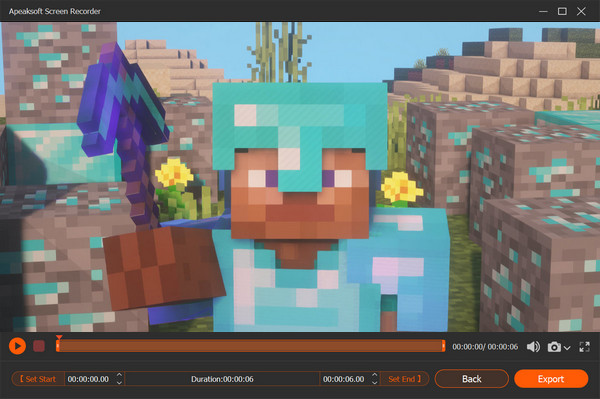
録画中は、ツールバーを使って描画できます。停止したい場合は、 Force Stop ボタンをクリックします。次に、メディアプレーヤーウィンドウで録画をプレビューします。編集してクリックします。 Save それをエクスポートします。
結論
さあ、トップ5を学びましょう オープンソースの画面録画ソフトウェアこれらはすべて完全に無料でダウンロードして使用できます。長所と短所を知ることができます。この情報は、最適な決定を下すのに役立ちます。オープンソースプログラムがシンプルすぎる場合は、代替ソリューションも推奨します。 Apeaksoft スクリーンレコーダーWindowsとmacOSでの画面録画に、より便利で高度な機能を提供します。

関連記事




