

パソコン/スマホでViber通話を録音する7つのおすすめ方法

Viberを使えば、他のViberユーザーと無料で通話したりメッセージを送ったりできます。30以上の言語に対応しているため、世界中の人々にとってViberは最適な選択肢です。しかし、Viberには録音機能が内蔵されていません。そのため、ビジネス会議、思い出に残る瞬間、その他の重要な通話を記録したい場合は、Viber通話録音ツールを選ぶ必要があります。この記事では、詳細な手順をご紹介します。 Viberの音声通話を録音する方法 パソコンとスマートフォンで。一緒に読んで、最適なViber通話録音ツールとソリューションを見つけましょう。
ページコンテンツ:
パート1. Windows / MacでViber通話を録音する方法
デスクトップでViber通話を録音したいときは、見逃せない Apeaksoft スクリーンレコーダー初心者にも優しいスクリーンレコーダーで、画面上のあらゆるアクティビティを音声付きで録画できます。さらに、豊富な編集ツールと設定も利用できます。
最高のViber通話録音ツール
- Viber のビデオ/オーディオ通話を遅延なく簡単に録画します。
- モバイル アプリを使用している場合でも、デスクトップ ソフトウェアを使用している場合でも、コンピューターで Viber 通話を録音します。
- 録画する前に、画面サイズ、ビデオ/オーディオ/スクリーンショットの形式、その他の設定をカスタマイズします。
- 満足のいくビデオやオーディオを高品質で録画します。

ステップ 1: Apeaksoft Screen Recorder を Windows または Mac にダウンロードして実行します。クリック スクリーンレコード or 音声録音 メイン インターフェイスの右上隅にあるドロップダウン メニューから [ ] ボタンをクリックします。

ステップ 2: 新しいウィンドウで設定を調整できます。 システムサウンド の三脚と マイク ドロップダウン メニューを使用して録画設定を自由にカスタマイズできます。次に、コンピューター上で Viber を起動し、 REC Windows または Mac で Viber 通話を録音するためのボタン。

ステップ 3: 録画を終了するには、左上隅の赤い四角をクリックします。

ステップ 4: 録画したビデオ/オーディオを簡単に編集し、 Save

ステップ 5: ファイルに名前を付けて出力パスを選択します。クリック 次へ.

パート 2. iPhone で Viber 通話を録音する方法
1. 内蔵画面録画機能
iPhone、iPad、iPod Touchユーザーの場合は、 iOSスクリーンレコーディング サードパーティ製のアプリを使わずに、Appleの内蔵録音機能をそのままiPhone用のViber通話録音アプリとして使用できます。iOSデバイスをiOS 11以降にアップデートしてください。
ステップ 1: 店は開いています 設定 iPhone、iPad、または iPod Touch で。探す コントロールセンターをクリックして、コントロールのカスタマイズに進みます。グリーンを選んでください + 前のボタン スクリーンレコーディング。それ以来、コントロールセンターで画面録画機能が表示されるようになりました。
ヒント: iOS 17以降をご利用の場合は、画面の右上隅から下にスワイプし、画面を長押ししてください。画面下部の「コントロールを追加」をクリックして、「画面収録」が表示されていることを確認してください。 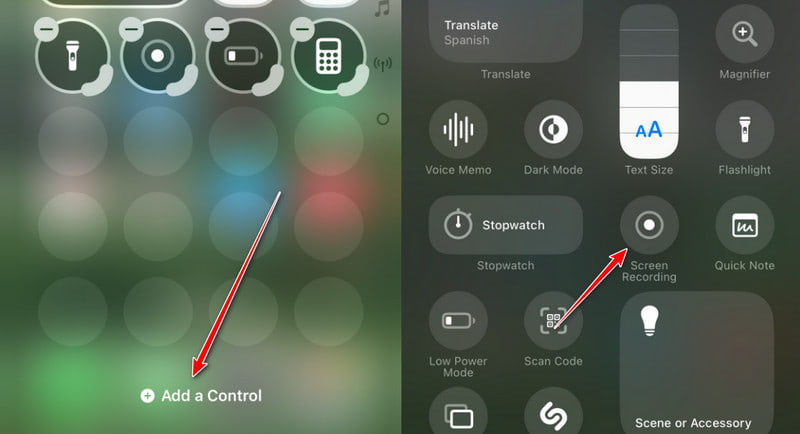
ステップ 2: iOS画面を下にスワイプして 画面記録 ボタンをタップしてください。タップすると、3秒からのカウントダウン後にiPhoneでViber通話の録音が開始されます。ボタンが赤に変わったら、Viberアプリを開いてカウントダウン後に電話をかけてください。
録音ボタンを長押しして、マイクのオーディオが有効になっているかどうかを確認することもできます。
Viber 通話録音プロセスを終了したい場合は、赤いステータス ボタンをクリックしてすぐに停止することができます。
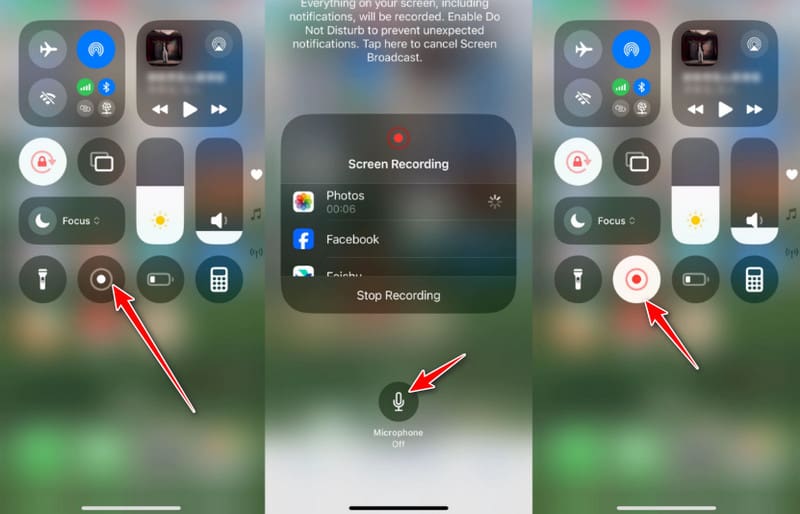
この方法を使えば、iPhoneでもViberのビデオ通話を録画できます。さらに、iOS 11以降の画面録画機能を使えば、 iPhoneの画面アクティビティを記録する 簡単に脱獄することなく。
ヒント: このツールを使用して、 Windowsでゲームプレイを記録する または Mac でも簡単に使用できます。
2. スクリーンレコーダー: Go Record
記録に進む は、フェイスカメラと編集機能を備えたオールインワンのスクリーンレコーダーです。インストールしたアプリの音声付きでiPhoneの画面を録画できます。この機能を使えば、iPhoneでViberの通話を録音できます。
ステップ 1: Screen Recorder: Go Record を App Store で直接検索してインストールできます。
ステップ 2: に行く 設定 > コントロールセンターを参照して追加します。 スクリーンレコーディング。 その後、次の場所にアクセスできるようになります。 スクリーンレコーディング あなたのボタン コントロールセンター.
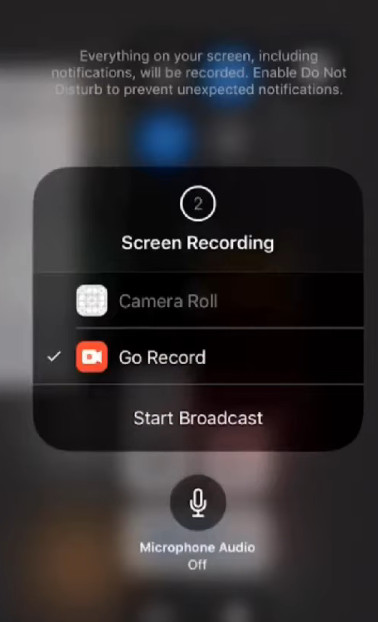
ステップ 3: iPhone 画面の右上隅から下にスワイプして、 コントロールセンター。次に、録音ボタンを押したままにして、選択することができます 記録に進む リストから。 「ブロードキャストを開始」をタップすると、 録音を開始 Viber から電話がかかります。
パート 3. Android で Viber 通話を録音する方法
1. Android内蔵スクリーンレコーダー
最近のAndroid端末のほとんどには、画面録画機能が組み込まれており、Viberの音声通話またはビデオ通話を直接録画できます。追加のViber通話録画アプリをダウンロードしたりインストールしたりする必要はありません。AndroidでViberのビデオ通話を録画する方法については、以下の手順をご覧ください。
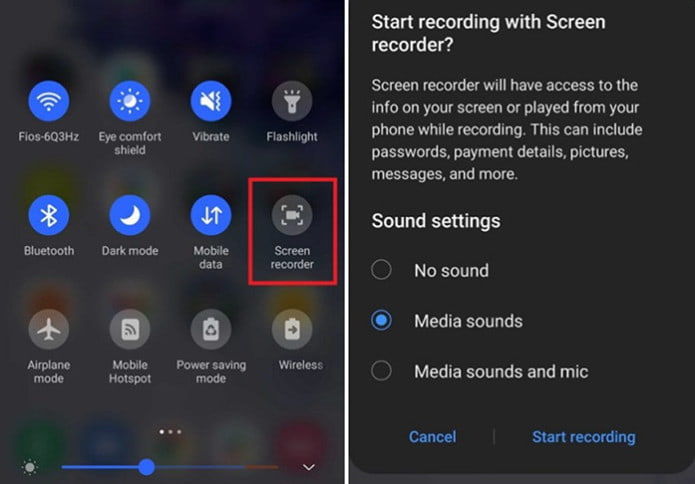
ステップ 1: 画面上部から下にスワイプして、 クイック設定 メニュー。
ステップ 2: 見つける スクリーンレコード オプションをクリックして、オーディオソースを選択します。
ステップ 3: Viber のビデオ通話または音声通話を開始します。
ステップ 4: 停止するには四角いボタンを押してください。
2。 AZスクリーンレコーダー
AZスクリーンレコーダーを使えば、AndroidでViberの通話を簡単に録音できます。Viber通話レコーダーアプリには録音・編集フィルターはあまりありませんが、AndroidでViberの音声通話を録音するには十分です。さらに、 あなたのAndroid携帯電話を根絶する または錠剤である。
ステップ 1: Google Playで「AZスクリーンレコーダー」を検索してダウンロードしてください。インストール後、Android版Viber通話レコーダーアプリを起動してください。4つのボタンが付いたツールバーが表示されます。
ステップ 2: 左から右へ、赤いオプションをクリックします。Viberの友達に電話をかけ、AndroidでViberの音声通話を録音し始めます。録音を終了するには、通知を下にプルダウンして Force Stop ボタンを押して Viber 通話録音を終了します。後で、 転送 Viber 通話録音ファイルを保存するオプション。
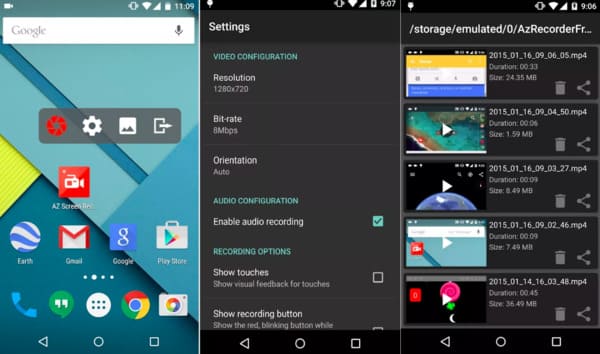
あなたがビデオをトリミングしたり、他の効果を適用したい場合は、ViberのコールレコーダーAPKの追加機能のために支払う必要があります。 もちろん、録音したViberの通話を直接保存することもできます。
3.コールレコーダー - キューブACR
Cube ACR は Google Play からインストールできます。このアプリは、Android デバイスのほとんどのバージョンで Viber 通話録音をサポートしています。
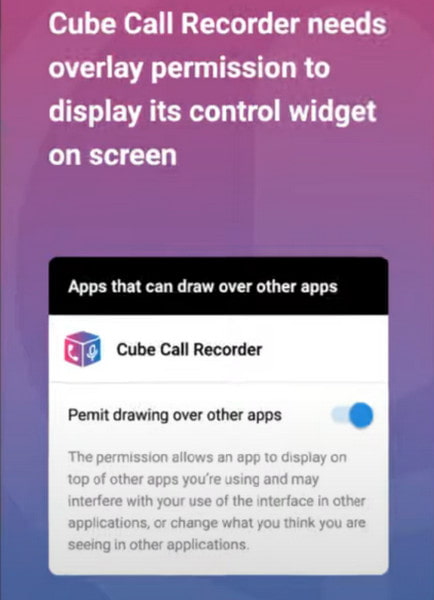
ステップ 1: インストールが成功したら、権限を付与する必要があります。 タップ 許可する XNUMX回続けます。 ボタンをオンにすると、他のアプリの上に描画できるようになります。
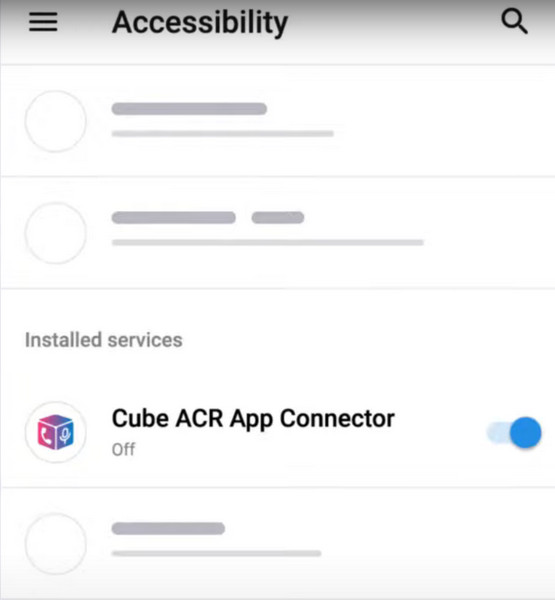
ステップ 2: Cube ACR アプリ コネクタを有効にします。
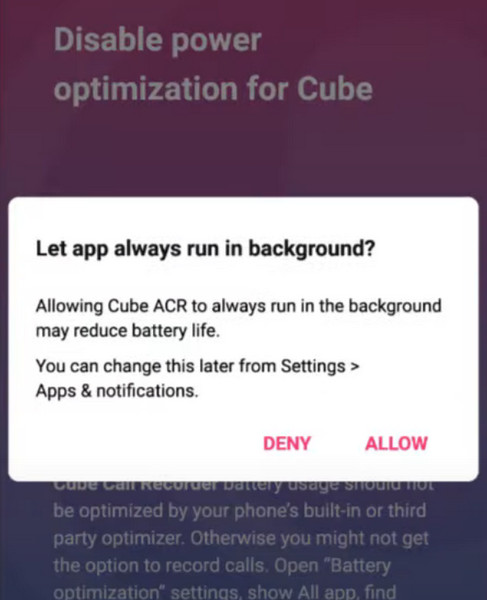
ステップ 3: Cube の電力最適化を無効にします。 タップする必要があります 許可する アプリを常にバックグラウンドで実行できるようにします。その後、Cube ACR 経由で Viber 通話の録音を楽しむことができます。
4. Rec. (スクリーンレコーダー)
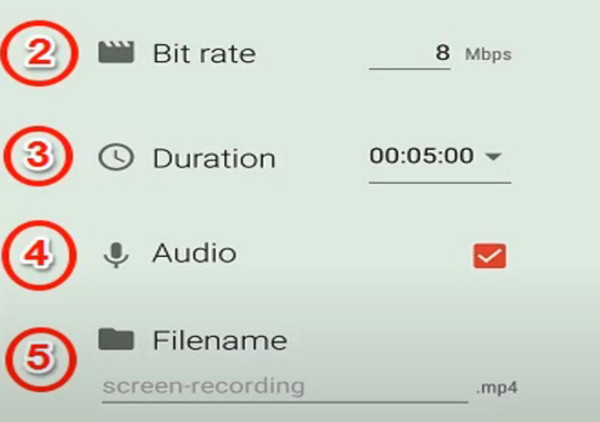
記録には、Viber 通話の録音を開始できる直感的なインターフェイスがあります。 Play ストアからインストールできます。 Rec. を使用すると、最大 1 時間の音声付きの長時間画面録画を行うことができます。
ステップ 1: Rec をインストールします。 Android スマートフォンで無料でご利用いただけます。 をオンにする必要があります 音楽 アプリのホーム画面にあります。
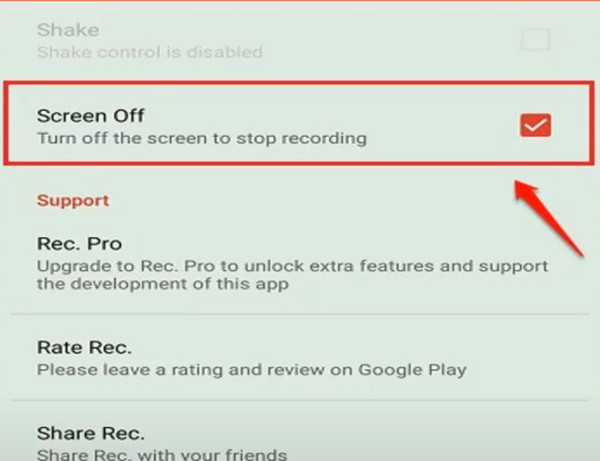
ステップ 2: クリック 設定 オプション。 あなたはオンにすることができます スクリーンオフ オプションを使用すると、電話の画面をオフにして録画を停止できます。
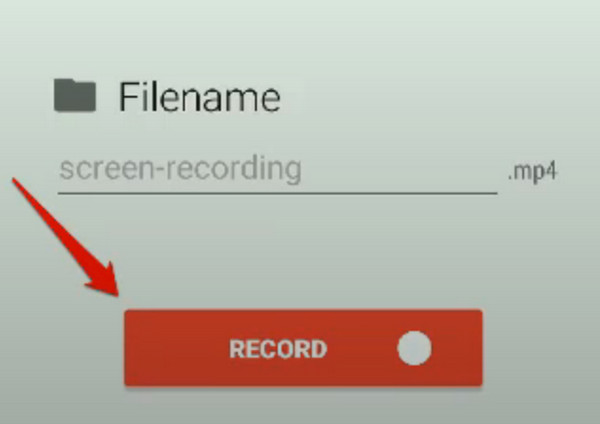
ステップ 3: ホーム画面に戻って、 録画 ボタンを押して、Viber 通話の録音を開始します。
パート4:法的およびプライバシーに関する考慮事項
1. 音声または動画を録画する際は、現地の法律を遵守してください。地域によっては、一方の同意があれば録画が許可される場合もありますが、他の地域では、録画前に参加者全員の同意が必要となる場合もあります。
2. Viber 通話の録音を開始する前に、相手に通知することをお勧めします。
3. Viber は公式の通話録音機能を提供していないため、サードパーティの録音ツールを使用する場合はプライバシーとセキュリティに注意してください。
4. Viber の通話録音を保存または共有する際には注意してください。
結論
以上ですべて Viber通話を録音する方法 Windows/Mac/iPhone/Androidでご利用いただけます。他に優れたViber通話録音アプリをご存知でしたら、お気軽にお問い合わせください。この記事が、いつでもどこでもViber通話を録音するお役に立てれば幸いです。
関連記事
iPhoneの画面を録画するのに最適なレコーダーは何ですか? Mac または PC で iPhone 画面を録画できますか? この記事では、iPhone 用のトップ 12 スクリーンレコーダーを入手できます。
Viberのメッセージをバックアップするには、メール、Googleドライブ、iCloud、iTunes、専門ソフトウェアを使用できます。また、これらのツール内でViberのバックアップにアクセスすることもできます。
クラウドまたはローカルバックアップがあるかどうかに関係なく、Android および iPhone 上の Viber で削除された写真を復元できます。
このページでは、会話を失うことなく、iPhone 17/16/15/14/13/12/11 以前で削除または失われた Viber メッセージを復元する方法を説明します。



