


Snapchatで通知なしで画面を録画する方法

Snapchatの画面録画とはどういう意味ですか?これは、iPhone、Androidスマートフォン、またはコンピューターに内蔵されている、あるいはサードパーティ製のスクリーンレコーダーを使用してスナップを録画することを意味します。Snapchatは、閲覧後または一定期間経過後にスナップを削除することはよく知られています。スナップやストーリーを保存したい場合は、スクリーンレコーダーを使用するしかありません。この記事では、お気に入りのスナップやストーリーを保存する方法を説明します。
ページコンテンツ:
パート1:Snapchatは画面録画を表示するのか?
Snapchatで画面録画はできますか? はい。Snapchat自体には画面録画機能はありませんが、iPhoneやAndroidスマートフォンの内蔵機能、またはサードパーティ製の画面録画アプリを使用して、スナップやストーリーを録画できます。
Snapchatは画面録画時に通知しますか? はい。Snapchatは、あなたが相手のSnapを画面録画すると、送信者に通知します。このソーシャルプラットフォームは、ユーザーが瞬間を共有できるように設計されています。Snapを閲覧すると、自動的に削除されます。さらに、Snapchatは、閲覧していなくても、有効期限が過ぎるとSnapを削除します。許可なく他人のSnapを保存すると、信頼関係や著作権を侵害する可能性があります。そのため、Snapchatは画面録画を検知し、通知するようになっています。
パート2:iPhone/AndroidでSnapchatの画面録画をする方法
Snapchatで画面録画をしていることを相手に知られずに録画する方法の一つは、機内モードを使うことです。録画したいスナップやストーリーを表示したら、端末の機内モードをオンにして録画します。機内モードはモバイル端末のすべてのネットワーク接続を遮断するため、Snapchatはあなたの操作を検知できません。
iPhoneでSnapchatの画面を録画する方法(画面に表示されずに)
ステップ 1: Snapchatアプリを開いて、目的のスナップを表示してください。
ステップ 2: に行きます コントロールセンター あなたのiPhoneで。
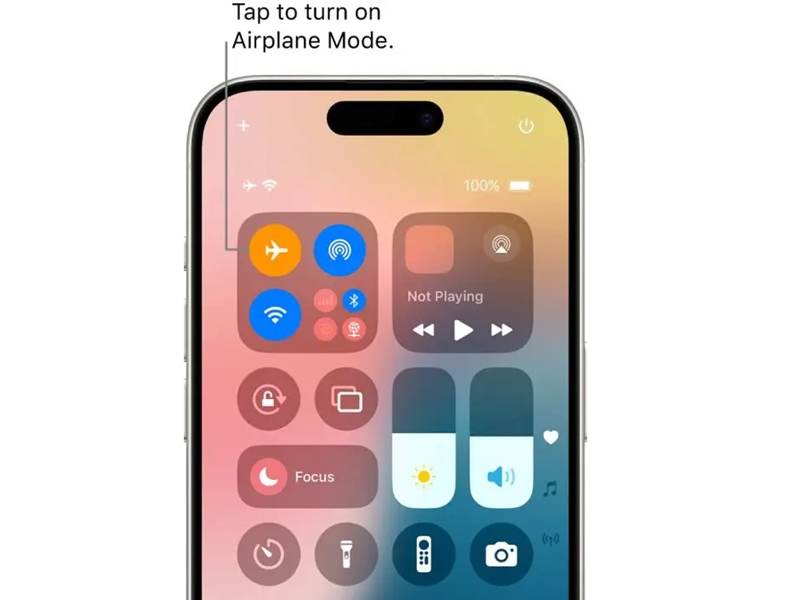
ステップ 3: をタップ 機内モード それを有効にするボタン。
ステップ 4: 次に、 スクリーンレコーディング あなたのボタン コントロールセンター.
ステップ 5: オンにする マイク タップ 録音を開始.
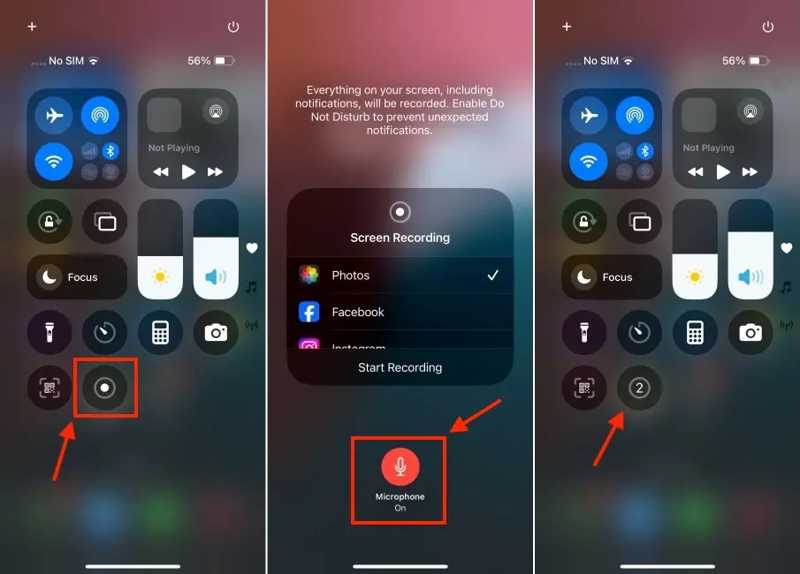
ステップ 6: カウントダウンが終わったら、保存したいスナップを開いてください。
ステップ 7: iPhoneでSnapchatの画面録画をした後、タップします。 機内モード on コントロールセンター それをオフにする。
注意: 撮影した写真は、写真アプリで確認できます。
AndroidでSnapchatの画面を録画する方法(画面に表示されずに)
ステップ 1: Androidスマートフォンで通知なしでSnapchatの画面を録画するには、アプリでスナップを読み込みます。
ステップ 2: 画面上部から下方向にスワイプしてください。
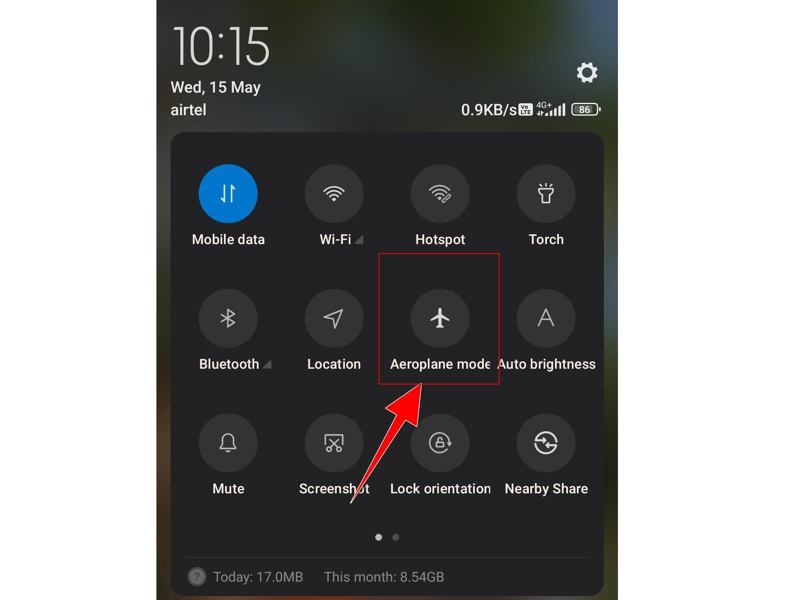
ステップ 3: をタップ 機内モード ボタンを押すと電源が入ります。
ステップ 4: 次に、 画面記録 内蔵スクリーンレコーダーを起動するボタン。
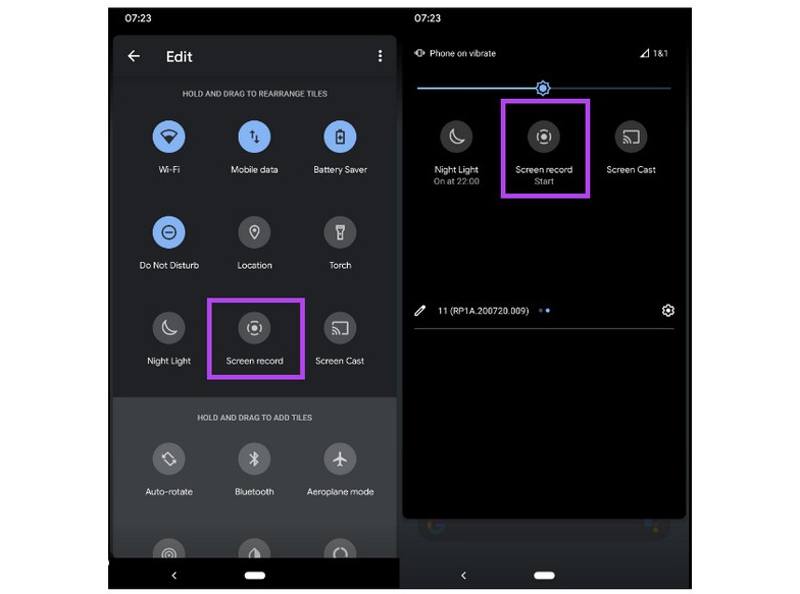
ステップ 5: それでは、Snapを開いて録画してください。
注意: Google Playでサードパーティ製アプリを検索してインストールすることもできます。 Androidスクリーンレコーダー 特定の、そしてファッショナブルな機能を備えている。
パート3:デスクトップ版Snapchatで通知なしで画面録画する方法
自律的AI Apeaksoft スクリーンレコーダーSnapchatでは、ウェブサイトでもアプリでも、通知なしで画面録画が可能です。さらに、ユーザーフレンドリーなデザインのおかげで、操作も簡単です。

100万人以上がダウンロードしました 1,000,000 users
- ワンクリックでデスクトップ上のSnapchatの画面を録画できます。
- スマートフォンで写真やストーリーを撮影しましょう。
- 高画質動画からスナップショットを保存します。
- 録画スケジュールなど、カスタマイズ可能なオプションを提供する。
- 内蔵メディアプレーヤーで録画内容をプレビューできます。

デスクトップで通知なしでSnapchatの画面を録画する方法
ステップ 1: Snapchatレコーダーをインストール
コンピューターにSnapchat録画ソフトウェアをインストールした後、起動します。 スクリーンレコード モード。

ステップ 2: Snapchatを録画する
ブラウザでwww.snapchat.comにログインします。 レコーディングエリア オプションをオンにして、スナップに合わせて録画エリアを設定します。 システムサウンド そしてテストします。 REC ボタンを押してスナップの録画を開始します。

ステップ 3: Snapchatの録画を保存する
スナップが完了したら、 Force Stop ボタン。プレビューウィンドウで録画を確認してください。問題がなければ、 Save 動画をエクスポートするためのボタン。

スマートフォンで通知なしでSnapchatの画面を録画する方法
ステップ 1: 携帯電話の画面をミラーリングする
iPhoneまたはAndroidスマートフォンでSnapchatの画面を録画したい場合は、 電話レコーダー オプションを選択してください。お使いのデバイスの種類を選択し、互換性のあるケーブルを使用して携帯電話をコンピューターに接続してください。

ステップ 2: スマホでSnapchatを録画する
画面の指示に従って画面をミラーリングします。解像度と出力解像度を設定します。 コンテンツの記録 メニュー、チェック 画面 (NAIST) と スピーカー、および選択 電話スピーカー.
デバイスの電源を入れて、スナップを再生します。 録画 ソフトウェア内のボタンを使用して、通知なしでSnapchatの画面録画を開始します。
![[コンテンツの記録]アイコンをクリックします](https://www.apeaksoft.com/images/screen-recorder/click-recording-content-icon.jpg)
ステップ 3: プレビュー録画
完了したら、をクリックします Force Stop スナップ録画をハードドライブに保存するには、このボタンをクリックしてください。

結論
このガイドでは、 通知なしでSnapchatの画面を録画する その他。スナップやストーリーを秘密裏に保存したい場合は、それらを完全にロードし、機内モードをオンにして、内蔵またはサードパーティ製のスクリーンレコーダーを使用してモバイルデバイスで録画できます。 Apeaksoft スクリーンレコーダー 通知を表示せずに、お気に入りのスナップを保存する簡単な方法です。

関連記事




