


Snagitスクリーンキャプチャとは何か、そしてその正しい使い方とは?

今日、優れた画面録画ツールは非常に重要です。ビデオチュートリアルを作成したり、ソフトウェアの不具合をキャプチャしたり、ビデオ会議を保存したりする際に、多くの時間を節約できます。しかし、画面録画ソフトウェアは数多く存在するため、一般の人にとって適切なツールを見つけるのは困難です。この記事では、 Snagitスクリーンキャプチャ 初心者向けのツールや情報をさらに共有します。
ページコンテンツ:
パート1:Snagitスクリーンキャプチャとは
Snagitは、TechSmith社が開発したWindowsおよびmacOS向けのスクリーンキャプチャおよびスニッピングツールです。1990年に初めてリリースされました。現在、英語、フランス語、ドイツ語、日本語、ポルトガル語、スペイン語に対応しています。最新バージョンは2026.0.0です。さらに、スクリーンショットのサイズ変更や後処理を行うための画像エディタも付属しています。
Snagitスクリーンキャプチャソフトウェアの主な機能
- 1.画面をキャプチャします。Snagit Captureは、全画面、特定領域、メニュー選択、テキスト認識、パノラマ選択など、複数のキャプチャ方法を提供します。
- 2.カスタムオプションを含めることができます。ユーザーはカーソルをキャプチャしたり、遅延を設定したり、最大4Kの出力解像度を設定したり、その他のオプションを利用できます。
- 3.ホットキーとショートカットに対応しています。Windowsではホットキー、macOSではショートカットキーを使用することで、キャプチャ処理を高速化できます。
- 4.互換性のあるファイル形式。Snagit Captureファイルはsnagx形式で保存されます。現在、WindowsとmacOSの両方に対応しています。画面録画はMP4形式で保存されます。
- 5.画像編集機能を統合。キャプチャ後、内蔵のSnagit Editorを使用して、スクリーンショットのサイズ変更、注釈の追加、エフェクトの適用が可能です。さらに、スクリーンショットから動画を作成することもできます。
- 6.録画を共有できます。スクリーンショットや録画をローカルファイルとして他のアプリケーションに共有したり、YouTube、Googleドライブなどのソーシャルメディアにアップロードしたりできます。
Snagitスクリーンキャプチャソフトウェアの価格
Snagitスクリーンキャプチャソフトウェアは無料ですか?いいえ、無料ではありませんが、14~30日間の無料トライアルを提供しています。フルバージョンを利用するには、プランに加入する必要があります。個人プランは年間ユーザー1人あたり39ドル、ビジネスプランは年間ユーザー1人あたり48ドルです。学生向けの教育プランもあり、料金は19.99ドルです。
パート2:Snagitスクリーンキャプチャの正直なレビュー
Snagitスクリーンキャプチャのレビュー(G2掲載)
スクリーンショットを撮ったり、操作方法を解説する動画を録画したりする方法は数多くありますが、私のお気に入りはSnagitです。遅延スクリーンショットから技術情報を説明する動画の録画まで、Snagitを使えば簡単かつプロフェッショナルな作業が可能です。Snagitは低スペックのマシンでも快適に動作し、豊富な機能を備えているにもかかわらず価格もリーズナブルです。要するに、Snagitはすっきりとしたインターフェースで使いやすく、必要な機能をすべて備えています。
TrustRadiusにおけるSnagitスクリーンキャプチャのレビュー
私はSnagitを毎日欠かさず使っています。スクリーンショットを撮って他のドキュメントに挿入するのに使っています。スクリーンショットが大きすぎる場合、縮小したりトリミングしたりする必要があるのですが、Snagitを使えば素早く簡単にできます。また、スクリーンショットに水平方向または垂直方向に無駄なスペースがある場合、Snagitを使えば簡単にそれを削除し、上下の部分をシームレスに結合できます。
Snagitスクリーンキャプチャのレビュー(Software Advice掲載)
私はコンサルティング業務において、スクリーンショット、注釈付き画像、ドキュメント作成、研修資料作成、顧客とのコミュニケーション、簡単な画面録画などに毎日利用しています。
CapterraでのSnagitスクリーンキャプチャのレビュー
Snagitは静止画のスクリーンショットに加えて画面録画にも対応している点が気に入っています。これにより、チュートリアル、デモ、トレーニングコンテンツなど、より幅広い用途で活用できます。
Snagitスクリーンキャプチャのレビュー
- さまざまなモードで画面を録画します。
- GIF作成機能を統合する。
- AIを活用した編集ツールを搭載する。
- キャプチャ スクリーンショットをスクロールする.
- 独自のテーマ別テンプレートを作成して共有できます。
- OCRとファイル同期をサポートします。
- ファイル同期には、サードパーティ製のクラウドストレージが必要です。
- 購読料が高い。
- 動画編集機能が不足している。
パート3:Snagitスクリーンキャプチャの使用方法
Snagitをデフォルトの画面キャプチャデバイスにする方法
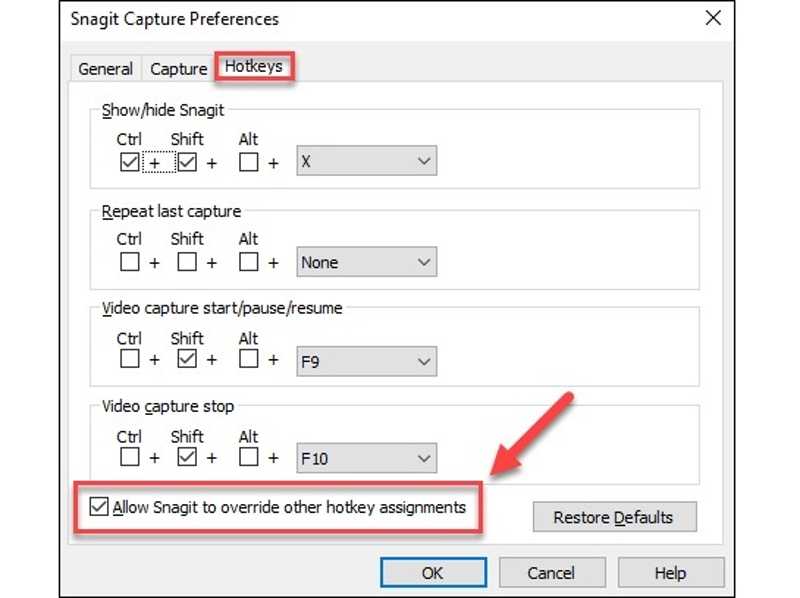
ステップ 1: Snagitをデフォルトの画面キャプチャソフトに設定したい場合は、このプログラムを開いてください。
ステップ 2: クリック File メニュー、選択 キャプチャ設定、そしてに行く ホットキー.
ステップ 3: の横にあるチェックボックスをオンにします Snagitが他のホットキー割り当てを上書きできるようにする.
ステップ 4: クリック OK
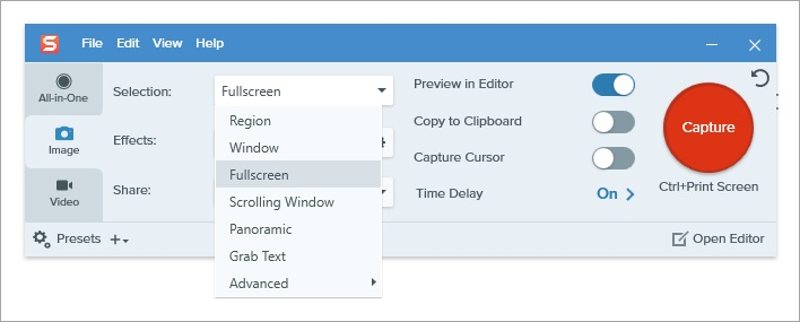
Snagitでフルスクリーンをキャプチャする方法
ステップ 1: に切り替える ビデオ Snagitのタブ。
ヒント: Snagitを使用して画面全体を画像としてキャプチャするには、 画像.
ステップ 2: プルダウン 選択 オプションと選択 フルスクリーン.
ステップ 3: 次に、 キャプチャ
Snagitでスクロール画面をキャプチャする方法
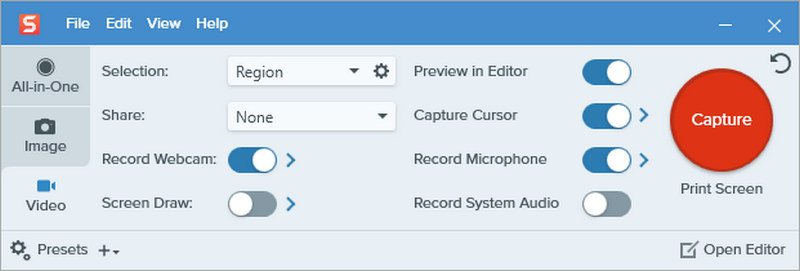
ステップ 1: ウィンドウやウェブページが長い場合、Snagit はスクロール画面をキャプチャできます。 画像 タブには何も表示されないことに注意してください。
ステップ 2: 選択する スクロールウィンドウ 選択 オプションを選択します。
ステップ 3: キャプチャ
ステップ 4: 目的のウィンドウをクリックし、マウスでスクロールしてください。
パート4:Snagitの代替となるおすすめスクリーンキャプチャソフト
Apeaksoft スクリーンレコーダー Snagitのような優れた画面キャプチャソフトです。ワンクリックで画面全体、特定領域、ウィンドウ、ゲームプレイ、スマートフォンの画面などをキャプチャできます。さらに、画面を自動的に録画することも可能です。

100万人以上がダウンロードしました 1,000,000 users
- ワンクリックで画面をキャプチャ。
- さまざまな目的に合わせて複数のモードを提供します。
- 録音された音声に、あなたの顔と声を重ね合わせます。
- 内蔵のプレビュー画面録画機能 無料ビデオプレーヤー.
- 録画やスクリーンショットを素早く編集できます。

Snagitの代替ソフトで画面をキャプチャする方法
ステップ 1: スクリーンレコーダーのインストール
PCにインストールしたら、Snagitの代替ソフトを起動してください。Mac版もあります。 スクリーンレコード モード。
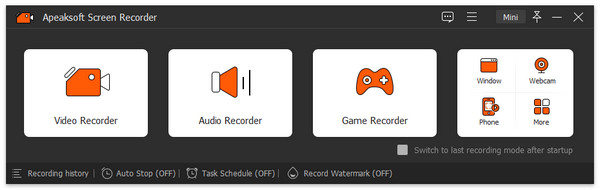
ステップ 2: キャプチャ画面
録画エリアを設定します。 システムサウンド 音量を調整してください。あなたの反応を記録するには、 ウェブカメラ (NAIST) と マイク オプション。 クリック REC 画面キャプチャを開始するには、ボタンをクリックしてください。
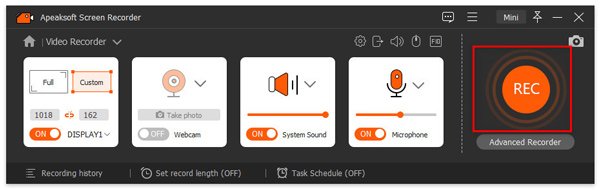
ヒント: 先端スクリーンショットを撮りたい場合は、 REC
ステップ 3: 画面録画を保存する
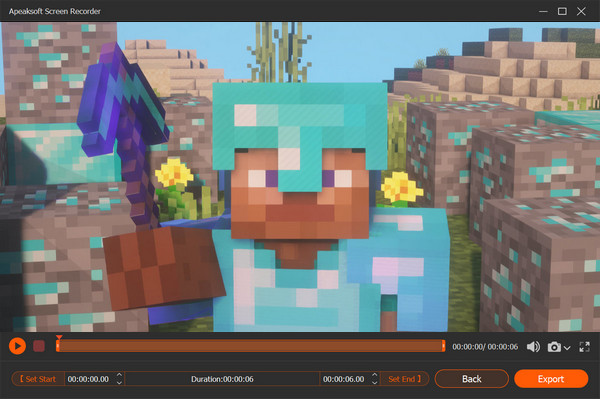
完了したら、をクリックします Force Stop ボタン。録画をプレビューして編集します。最後に、 Save
結論
さて、あなたは Snagitスクリーンキャプチャツール その他関連情報も掲載しています。これらの情報は、お使いのデバイスにダウンロードして使用する価値があるかどうかを判断するのに役立ちます。また、代替の画面録画ソフトとしてApeaksoft Screen Recorderをお勧めします。初心者の方でも簡単に使用できます。

関連記事



