


Mac用ボイスレコーダー:MacBookで音声を録音する簡単な方法

MacでZoomミーティングやナレーションを録音する際、音声がうまく入らないと厄介な問題になることがあります。Appleの組み込みオプションだけでは内部音声の録音には十分でない場合があるため、適切な MacBookのボイスレコーダー 試行錯誤の手間を大幅に省くことができます。必要な録音を取得するための簡単な方法をいくつかご紹介します。
パート1:Mac向けの優れたボイスレコーダーとは
Mac用の信頼性の高いボイスレコーダーを探す際、複雑なプラグインを使わずに内部音声を録音できるかどうかは、しばしば最大の課題となります。そこで、以下の点に注目してみましょう。
- オーディオソース: Mac向けの最高の音声録音ソフトウェアは、特別な設定なしに、マイクとシステムサウンドの両方を同時に簡単に録音できるものでなければなりません。
- フォーマットのサポート: MP3やWAVなどの一般的なフォーマットに直接出力できるツールを探しましょう。そうすれば、余分な変換作業の手間が省けます。
- 使いやすさと編集: 有料アプリに投資する場合でも、Mac用の無料音声録音ソフトから始める場合でも、基本的なトリミングツールを備えたすっきりとしたインターフェースは不可欠です。
パート2:Mac向けのおすすめボイスレコーダーソフト
上記で挙げた条件をすべて満たすツールをお探しなら、 Apeaksoft スクリーンレコーダー Mac向けの最高の音声録音ソフトウェアと言えるでしょう。macOSの内部オーディオ録音制限を完全に回避し、シームレスでプロフェッショナルな体験を提供します。

100万人以上がダウンロードしました 1,000,000 users
- 数回クリックするだけで、システム音声とマイク音声を同時に録音できます。
- 録音データは、MP3、M4A、AACなどの一般的な形式で保存できます。
- 周囲の雑音を取り除き、マイク録音の音質を向上させましょう。
- 保存する前に、内蔵エディタを使用して不要な部分をトリミングまたはカットしてください。

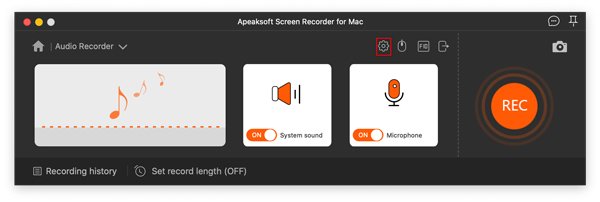
ステップ 1: Apeaksoft Screen Recorderの最新Mac版をダウンロード、インストール、起動し、 音声録音 メインインターフェースからのモジュール。

ステップ 2: 音声を録音するには、マイクスイッチを切り替えます。 ON 音量スライダーを調整します。コンピューターで再生中の音声もキャプチャする必要がある場合は、 システムサウンド.

ステップ 3: 右上隅の歯車アイコンをクリックして、録画設定を開きます。
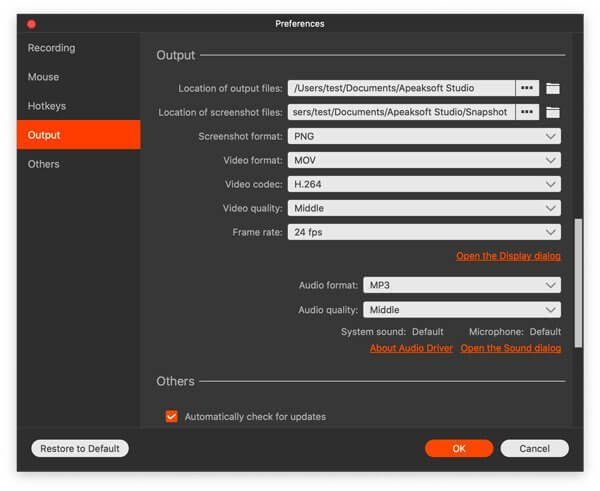
に移動します 出力 セクションを選択し、希望のオーディオ形式(MP3など)と音質を選択します。 OK 設定を保存します。
ステップ 4: 大きなオレンジをクリックしてください REC ボタンを押して音声の録音を開始します。ホットキーまたはフローティングコントロールバーを使用して、いつでも録音を一時停止または停止できます。

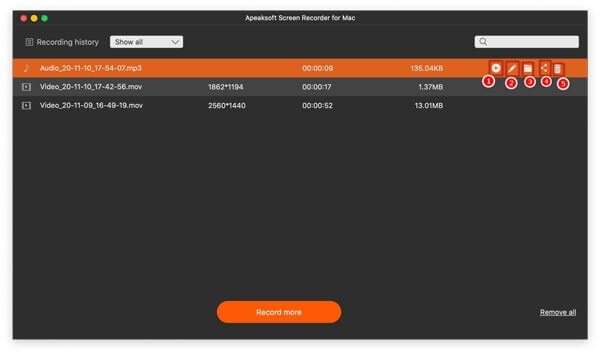
ステップ 5: 停止ボタンをクリックすると、プレビューウィンドウが表示されます。ここで、録音を聴き、クリッピングツールを使用して最初または最後の不要な部分を切り取り、最後にクリックすることができます。 転送 Macに保存するには。
パート3:Macの内蔵ツールを使って音声を録音する方法
システム音声の録音や編集を必要とせず、基本的な音声録音だけが必要な場合は、Macにはすぐに使える優れた内蔵ツールが2つあります。
方法 1. ボイスメモ
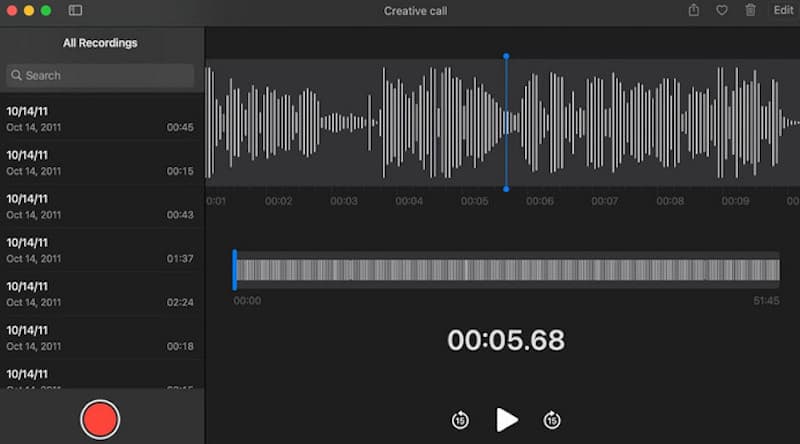
ボイスメモは、Mac向けの最も使いやすい無料音声録音ソフトです。iCloud経由でAppleデバイス間で同期されるため、ちょっとした思いつきや講義の録音に最適です。
ステップ 1: MacのアプリケーションフォルダまたはLaunchpadからボイスメモアプリを開きます。
ステップ 2: 大きな赤い 録画 ボタンを押して、内蔵マイクで音声の録音を開始します。
ステップ 3: クリック ポーズ 一時的に停止するには、ボタンをクリックするか、 クリックします 音声を自動的に保存する。
方法 2. QuickTime プレーヤー
別のサードパーティ製アプリを好むかもしれませんが、 最高の無料ビデオプレーヤー メディア視聴に関しては、Appleの標準搭載QuickTime Playerは、ユーザーが見落としがちなMacの信頼できるボイスレコーダーです。ボイスメモよりもマイク選択のコントロールが若干優れています。
ステップ 1: QuickTime Playerを開き、クリックします。 File 上部のメニューバーで、 新しいオーディオレコーディング.
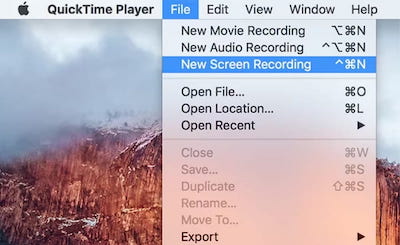
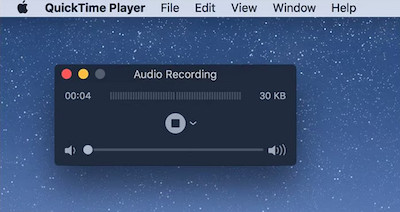
ステップ 2: 録音ボタンの横にある小さなドロップダウン矢印をクリックして、お好みのマイクと音声品質を選択してください。
ステップ 3: 赤をクリック 録画 音声を開始するにはボタンを押してください。
ステップ 4: クリック Force Stop 完了したらボタンを押して、次に 〜へ File > Save オーディオをMacにエクスポートするには。
プロからのヒント: ボイスメモとQuickTime Playerはどちらも、録音を主にM4A形式で保存します。非圧縮オーディオファイルを頻繁に扱う場合は、 MacでWAVをmp3に変換する 必要に応じて。
結論
これで、どちらがより適切かお分かりいただけたはずです。 Mac用音声録音ソフトウェア ニーズに合わせて。内蔵ツールは、素早い音声メモに最適です。 Apeaksoft スクリーンレコーダー システムサウンド、マイク音声、またはその両方を録音する必要がある場合に、より柔軟な対応が可能になります。
今日は何を録音する予定ですか?どれか一つダウンロードして、聴いてみてください!

関連記事




