

WindowsとMacで削除したGIFを復元する方法(実証済みの4つの方法)

主要なポイント(要点)
- GIFファイルを削除してしまった場合は、まずごみ箱(ごみ箱)を開いて、そこから直接簡単に復元できます。
- ローカルまたはクラウドにバックアップがある場合は、そこから削除したGIFを復元できます。
- GIFファイルが完全に削除された場合(Shift + Deleteキーを使用したり、ゴミ箱を空にしたりした場合など)、データが上書きされていない限り、プロ仕様のデータ復旧ソフトウェアを使用して復元することができます。
誤ってGIFを削除してしまいましたか?慌てないでください。思っているよりも簡単に復元できます!このガイドでは、 削除されたGIFを復元する ごみ箱を空にした場合、システムクラッシュ後にファイルが失われた場合、またはコンピューター上のどこにもGIFが見つからない場合など、あらゆる状況に対応できるよう、手順を一つずつ説明します。
ページコンテンツ:
削除されたGIFファイルを復元できますか?
GIFファイルはJPGやPNGなどの他の画像ファイルと同様なので、削除しても完全に消えてしまうわけではありません。
GIFファイルを削除しても、ファイルはすぐには削除されません。まず、ごみ箱(Macの場合はゴミ箱)に移動します。そこから簡単に復元できます。
ごみ箱を空にしてしまった場合でも、心配はいりません。プロ仕様のデータ復旧ソフトウェアを使えば大丈夫です。ほとんどのソフトウェアは無料トライアル版や限定的な復旧容量を提供しており、多くの場合、GIF画像を復元するにはそれで十分です。
これまでコンピュータのバックアップを取っていた場合は、作業ははるかに簡単になります。ファイル履歴(Macの場合はTime Machine)から直接復元できます。
つまり、削除されたGIFファイルは、特に削除後すぐに対応すれば、通常は復元可能です。
方法1:ごみ箱から削除したGIFを復元する
削除したGIFを復元する最も速く簡単な方法は、ごみ箱(Windows)またはゴミ箱(Mac)を確認することです。通常、削除されたファイルは、ごみ箱を空にするまで一時的にここに保存されます。そのため、数回クリックするだけで復元できます。
ごみ箱 (Windows)
ステップ 1: Video Cloud Studioで ごみ箱.
ステップ 2: Enter GIF フィルターボックス(右上)内。
ステップ 3: 目的のものをダブルクリックしてクリックします リストア.
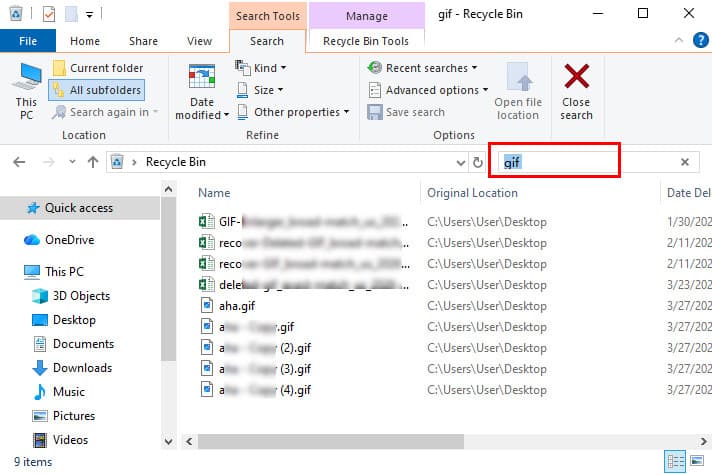
ヒント: GIFファイルは元の場所に復元されます。
ゴミ箱 (Mac)
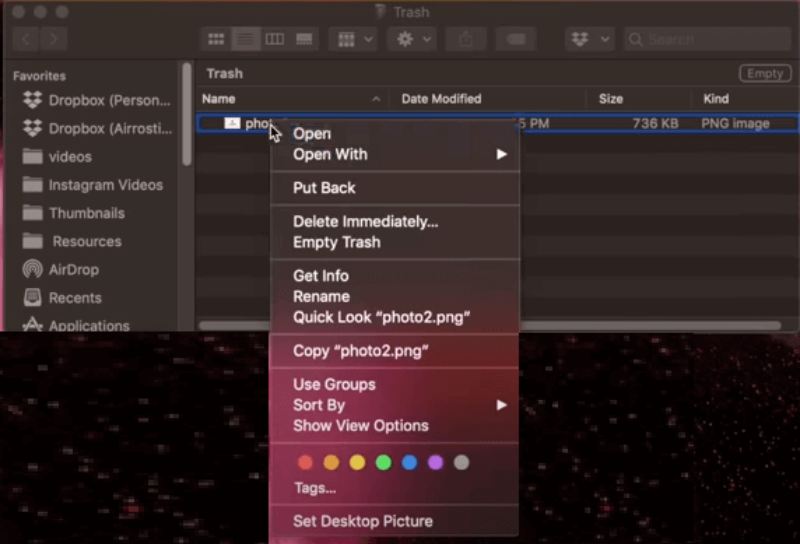
ステップ 1: 桟橋からゴミ箱を開けてください。
ステップ 2: 目的のGIF画像を検索してください。
ステップ 3: 右クリックして選択 戻す.
方法2:ワンクリックで完全に削除されたGIFを復元する【おすすめ】
Shift + Delete を使う習慣がある場合、または削除したファイルを定期的にクリーンアップしている場合は、状況ははるかに複雑になります。幸いなことに、 Apeaksoftデータ復旧 WindowsとMacの両方で、バックアップがなくても完全に削除されたGIFパックを復元できる、簡単で包括的なソリューションを提供します。
削除したGIFパックを簡単に復元
- 削除したGIFパックをワンクリックで復元。
- コンピューター、ハードドライブ、SDカード、USBドライブなどからのGIFファイルの復元をサポートします。
- 誤削除、フォーマット、ドライブの破損、システムクラッシュなど、さまざまな状況で発生したGIF画像の復元。
- さらに、このツールは、必要なほぼすべてのファイルタイプに対応しています。 PowerPointを復元する、Word、ビデオ、オーディオなど。
- 200MBまでの無料復元トライアルが提供されます。

ステップ 1: このプロ仕様のGIF復元ツールを無料でダウンロードして、お使いのコンピューターにインストールしてください。
ステップ 2: ツールを起動して選択する ハードドライブの復元 左側のパネルからクリックして スキャンの開始.
GIFファイルが外付けドライブに保存されている場合は、2番目のオプションを選択してください。

ステップ 3: ターゲットの GIF ファイルを見つけます。 タイプリストフィルターボックスでの検索が必要です。

ステップ 4: GIFファイルをプレビューします。

ステップ 5: 必要なGIFをすべて選択し、(右下の)「復元」をクリックしてください。

方法3:ローカルバックアップから削除されたGIFを復元する
以前にコンピューターでバックアップ機能を有効にしていた場合、削除したGIFを迅速かつ柔軟に復元できます。ここでは、Windowsのファイル履歴/以前のバージョンとMacのTime Machineを使用して、ローカルバックアップからGIFを復元する方法をご紹介します。
ファイル履歴(Windows)
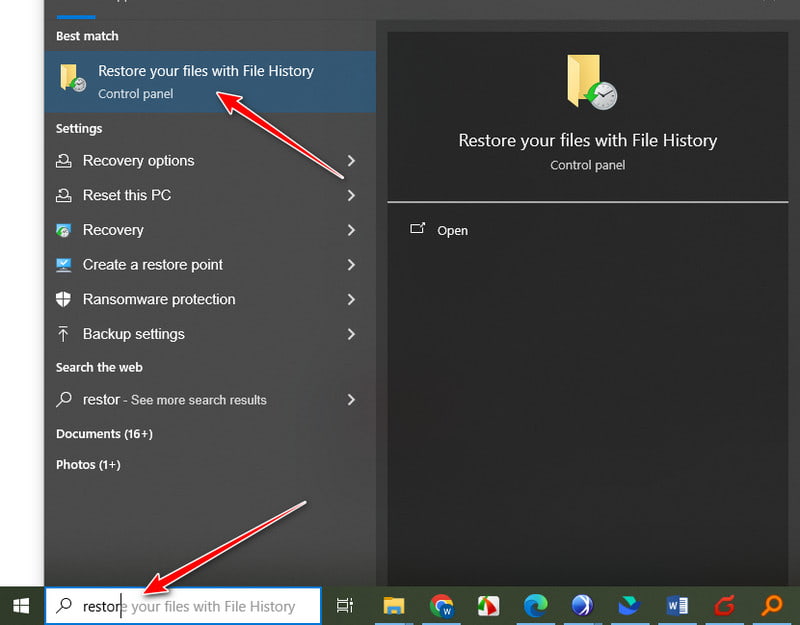
ステップ 1: タイプ ファイル履歴を使用してファイルを復元する 検索ボックス(左下)に入力してください。
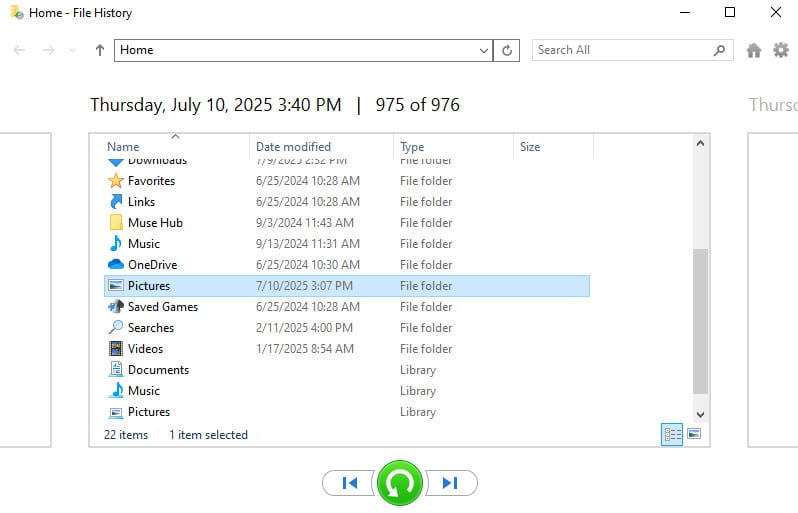
ステップ 2: 関連するフォルダを探してください。
ステップ 3: クリック 回復する 中央下にあるボタン。
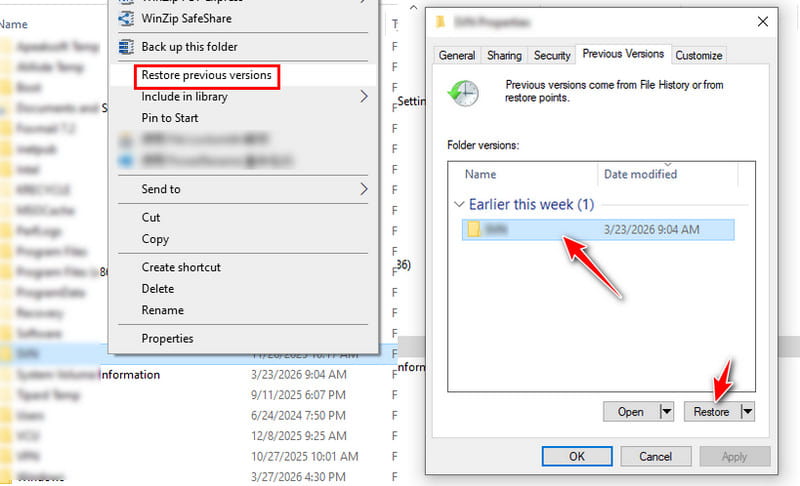
以前のバージョン(Windows)
ステップ 1: 店は開いています ファイルエクスプローラ そして、削除したGIFが以前保存されていたフォルダを探してください。
ステップ 2: フォルダを右クリックして選択 以前のバージョンを復元する.
ステップ 3: 削除されたGIF画像が含まれていると思われるバージョンを選択してください。
ステップ 4: 詳しくはこちら リストア.
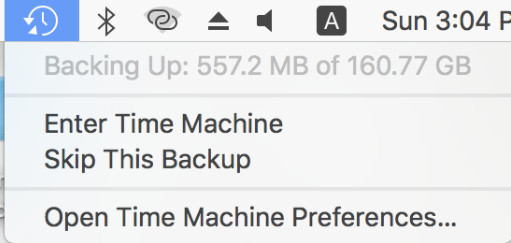
タイムマシン(Mac)
ステップ 1: 店は開いています タイムマシン 右上から。
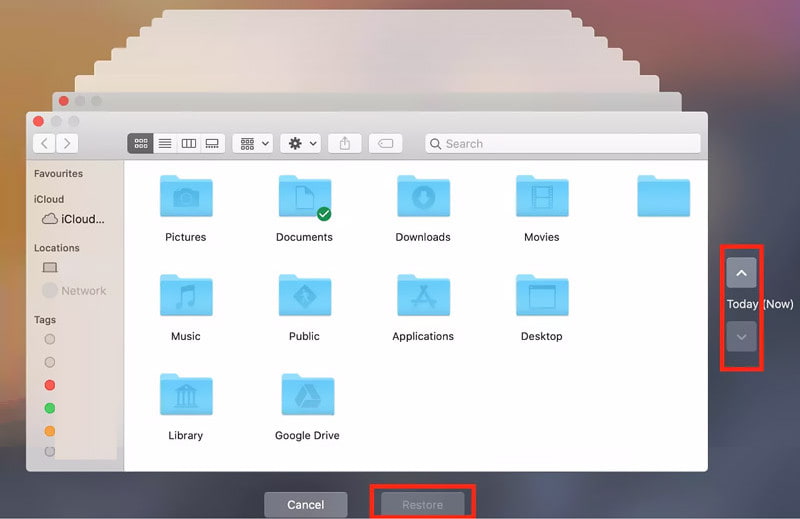
ステップ 2: 右側のタイムラインから上向きまたは下向きの矢印をクリックして、目的のフォルダを探してください。
ステップ 3: 対象のGIFパックを選択してクリックします リストア.
方法4.クラウドバックアップから削除されたGIFを復元する
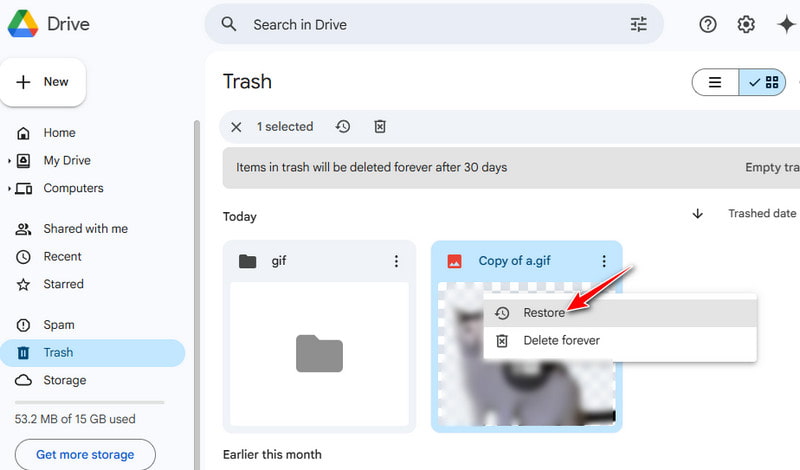
クラウドバックアップサービスを利用すれば、削除したGIFの復元は迅速かつ簡単に行えます。ここでは、 Google Drive GIFファイルを復元する方法を示す例として、以下を示します。
ステップ 1: ブラウザでGoogleドライブを開き、アカウントでログインしてください。
ステップ 2: チェック ゴミ フォルダにコピーします。
ステップ 3: 右クリックして選択 リストア.
GIFファイルが再び削除されるのを防ぐためのヒント
- GIFファイルは定期的に外付けハードドライブまたはクラウドストレージにバックアップしてください。
- コンピューターのバックアップ機能を有効にして、復元ポイントを作成してください。
- パソコン上のGIF画像を削除したり、ゴミ箱フォルダを空にしたりする前に、必ず二度確認してください。
- 管理を容易にするために、GIFを分かりやすく整理しましょう。
- データ転送中は、機器の電源プラグを急に抜かないでください。
結論
GIFの復元 思っているほど複雑ではないですよね? まずはゴミ箱フォルダを確認してください。そこにない場合は、ローカルまたはクラウドのバックアップを確認してください。完全に削除されたファイルについては、 無料データ回復ソフトウェア GIFを迅速かつ安全に取り戻すお手伝いをいたします。
関連記事




