


削除された YouTube 動画を URL 付き/なしで視聴する方法

YouTubeは最大の動画共有プラットフォームで、何百万ものユーザーに何百万もの高品質な動画を提供しています。誰もがさまざまなチャンネルから興味のある動画を見つけることができます。しかし、クリエイターやYouTubeによって一部のいいね動画が削除されたり、自分のチャンネルから誤ってYouTube動画を削除したりした場合は、途方に暮れるかもしれません。このような場合は、このガイドを読んで学ぶことができます。 削除されたYouTube動画を見つける方法 そしてそれらを回復します。
ページコンテンツ:
パート1. URLを使って削除されたYouTube動画を視聴する方法
削除されたYouTube動画のURLがまだ残っている場合は、それを使ってアーカイブされたコピーや動画に関する詳細情報を検索できます。
Wayback Machineを使って削除されたYouTube動画を見つける方法
Wayback Machineのウェブサイトは、インターネットアーカイブツールからウェブページ、テキスト、音声、画像をアーカイブしています。これを使えば、ウェブページの以前のバージョンを見ることができます。削除されたYouTube動画を見たい場合は、Wayback Machineを使って削除されたYouTube動画を復元できます。
ヒント: Wayback Machineでは、削除されたYouTube動画を直接視聴できない場合があります。場合によっては、タイトル、説明、サムネイルなどの動画情報のみが表示されることもあります。
ステップ 1: に行く https://web.archive.org ブラウザで、削除したYouTube動画のURLを検索バーに入力します。
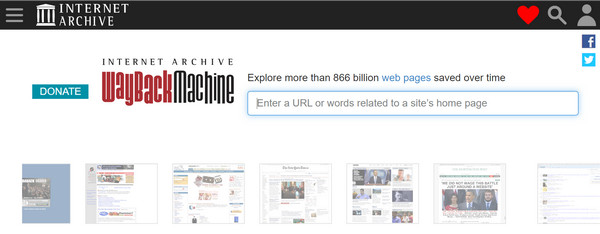
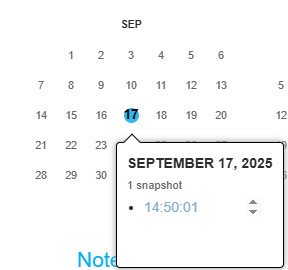
ステップ 2: 次に、タイムラインを閲覧し、日付をクリックして削除された YouTube 動画を表示します。
ヒント: YouTube チャンネルからすべての動画 URL を取得するにはどうすればよいですか?
YouTubeチャンネルにアクセスして、 動画 セクションを右クリックして下部の「検査」を選択します。 領事 タブ。入力する必要がある場合があります 貼り付けを許可する とヒット Enter キーを押します。次に、貼り付けます var scroll = setInterval(function(){ window.scrollBy(0, 1000)}, 1000); ヒット Enterページが最後の動画まで読み込まれるまで待ちます。その後、 window.clearInterval(scroll); console.clear(); urls = $$('a'); urls.forEach(function(v,i,a){if (http://v.id=="video-title-link"){console.log(' '+v.title+' '+v.href+' ')}}); とヒット Enter キー。これで、YouTube チャンネルからすべての動画 URL のリストと動画タイトルを取得できます。
YouTube動画ファインダーで削除されたYouTube動画を視聴する方法
Wayback Machineで有用な結果が得られない場合は、YouTube Video Finderも試してみてください。削除されたYouTube動画を閲覧・復元できるツールがあります。
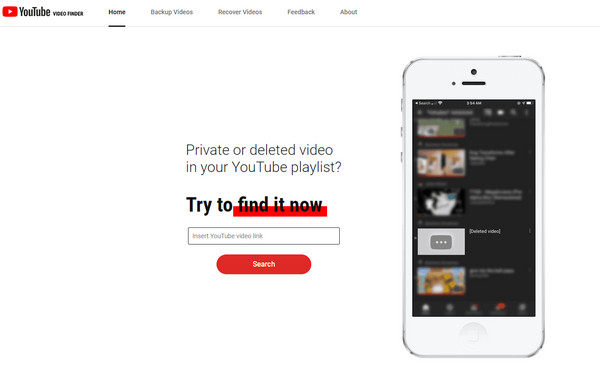
ステップ 1: ブラウザでhttps://youtubevideofinder.site/にアクセスします。YouTube動画へのリンクを入力し、 検索
ステップ 2: 次に、この削除された YouTube ビデオファインダーは、それを見つけるためのいくつかのオプションを提供します。
パート2:URLなしで削除されたYouTube動画を見つける方法
削除されたYouTube動画のURLがわからない場合でも、タイトル、チャンネル名、作成者など、覚えている情報を使って動画を検索する方法があります。

Googleでオリジナル動画への参照を検索する
Googleを開いて、削除した動画について覚えている情報を検索ボックスに入力してください。たとえば、次のように検索してみてください。 サイト:youtube.com 「動画のタイトル」チャンネル名も覚えている場合は、それを追加して結果を絞り込んでください。 サイト:youtube.com 「動画名」「チャンネル名」次に、検索結果を確認してください。元のYouTube動画が見つかった場合は、URLをコピーして、パート1で説明した方法を試して、削除されたYouTube動画を視聴できます。
削除されたYouTube動画の再アップロードを検索する
一部の動画は、YouTube の他のユーザーによって再投稿されたり、他の Web サイトに再アップロードされたりしている可能性があります。たとえば、Facebook で共有された動画を見た記憶がある場合は、検索することができます。 サイト:facebook.com 「動画タイトル」動画がどこに再投稿されたかわからない場合は、Googleで動画のタイトルを検索し、次のような語句を追加してください。 「動画タイトル」再アップロード, 「ビデオタイトル」ミラー、 もっと。
パート3:ローカルに保存された削除済みYouTube動画を復元する方法
これまでYouTube動画をパソコンにダウンロードしたり、ローカルファイルからアップロードしたりしたことがある場合、削除されたYouTube動画を見つけるのは簡単です。バックアップがあるかどうかにもよりますが、Time Machineを使って動画を復元するか、データ復旧ソフトを使ってパソコンをスキャンし、削除されたファイルを探すことができます。
バックアップなしで削除されたYouTube動画を復元する方法
それらを取り戻す最も速く確実な方法は、次のようなプロフェッショナルなソフトウェアを使用することです。 Apeaksoftデータ復旧ハードドライブや外部ストレージをスキャンし、消えてしまったと思っていた動画を復元できます。オンラインアーカイブや作成者への連絡といった複雑な方法を試す前に、このツールを使うことで、時間と労力を節約できる場合が多いです。

100万人以上がダウンロードしました 1,000,000 users
- URL なしで削除された YouTube 動画を見つけます。
- スキャン速度が速く、成功率も高い。
- わかりやすい手順と直感的なインターフェース。
- 回復前にプレビューします。
- MP4、MOV、AVI など、ほぼすべてのビデオ形式をサポートします。

Apeaksoft Data Recoveryを使用して削除されたYouTube動画を復元する方法
ステップ 1: 上のボタンを押すと、数秒でソフトウェアをダウンロードしてインストールできます。
ステップ 2: YouTube動画が保存されていた場所(通常はローカルディスクC:)を選択し、 スキャンの開始

ステップ 3: まず ビデオ 左パネルのオプションを選択します。右ページで対象の動画を検索します。

ヒント: プログラムインターフェースの右上にある検索ボックスにファイル名に関連するキーワードを入力すると、削除されたYouTube動画を素早く見つけることができます。これにより、ソフトウェアがスキャン結果をフィルタリングし、復元したい動画をより早く見つけることができます。
ステップ 4: 対象のビデオをチェックして、 回復する

ヒント: 同様の手順は、 削除されたメールの回復画像、音声、PS4ゲームデータなど
Time Machineから削除されたYouTube動画を復元する方法
Mac ユーザーであり、Time Machine を使用して Mac を定期的にバックアップしている場合は、YouTube やその他のソーシャル プラットフォームにアップロードした削除または失われたビデオを復元できます。
ステップ 1: まず、Time Machine バックアップを保存している外部ストレージデバイスを Mac に接続します。次に、YouTube 動画を保存するために使用するフォルダを開きます。
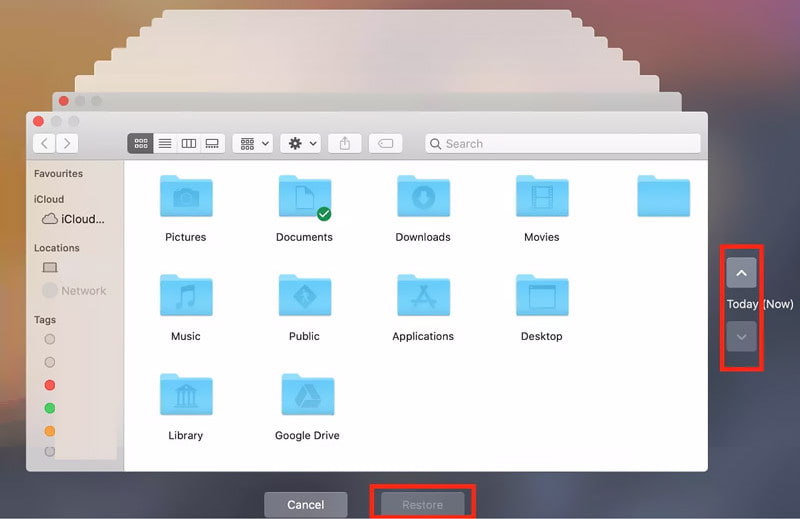
ステップ 2: 右上のナビゲーションバーにあるTime Machineアイコンをクリックします。すると、Mac画面の右端にあるタイムラインを使って、削除したYouTube動画を見つけることができます。動画を1つ選択し、スペースバーを押してプレビューしてから復元してください。
ステップ 3: 正しいYouTube動画を選択したら、 リストア 削除された YouTube 動画を復元します。
ヒント: 既存のビデオを同じ URL に置き換えることはできますか?
いいえ、YouTube にアップロードする新しい動画ごとに新しい URL が生成されるため、既存の動画を同じ URL に置き換えることはできません。ただし、既存の動画をトリミングしたり、タイトルや説明を変更したりすることはできます。
パート4:自分のチャンネルから削除されたYouTube動画を復元する方法
自分のチャンネルから削除されたYouTube動画を復元するもう一つの簡単な方法は、YouTubeサポートチームに連絡することです。ただし、この方法を利用するには、再生回数が10,000回以上、またはYouTubeパートナープログラムに参加しているという要件を満たす必要があります。
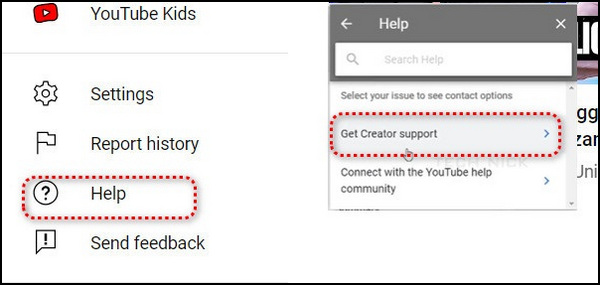
ステップ 1: YouTube アカウントにログインし、左下のパネルにある [ヘルプ] をクリックします。
ステップ 2: 詳しくはこちら もっと助けが必要ですか 一番下で選択します クリエイターサポートを受ける.
ステップ 3: 選択 メールサポート チャンネルとビデオ機能 セクションをご覧ください。ここで、YouTube サポートチームに問題を報告できます。
ヒント: 削除された YouTube の履歴を確認するにはどうすればよいですか?
Google ChromeでYouTube動画を視聴していた場合は、Googleの履歴で削除されたYouTubeの履歴を見つけることができます。また、Googleのマイアクティビティページにアクセスして、削除されたYouTubeの履歴をフィルタリングすることもできます。
パート5. 削除されたYouTube動画に関するよくある質問
削除された YouTube 動画は永久に消えてしまうのでしょうか?
はい。YouTube公式が「動画を削除すると、完全に削除されます」と主張しているのは事実です。しかし、ご心配なく!上記の方法を使えば、完全に削除されてしまったYouTube動画も復元できます。
YouTubeの削除された動画を見るにはどうすればいいですか?
削除されたYouTube動画を視聴する最も簡単な方法は、動画のURLをコピーしてweb.archive.orgのウェブサイトに貼り付けることです。その後、上記の手順に従って簡単に視聴できます。
ビデオを削除する代わりにできることは何ですか?
YouTube動画を削除したくないし、他の人にも見られたくない場合は、動画の公開設定を次のように変更できます。 プライベート or リストされていない.
結論
このガイドでは、 削除されたYouTube動画を視聴する方法症状に応じて、上記の5つの方法を試して回復させることができます。さらに、YouTube ビデオバックアップ 念のため、時々。




