



「友達とFaceTimeでビデオ通話していたのですが、撮った写真がどれも保存されていませんでした。なぜ FaceTimeの写真が保存されないFaceTime通話中にカメラのシャッターボタンが表示されることにお気づきかもしれません。このボタンを使うと、FaceTime通話中にライブ写真を撮影できます。撮影した写真は通常、iPhoneの「写真」アプリに自動的に保存されます。FaceTimeで撮影した写真が写真ライブラリに保存されない場合は、以下の検証済みの解決策に従って、エラーを迅速に解消してください。
ページコンテンツ:
パート1:FaceTimeの写真が保存されない理由
FaceTime通話中に、をタップしてLive Photosやスクリーンショットを撮ることができます。 シャッター ボタンを押してください。これらの写真は写真アプリで見つかります。FaceTime Live PhotoはLiveアルバムに直接保存されます。
しかし、FaceTime通話中に写真を撮影できない、または写真アプリにFaceTimeの写真が見つからないという問題が発生する場合があります。FaceTimeの写真が保存されない主な理由は以下のとおりです。
| 何が起こるのですか | 考えられる原因 | 何をすべきか |
| 「両方のデバイスでFaceTime写真を有効にする必要があります」というメッセージが表示されます。 | あなたとあなたの友人のどちらかがFaceTimeライブフォト機能をオンにしていない | 両方のデバイスでFaceTimeライブフォトを有効にする |
| シャッターボタンが機能しません | FaceTimeまたはiOSの一時的な不具合 | FaceTimeまたはiPhoneを再起動してもう一度お試しください。 |
| 写真は撮ったが、見つからない | 写真が写真アプリ内の別の場所に保存されているか、写真アプリとiCloudの同期に問題が発生している可能性があります。 | 写真ライブラリ、Live Photos、iCloud写真の設定を確認してください。 |
| FaceTimeの写真が突然保存されなくなった | iPhoneのストレージ容量が不足しているか、ソフトウェアの問題がFaceTimeに影響を与えている可能性があります。 | iPhoneのストレージ容量を確認し、iOSをアップデートしてください。 |
パート2:FaceTimeの写真が保存されない問題を解決する方法
解決策1:両方のデバイスでFaceTimeライブフォトをオンにする
FaceTimeで撮影した写真が保存されない場合は、まず両方のデバイスでFaceTimeライブフォトが有効になっていることを確認してください。つまり、FaceTime通話に参加している両方のユーザーが、設定アプリでこの機能を確認し、オンにする必要があります。
ステップ 1: 実行する 設定 アプリ。
ステップ 2: 一番下までスクロールしてクリック アプリ。 選択してください FaceTime社、下にスクロールして FaceTimeライブ写真 オプションを選択します。

ステップ 3: 無効になっているオプションの横にあるスイッチをオンにしてください。既に有効になっているオプションの場合は、一度オフにして数秒待ってから、再度オンにしてください。
解決策2:FaceTimeの写真がどこに保存されているかを確認する
FaceTimeで写真が正常に撮影されたと表示されているにもかかわらず、写真アプリで見つからない場合は、誤って削除されたか、別の場所に保存されていないかを確認してください。
まず、 写真 アプリを開き、写真ライブラリを確認して、FaceTime の写真があるかどうかを確認してください。それでも見つからない場合は、 最近削除された アルバムが誤って削除された場合に備えて。
iCloud写真を使用している場合は、iPhoneがインターネットに接続されていることを確認し、写真の同期が完了するまでお待ちください。その後、写真ライブラリを再度確認してください。
解決策3:iPhoneのストレージ容量を確認する
iOSにはキャッシュや不要ファイルをクリアするオプションはありません。ストレージ容量不足でFaceTimeの写真が保存されない場合は、まず空き容量を確保してから、FaceTime通話中に写真を撮ってみてください。 設定 > 全般 > iPhoneストレージ 利用可能なスペースを確認するため。

ストレージがほぼ満杯の場合は、不要なアプリ、ビデオ、写真、その他の大きなファイルを削除してから、もう一度 FaceTime Live Photo を撮影してみてください。また、次のようなツールを使用することもできます。 Apeaksoft iPhone消しゴム ワンクリックで空き容量を確保できます。
解決策4:FaceTimeとiPhoneを再起動する
FaceTimeまたはiOSの一時的な不具合により、FaceTimeで撮影した写真が保存されない場合があります。まずFaceTimeを再起動してみてください。それでも問題が解決しない場合は、iPhoneを再起動してFaceTime Live Photosを再度お試しください。
FaceTimeを再起動する方法:
ステップ 1: 選択する FaceTime社 自分で 設定 アプリ。
ステップ 2: をオフにする FaceTime社 オプションを選択します。
ステップ 3: 数分後、 FaceTime社 再起動するオプション。

iPhoneを再起動する方法:
ステップ 1: を押し続けます 電源オフ画面が表示されるまでボタンを押し続けます。
ステップ 2: スライダーを右側に移動してデバイスをシャットダウンします。
ステップ 3: 画面が黒くなるまで待ってから、 Apple ロゴが表示されるまでボタンをもう一度押します。

さあ、FaceTime通話をして写真を撮りましょう。写真は写真アプリに保存されるはずです。
解決策5:iOSをアップデートする
ソフトウェアが古いと、FaceTimeの写真が保存されないなど、さまざまな問題が発生する可能性があります。そのため、ソフトウェアは常に最新の状態に保ってください。そうすれば、FaceTimeのライブフォト機能が正常に動作するはずです。

ステップ 1: 実行する 設定 アプリ。
ステップ 2: MFAデバイスに移動する 全般 > ソフトウェアの更新.
解決策6:FaceTimeを再インストールする
上記の方法を試してもFaceTimeの写真が保存されない場合は、FaceTimeを再インストールすることでアプリ関連の問題が解決する可能性があります。
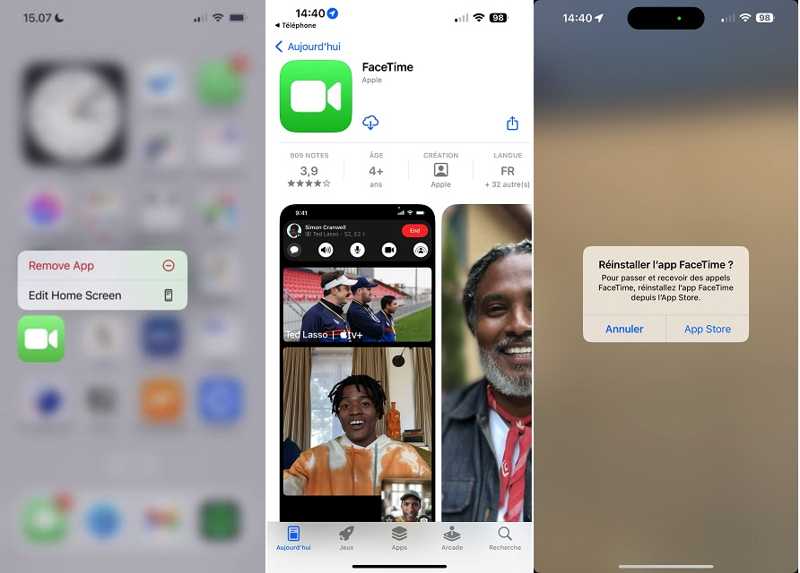
ステップ 1: 深く押す FaceTime社 画面上のアプリ。
ステップ 2: 選択する アプリを削除 コンテキストメニューで、 アプリを削除、タップ 削除 プロンプトが表示されたら
ステップ 3: iPhoneを再起動してください。 アプリを起動し、検索バーに「facetime」と入力します。
ステップ 4: 次に、 ダウンロード ボタンをクリックして、デバイスにFaceTimeを再インストールしてください。その後、FaceTime通話中にライブフォトを撮影してみてください。
解決策7:iOSシステムの問題を修正する(最終手段)
上記のすべての解決策を試しても FaceTime の写真が保存されない問題が解決しない場合は、根本的な iOS システムの問題が原因である可能性があります。この場合、 Apeaksoft iOSシステムの回復 FaceTimeやその他の機能に影響を与える可能性のあるiOSシステムの問題を診断し、修正する。
ステップ 1: 上記のボタンからこのツールをダウンロードして、 iOS システム修復 オプションを選択します。

ステップ 2: デバイスを接続してクリック システム修復.

ステップ 3: 修正モードを選択し、ソフトウェアが必要なファームウェアをダウンロードするまでお待ちください。

ステップ 4: クリック 次へ ボタンを押して、iOSの問題の修復を開始します。
パート3:保存されなかったFaceTimeの写真を復元できますか?
FaceTime写真に何が起こったかによります。シャッターボタンをタップしたにもかかわらず、FaceTime写真がiPhoneに正常に保存されなかった場合、通常は復元できる写真ファイルはありません。この場合は、上記の解決策を試して保存の問題を解決し、もう一度写真を撮影してください。
ただし、FaceTimeの写真が以前に正常に保存されていたものの、その後、誤って削除したり、iOSのアップデート、工場出荷時設定へのリセット、またはその他のデータ損失によって削除または紛失した場合、復元できる可能性があります。 Apeaksoft iPhone データ復元 紛失した写真をスキャンして、iPhoneや利用可能なバックアップから復元するのに役立ちます。

100万人以上がダウンロードしました 1,000,000 users
- バックアップなしでiOS上のFaceTime写真を復元する方法
- 回復する前に失われた FaceTime 写真をプレビューします。
- リセットせずにiCloud/iTunesバックアップからFaceTimeの写真を抽出します。
- 最新モデルのiPhoneをサポートします。
- Windows 11/10/8/7/Vista/XP および Mac OS X 10.7 以降で利用できます。

バックアップなしでiPhoneのFaceTime写真を復元する方法
ステップ 1: iPhoneに接続する
コンピューターにインストールした後、この FaceTime 写真復元ソフトウェアをダウンロードして実行してください。 iOSデバイスから復旧する次に、Lightningケーブルを使ってiPhoneをパソコンに接続します。画面に「信頼」と表示されたらタップします。 スキャンの開始 続行するにはボタンを押します。
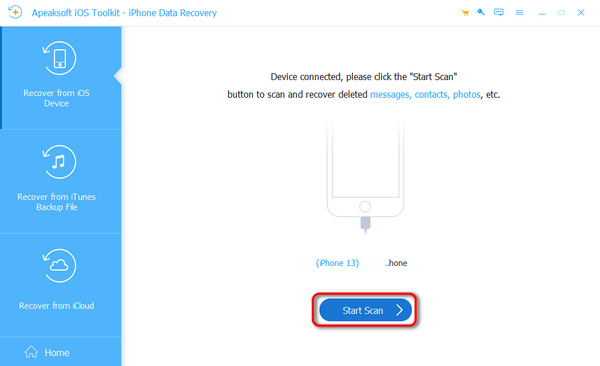
ステップ 2: FaceTime 写真をプレビューする
次に、 カメラロール メインインターフェースの左側のサイドバーにある「メディア」の見出しの下にあります。そこから、失われたFaceTime写真を検索して表示できます。

ステップ 3: FaceTimeの写真を取得する
復元したいFaceTime写真を選択し、 回復する 右下のボタンをクリックします。出力フォルダを設定し、 回復する もう一度。また iPhoneで削除したFacebookの写真を復元する.

結論
修正できます FaceTimeの写真が保存されない 上記の記事と解決策を参考に、ご自身で解決してください。一般的な解決策は、上級ユーザーと一般ユーザーの両方にご利用いただけます。Apeaksoft iPhone Data Recoveryは、失われたFaceTime写真の復元をサポートします。

関連記事




