

初心者向けの無料ディスクパーティション復旧ソフトウェア

ハードドライブのパーティションが突然消えてしまった経験はありませんか?大切な書類や写真、その他のデータが一瞬で消えてしまったように感じます。多くのユーザーの最初の反応は「いえ、データは消えてしまいました」です。しかし、実際には、この状況は回復不可能な状態を意味するわけではありません。新しいデータがパーティションを上書きしていない限り、失われたデータとパーティションを見つけることができます。 無料パーティション復旧ソフトウェア.
パート1. ハードディスクのパーティションとは
復旧について話す前に、ハードディスクのパーティションの概念を理解しておくと、次に何をすべきか明確になります。ハードディスクのパーティションとは、物理ハードディスクを複数の独立した領域に分割することを指します。例えば、共通のシステムパーティションであるCディスクとストレージパーティションであるDディスクなどです。パーティション分割の利点は、データ管理が容易になり、システム運用が効率化され、バックアップとファイルの保存がより整理されることです。
パーティションが誤って削除されたり、RAWになったり、システムエラーによって認識されなくなったりすると、一時的にデータにアクセスできなくなることがあります。しかし、パーティション構造が上書きされていない限り、無料パーティション復旧ソフトウェアを使えば、基礎となるセクターをスキャンし、パーティションテーブルを再構築することで、ファイルを再び表示できるようになります。
パート2. Windowsでパーティションが失われる一般的な原因
パーティションの仕組みを理解すれば、パーティションが失われる理由と、復旧が不可能ではない理由をより深く理解できるようになります。次に、パーティションが消失する一般的な状況を確認し、ハードドライブがどの状況に該当するかを判断しましょう。
誤って削除
ディスク管理ツールを使用してパーティションを調整、再フォーマット、または変換する場合、不適切な操作により元のパーティションが直接削除される可能性があります。
ファイルシステムの破損
停電、システムクラッシュ、強制シャットダウンなどによりパーティションテーブルが破損し、パーティションが RAW 状態になり、アクセスできなくなる場合があります。
ウイルス
一部の攻撃では、システム パーティション テーブルが変更されたり、パーティションが非表示になったりして、ハード ディスクが「なくなった」ように見えることがあります。
ハードウェア障害
老朽化または損傷したハード ドライブはパーティション構造を読み取ることができない場合があります。これは、HDD を何年も使用した場合によく見られる現象です。
システムアップデート
システムをアップグレードしたり、MBR から GPT に変換したり、Windows を再インストールしたりすると、パーティション構造が上書きされる可能性があります。
いずれにしても、新しいデータがパーティションを上書きしない限り、無料HDDパーティション復旧ソフトウェアなどのツールを使って失われたパーティションを復旧できる可能性があります。復旧ツールを使用する前に最も重要なのは、ハードドライブへの書き込みやフォーマットを続行しないことです。そうしないと、復旧の成功率が大幅に低下します。
パート3. パーティション回復ツールトップ5
適切な復元ツールの選択は、パーティションの復元成功に直接影響します。ソフトウェアによって、スキャン能力、インターフェースの使いやすさ、復元の安定性は異なります。以下は、一般的に使用され、ユーザーから高い評価を得ているツールです。いずれも無料でハードドライブのパーティション復元をサポートします。
Apeaksoft データ復旧 [最も推奨]
Apeaksoftデータ復旧 誤削除、フォーマット、RAWパーティション、システムエラーなどによるデータ損失シナリオ向けに設計されています。使いやすいユーザーインターフェースを備え、初めてでも簡単に操作できます。HDD、SSD、USBメモリ、SDカードなどのデバイスからのパーティションデータの復元をサポートし、スキャン前にプレビュー機能を提供することで、不正な復元を回避します。
無料で使える最高のハードドライブパーティション復元ツール
- NTFS、FAT32、exFATなどの主流フォーマットをサポート
- クイックスキャンとディープスキャンのデュアルモード
- ドキュメント、写真、オーディオ、ビデオ、圧縮パッケージを復元します
- RAWパーティションでの高い復旧成功率

ステップ 1: 初めて行う場合は、現在のデータを バックアップアプリ 事前に準備しておいてください。その後、Apeaksoftソフトウェアをコンピューターにダウンロードして開きます。
ステップ 2: 復元したいデータの種類(複数のオプションがあります)とターゲットディスクを選択します。次に、 スキャン
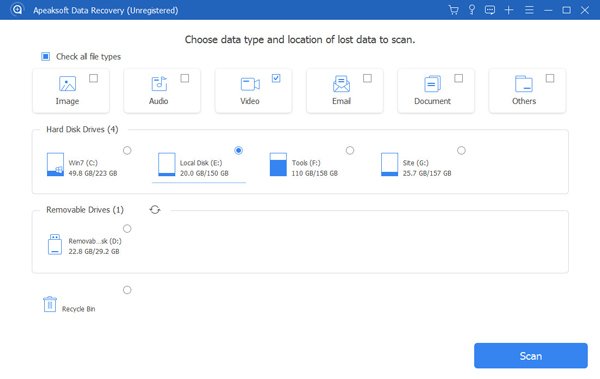
ステップ 3: 高速スキャンで対象ファイルが見つからない場合、またはパーティション構造に異常がある場合は、 ディープスキャン.
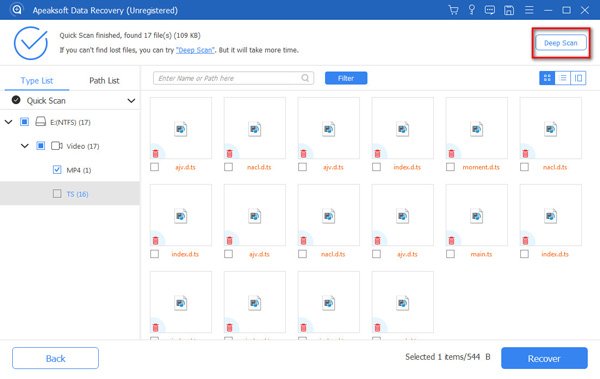
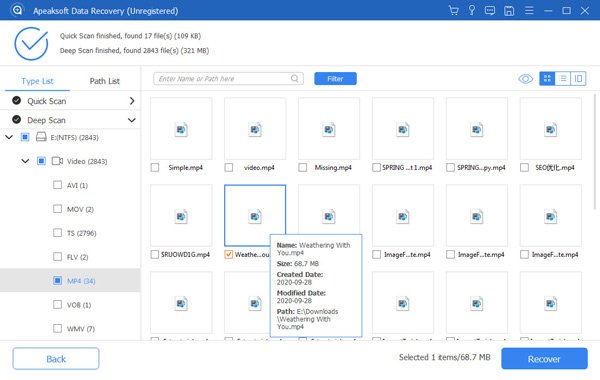
ステップ 4: スキャンが完了したら、左側のディレクトリまたは上部のフィルターを使用して、ファイルの種類/時間/サイズで結果を絞り込みます。
ステップ 5: 復元したいファイルまたはフォルダを選択したら、 回復するポップアップ表示される「保存」ダイアログボックスで、スキャンされていない残りのデータが上書きされないように、復元したファイルを別のディスクまたは外部ストレージに保存してください。
ヒント: ここではMacを例に説明します。Windowsでの手順は若干異なりますので、製品のマニュアルを参照してください。 ガイド 詳細については、。
ディスクのドリル
簡単な概要
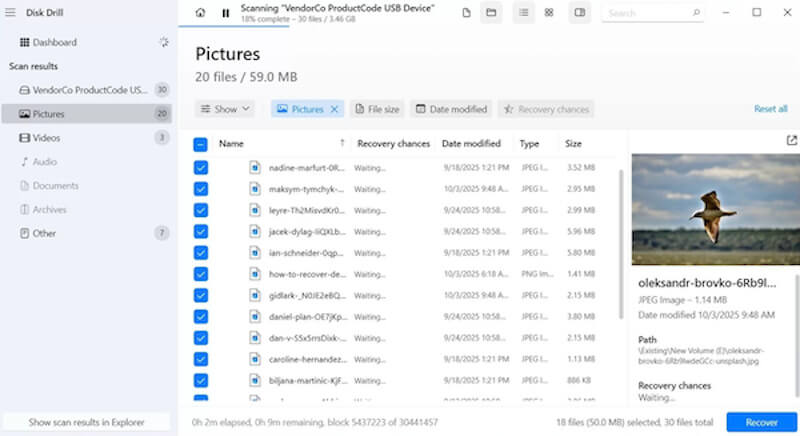
Disk Drillは、復元機能とユーザーエクスペリエンスを兼ね備えた最新のツールです。復元機能に加え、データ保護とバックアップモジュールも内蔵されているため、特に復元前にデータを視覚的に整理したいユーザーに、無料ディスクパーティション復元ソフトウェアとしてよく利用されています。
- 700以上のファイル形式認識をサポート
- スキャンプレビュー、フィルター、ラベル分類を提供します
- シンプルなインターフェースと明確な操作ロジック
- 無料版では回復できるデータの量に制限があります
- 一部の機能はmacOSエコシステムに偏っている
TestDiskは
簡単な概要
TestDiskは、オープンソースでプロフェッショナルな無料パーティションデータ復旧ソフトウェアです。他のファイルレベルの復旧ソフトウェアと比較して、TestDiskは基礎構造に近い操作を行うため、パーティションがひどく損傷している場合やパーティションテーブルがない場合に最適です。技術系ユーザーにはよく使われるツールです。
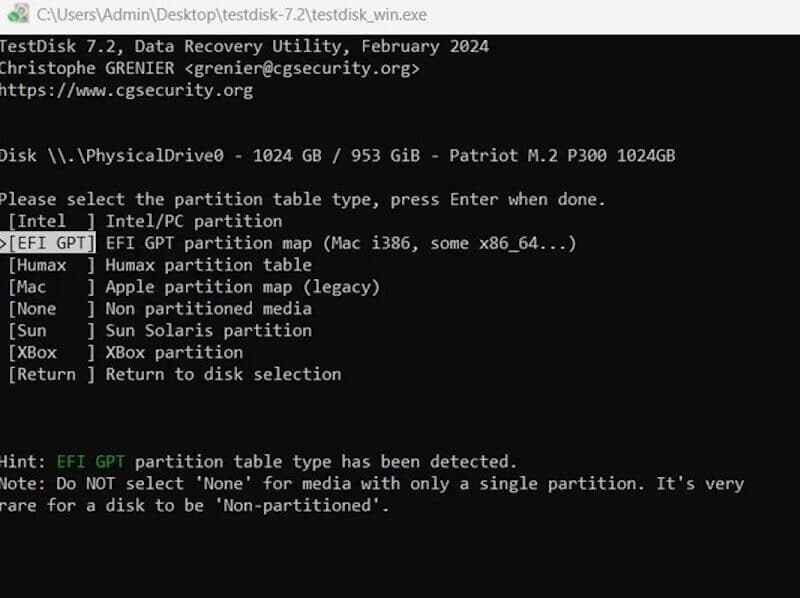
- 起動できないシステムディスクを復元します
- PhotoRecと連携してファイル回復が可能
- 回復回数に制限はなく、完全に無料です
- コマンドライン操作は初心者にとって習得に費用がかかる
- 視覚的なインターフェースがない
ディスクジーニアス
簡単な概要
DiskGeniusは、失われたパーティションの回復をサポートするだけでなく、フォーマット変換、不良トラック検出などのディスク管理機能も備えており、 パーティションのキャッシュを消去する多用途のツールです。特に、より高度な処理を必要とするシナリオに適しており、多くのエンジニアが無料HDDパーティション復旧ソフトウェアを導入する際に人気の選択肢となっています。
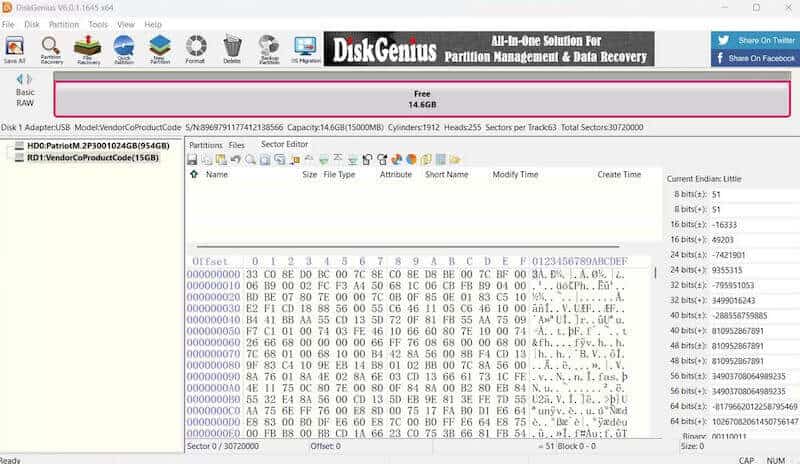
- 修復可能なパーティションテーブル、MBR、ディレクトリ構造
- WinPE 起動環境をサポート
- 複数のソフトウェアをインストールする必要のないオールインワンツール
- 限られた無料機能
- 初心者向けのその他の設定オプション
ミニツールパーティションウィザード
簡単な概要
MiniTool Partition Wizardは、ディスク構造を中核に管理するソフトウェアであり、スキャン機能とパーティションデータ復旧機能を無料で提供します。特に、パーティションの再分割、システムの移行、ディスク状態の検出など、パーティションの復元中にディスク構造を調整するのに適しています。
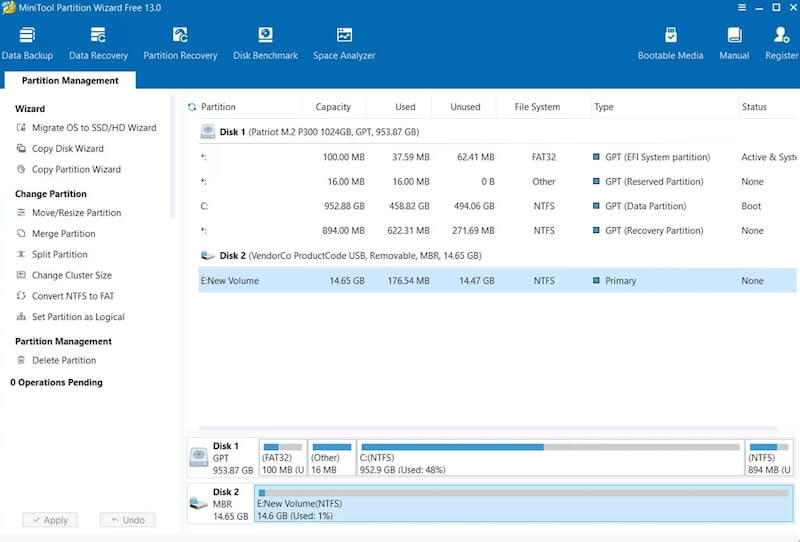
- ゾーンの健全性検出(SMART)を提供する
- 誤って削除または紛失したパーティションをスキャンして復元できます
- 機能分類が明確で、日常のメンテナンスに適しています
- 無料版では回復の整合性が制限される
- スキャン速度が遅い(特に古いHDDの場合)
結論
そのため、試してみることができます 無料ディスクパーティション回復ソフトウェア 実際にデータを手放す前に、まずはご相談ください。多くの場合、失われたパーティションや重要なファイルは、思ったよりも早く復元できます。復元の精度、効率、そしてシンプルさを兼ね備えたものをお探しなら、 Apeaksoftデータ復旧 通常、より安全で手間のかからない選択肢となります。
関連記事
あなたのMac上でハードドライブを分割する必要がありますか? この記事では、iMac、MacBook、およびその他のMacコンピュータでハードドライブをパーティション分割する方法の標準的な手順について説明します。
問題なくRAWパーティション、RAWファイルシステム、RAWドライブからデータやファイルを復元したいですか? RAWパーティションの回復のステップバイステップのチュートリアルをお試しください。
HP回復とは? Windows 10 HP ラップトップでリカバリを行うにはどうすればよいですか? HP回復パーティションとは? HP回復に関するすべての質問は、ここで答えることができます.
Mac のハード ドライブ パーティションを削除する方法このチュートリアルでは、その方法と、初心者や技術に詳しくない人向けの具体的な手順について説明します。



