

壊れたiPhoneやiPadから写真を復元する方法

他のデジタル機器と同様に、iPhoneの画面は様々な要因で破損する可能性があります。ハードウェアの修理は困難で費用もかかります。また、破損したiPhoneからデータが失われてしまうという重大な問題もあります。現時点では、壊れたiPhoneを修復する方法はいくつかあります。 壊れたiPhoneから写真を取得する またはiPad。このガイドでは、実証済みの方法を特定し、ワークフローを説明します。
ページコンテンツ:
パート1:バックアップなしで壊れたiPhoneから写真を取得する方法
バックアップなしで壊れたiPhoneから写真を復元することは可能ですか?はい、必要なのはiOSデバイス用の強力なデータ復元ツールだけです。 Apeaksoft iPhone データ復元iPhone または iPad のメモリをスキャンして、写真やその他のデータを検索できます。
バックアップなしで壊れたiPhoneから写真を復元する最良の方法
- バックアップなしでiOSデバイスから写真を復元します。
- データの回復のために iCloud と iTunes バックアップを開きます。
- 失われた写真をプレビューして選択的に復元します。
- カメラロールとアプリの写真の両方をサポートします。
- iOSおよびiPadOSの最新バージョンで利用できます。

バックアップなしで壊れたiPhoneから写真を復元する方法
ステップ 1: あなたのiPhoneをスキャンする
iOS向けの最高の写真復元ソフトウェアをPCにインストールしたら、起動してください。Macユーザー向けのバージョンもあります。壊れたiPhoneをLightningケーブルでPCに接続します。ソフトウェアが自動的にデバイスを検出します。 iOSデバイスから復旧する タブをクリックし、 スキャンの開始

ステップ 2: 写真をプレビュー
データスキャンが完了したら、復元したいデータの種類を選択します。写真の復元の場合は、 カメラロール, フォトストリーム, フォトライブラリー.

ステップ 3: 写真を取得する
取得したい写真をチェックして、 回復する ボタンをクリックします。出力フォルダを設定して 回復する.

パート2:壊れたiPhoneからiCloud経由で写真を取得する方法
iCloud写真をオンにしている場合、iPhoneにあるすべての写真がiCloudアカウントに同期されます。これにより、画面が壊れた場合でもiPhoneから写真を取得できるようになります。前提条件として、iCloud写真をオンにしていることが挙げられます。

ステップ 1: ブラウザで www.icloud.com/photos にアクセスします。
ステップ 2: Apple IDとパスワードでサインインしてください。2FAが有効になっている場合は、画面に表示される確認コードを入力する必要があります。
ヒント: またはwww.icloud.comにサインインしてクリックします 写真.
ステップ 3: に行きます 図書館 アルバムをクリックすると、iCloud アカウントに同期されたすべての写真が表示されます。
ステップ 4: Ctrlキー or CMD キーボードのキーを押し、取得する写真をそれぞれ選択します。
ステップ 5: クリック ダウンロード 壊れた iPhone から写真を取得するためのボタン。
パート3:iCloudバックアップで壊れたiPhoneから写真を復元する方法
iCloudバックアップは、壊れたiPhoneから写真を復元するもう一つの方法です。前提条件として、iCloudバックアップが必要です。また、十分なストレージ容量を備えた、アクセス可能なiPhoneまたはiPadも必要です。
ステップ 1: 別のiOSデバイスの電源を入れます。新しいデバイスの場合は、手順4に進みます。
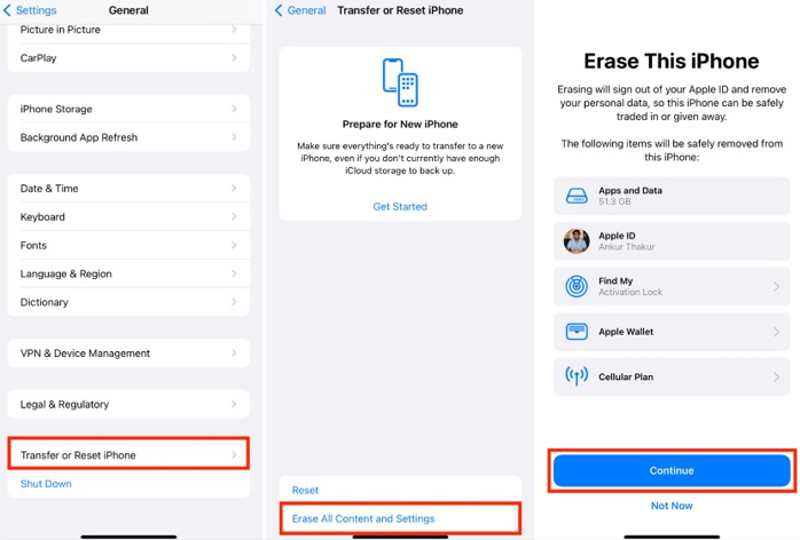
ステップ 2: 実行する 設定 アプリ、に行く 全般、選択して iPhoneを転送またはリセットする.
ステップ 3: すべてのコンテンツと設定を消去Apple IDとパスワードを入力して確認します iPhoneを消去する.
ステップ 4: デバイスが再起動したら、画面の指示に従ってセットアップします。

ステップ 5: 選択する iCloudバックアップから アプリとデータ を選択して、後処理画面に進みます。
ステップ 6: Apple IDとパスワードを入力し、最新のバックアップを選択します。
ステップ 7: 完了すると、デバイス上に写真が表示されます。
パート4:iTunesバックアップから壊れたiPhoneから写真を取得する方法
別のiOSデバイスをお持ちの場合は、iTunesバックアップを使って壊れたiPhoneから写真を復元することもできます。もちろん、故障する前にiPhoneをパソコンにバックアップしておくことが前提となります。
ステップ 1: USB ケーブルを使用して別の iOS デバイスをコンピューターに接続します。
ステップ 2: PCで最新バージョンのiTunesを開きます。macOS Catalina以降では、代わりにFinderを実行してください。
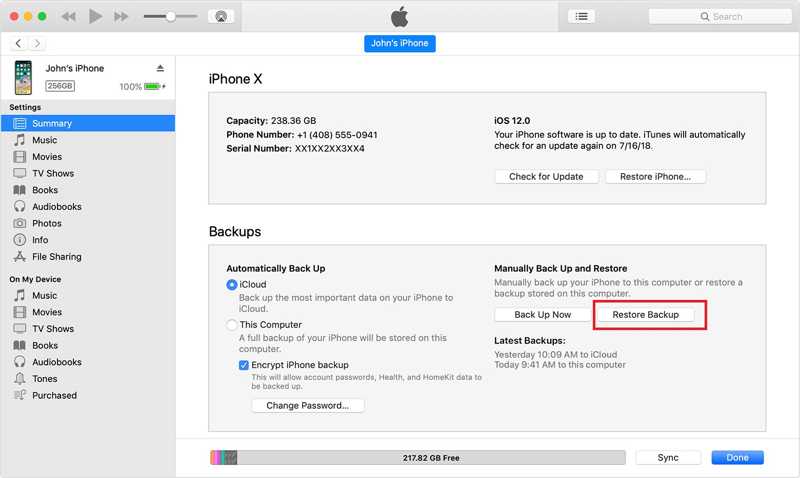
ステップ 3: デバイスが検出されたら、 電話番号・携帯番号 iTunes の左上にあるボタンをクリックします。
Finder で、サイドバーのデバイス名をクリックします。
ステップ 4: それから、 Summary or 全般 タブには何も表示されないことに注意してください。
ステップ 5: クリック バックアップのリストア
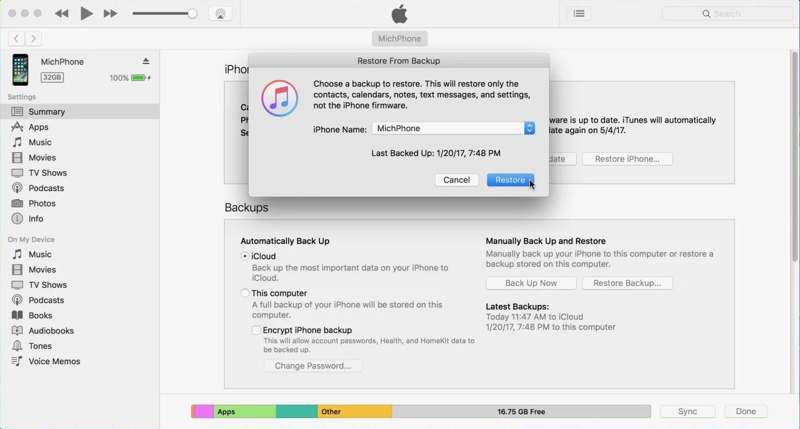
ステップ 6: 壊れたiPhoneのiTunesバックアップを選択し、クリックします リストア iCloudを使わずに壊れたiPhoneから写真を復元する方法。ただし、 iTunesのバックアップパスワード 設定したことがある場合。
結論
このガイドでは、4つの方法を示しました 壊れたiPhoneから写真を復元する またはiPad。iCloudフォトでは、機能をオンにしていれば写真をダウンロードできます。iCloudバックアップを使えば、別のiOSデバイスに写真を復元できます。iTunesバックアップも写真の復元方法の一つです。Apeaksoft iPhoneデータ復旧は、壊れたiPhoneのバックアップがない場合でも、写真の復元に最も簡単なオプションです。
関連記事
iCloud バックアップを有効にしたのに失敗すると、本当に困ってしまいますよね。でもご心配なく。この記事では、その問題を解決する最善の方法をご紹介します。
iCloudバックアップが固まったり、失敗したりしていませんか?慌てないでください。隠れた問題や、あなたが知らないかもしれない修復のヒントが見つかるかもしれません。行き詰まりから抜け出す方法をご紹介します。
iPhoneからiCloudに写真を同期できます。ただし、何らかの理由でiCloud写真が同期されない場合があります。
iCloudから削除したアプリを復元したいですか?この記事



