


iCloudのログインパスワードをリセットせずに復元する方法

ユーザーがパスワードを管理しやすくするために、AppleはiPhone、iPad、Macコンピュータにパスワードとパスキーを保存する機能を導入しました。パスワードを忘れた場合は、内蔵またはサードパーティ製のパスワードマネージャーから見つけることができます。たとえば、iCloudのログイン情報を忘れた場合は、 iCloudのパスワード回復 アカウントをリセットせずにパスワードを復元する方法をご紹介します。このガイドでは、携帯電話やコンピューターでアカウントのパスワードを復元するための、実績のある複数の方法をご紹介します。
ページコンテンツ:
パート1:iCloudパスワード復旧とは
実際、iCloudにログインするにはApple IDとパスワードが必要です。つまり、iCloudのパスワードはApple IDのパスワードと同じです。iCloudのパスワードを忘れてしまった場合は、リセットするのではなく、まず内蔵のパスワードマネージャを使って復元を試してみてください。
パート2:iPhone/iPadでiCloudパスワードを復元する方法
iOS 18のリリースに伴い、AppleはiPhone、iPad、Macコンピュータにパスワードアプリを追加しました。このアプリは、iPhoneまたはiPadにパスワードとログイン情報を保存します。これにより、iPhoneでiCloudパスワードを復元することが可能になります。
iOS 18、iPadOS 18以降でiCloudパスワードを復元する方法
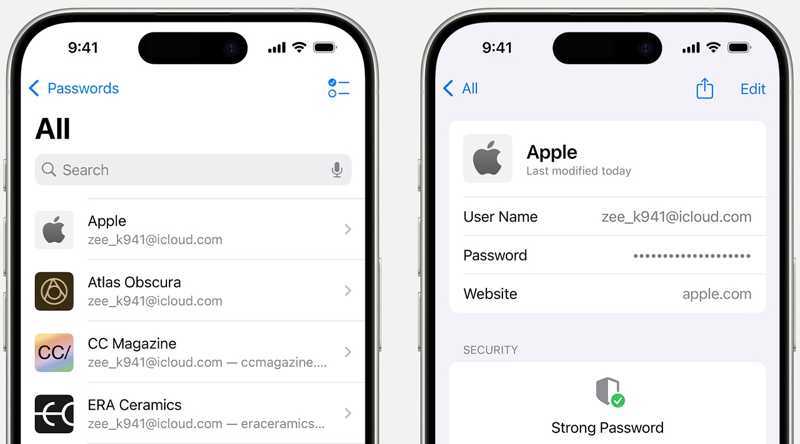
ステップ 1: ビルトインを開く パスワード アプリをホーム画面から開きます。
ステップ 2: Face IDまたはパスコードで認証してください。
ステップ 3: 選択する トピック グループ。
ステップ 4: iCloudのパスワードでログインしたことのあるウェブサイトを検索してください。
ステップ 5: 検索結果から正しいパスワード設定サイトをタップしてください。
ステップ 6: iCloudパスワードを表示するには、「編集」ボタンをタップしてください。
注意: このオプションはmacOS Sequoia以降で利用可能です。
パート3:MacでiCloudパスワードを復元する方法
実際、Appleはパスワードアプリをリリースする前から、Appleデバイスにパスワードマネージャーを内蔵していました。この機能は、macOS Sonoma以前のバージョンで関連するウェブサイトにアクセスする限り、パスワードを保存します。
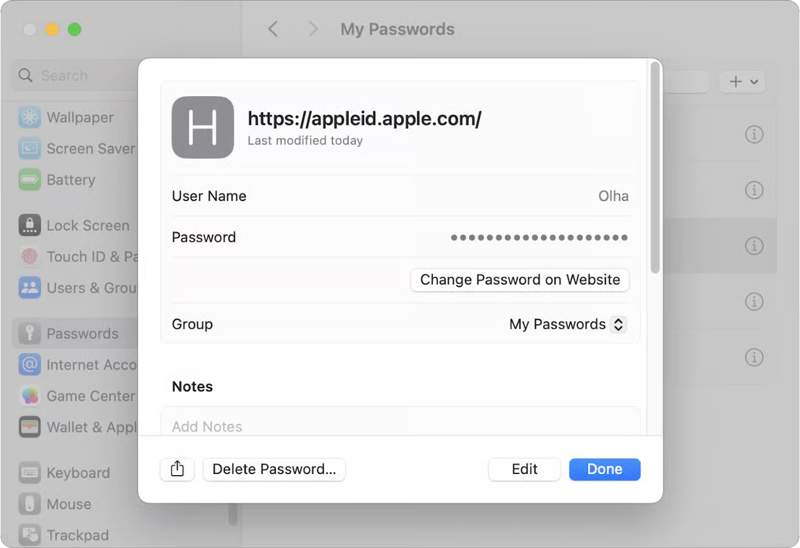
ステップ 1: クリック Apple メニューと選択 システム設定.
ステップ 2: 下にスクロールして、 パスワード オプションを選択します。
ステップ 3: icloud.com または apple.com を検索してください 検索 バー。
ステップ 4: 情報を閲覧するには、適切なウェブサイトを選択してください。
ステップ 5: クリック 編集 iCloudパスワードを表示するボタン。
注意: この方法は、iOS 17およびiPadOS 17以前のバージョンの「設定」アプリで利用できます。
パート4:WindowsでiCloudパスワードを復元する方法
Appleデバイスをお持ちでない場合でも、Windows版のiCloud Passwordsアプリまたは拡張機能を使用すれば、iCloudパスワードを復元できる可能性があります。ただし、iPhone、iPad、またはMacでiCloudキーチェーンまたはiCloudパスワードを有効にしておくことが前提となります。
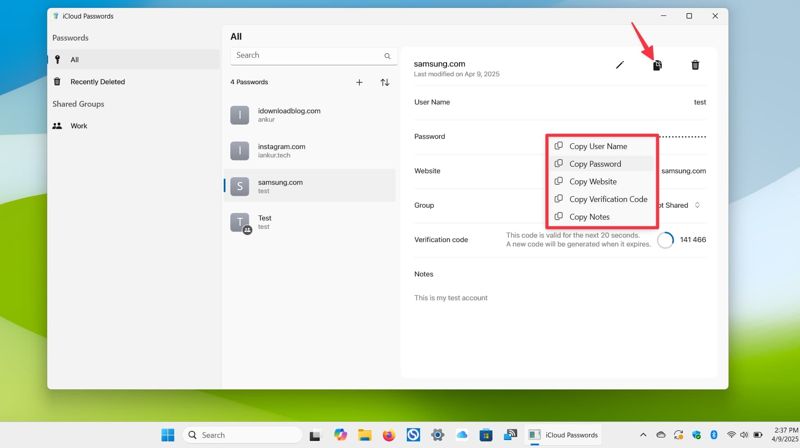
ステップ 1: Video Cloud Studioで iCloudパスワード あなたのPC上のアプリ。
ステップ 2: コンピューターのパスワードまたは生体認証で認証してください。
ステップ 3: に行きます トピック のセクションから無料でダウンロードできます。
ステップ 4: iCloudパスワードにリンクされているウェブサイトを選択してください。
ステップ 5: クリック コピー デュアルペーパーアイコンのボタンをクリックして選択 パスワードをコピー.
ステップ 6: 次に、空白のテキストまたはドキュメントを開き、iCloudパスワードを復元するための内容を貼り付けます。
パート5:ブラウザからiCloudパスワードを復元する方法
iCloudに内蔵されているパスワードマネージャーに加え、Google Chrome、Firefox、Microsoft Edgeなどのサードパーティ製ウェブブラウザでiCloudにアクセスした場合も、iCloudパスワードの復元が可能です。それぞれの手順を以下に説明します。
ChromeでiCloudパスワードを復元する方法
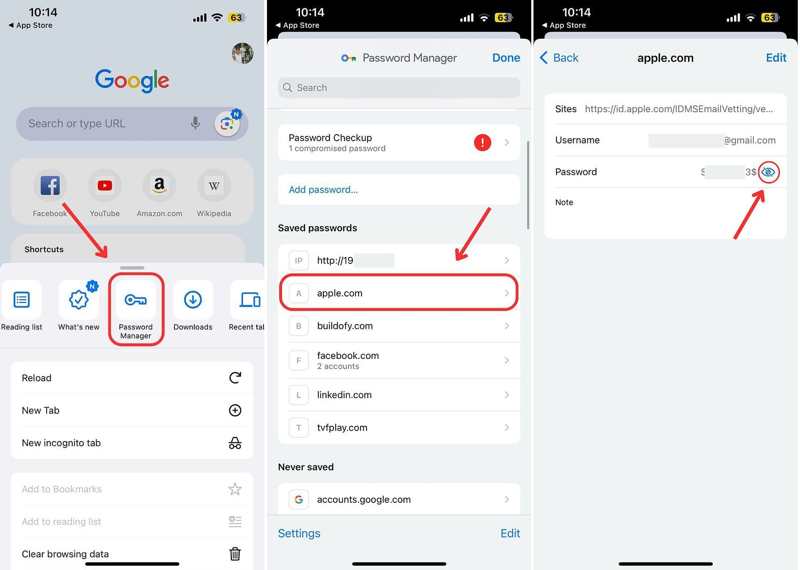
ステップ 1: Video Cloud Studioで Google Chrome アプリ。
ステップ 2: をタップ その他 3 つのドットのアイコンが付いたボタン。
ステップ 3: 選択する パスワードマネージャ ツールボックスで。
ステップ 4: リストからAppleまたはiCloudのウェブサイトを探して選択してください。
ステップ 5: ヒット 表示 iCloudパスワードを復元するには、目のアイコンが付いたボタンをクリックしてください。
FirefoxでiCloudパスワードを復元する方法
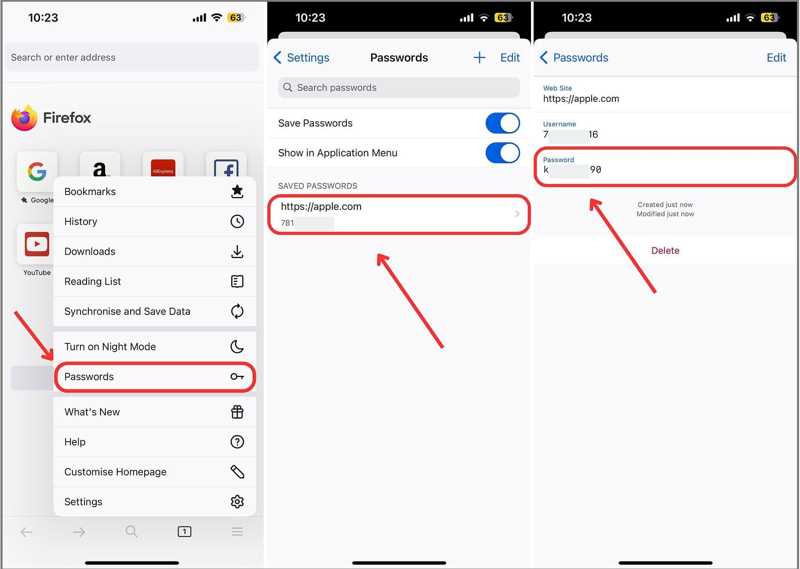
ステップ 1: 店は開いています Firefoxの.
ステップ 2: をタップ ハンバーガー
ステップ 3: 選択する パスワード メニューから。
ステップ 4: リストからicloud.comまたはapple.comを探して選択してください。
ステップ 5: ヒット パスワード フィールドまたは 編集 iCloudパスワードを取得するためのボタン。
EdgeでiCloudパスワードを取得する方法
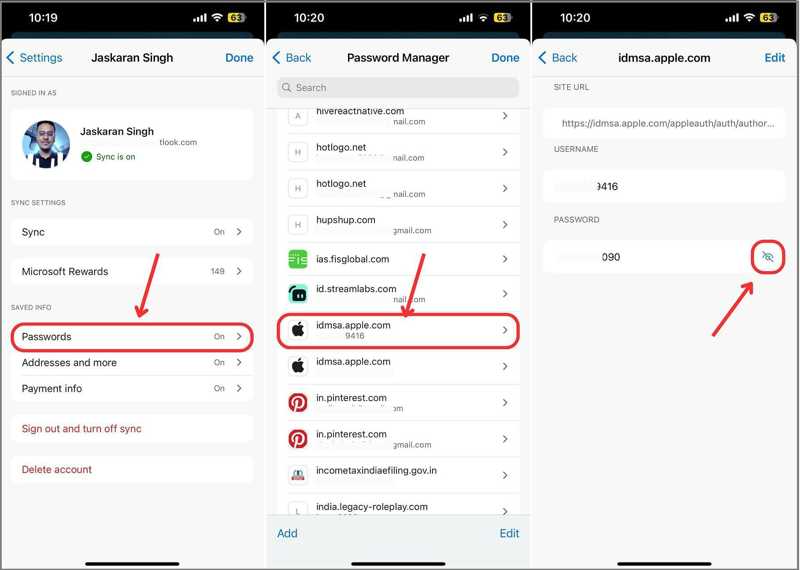
ステップ 1: ヒット ハンバーガー Microsoft Edge のボタン。
ステップ 2: に行く 設定 選択して パスワード.
ステップ 3: パスワードマネージャーでapple.comを検索してください。
ステップ 4: 適切なウェブサイトを選択してください。
ステップ 5: ヒット 編集 ボタンまたは 表示 iCloudパスワードを復元するには、目のアイコンが付いたボタンをクリックしてください。
パート6:制限なしでiCloudパスワードを復元する方法
iCloudパスワードを復元できない場合は、別の解決策を試してください。古いアカウントを削除して、新しいパスワードを設定してください。ここから先は、 Apeaksoft iFoneKit iOSアンロッカーこの機能を使うと、パスワードを入力せずに、忘れてしまったiCloudパスワードをiOSデバイスから削除できます。

100万人以上がダウンロードしました 1,000,000 users
- iOSデバイスから忘れてしまったiCloudパスワードを削除する。
- パスワードやiPhoneのパスコードの入力を求めません。
- スクリーンタイムのパスワード削除など、ボーナス機能を提供する。
- iOS および iPadOS の最新エディションをサポートします。

iPhoneからiCloudパスワードを復元する方法
ステップ 1: iCloudパスワードリムーバーをインストール
iFoneKitをコンピュータにインストールしたら起動します。Windows 11/10/8/7/XP/VistaおよびmacOS 10.7以降で動作します。 Apple IDを削除 続行するモードです。

ステップ 2: iPhoneに接続する
Lightning ケーブルを使って iPhone をコンピュータに接続します。このコンピュータを信頼していることを確認してください。デバイスが認識されたら、 今すぐ始める

ステップ 3: iCloudパスワードを削除する
「iPhoneを探す」が無効になっている場合、ソフトウェアは忘れたiCloudパスワードの削除を開始します。「iPhoneを探す」が有効になっている場合は、画面の指示に従ってデバイスのすべての設定をリセットしてください。次に、クリックします。 OK ヒット 再度確認 プロセスを開始します。

注意: 完了したら、新しいiCloudパスワードを作成できます。
結論
このガイドでは、 iCloudのログインパスワードを復元する iPhone、iPad、Mac、PCなど、さまざまなデバイスで、さまざまな状況下でAppleのパスワードが保存されます。Appleのパスワードアプリは、デバイス上でログイン情報やパスワードにアクセスすると、それらを保存します。さらに、サードパーティ製のブラウザもiCloudパスワードを保存する場合があります。 Apeaksoft iFoneKit iOSアンロッカー これは、iCloudアカウントとパスワードをリセットするための究極のツールです。

関連記事




