


今日でも、データ復旧はiOSユーザーの間で依然としてホットな話題です。Appleが「最近削除した項目」フォルダ、iCloud、iTunesバックアップなど、失われたデータを復元するためのいくつかの方法を提供していることは否定できません。しかし、これらの方法にはいずれも前提条件があります。場合によっては、メモリから削除されたファイルを復元するために、サードパーティのデータ復旧ツールを探す必要があります。 iMyFone Dバック例えば、はiPhoneデータ復旧ソフトウェアの中でも最高のものの一つです。この記事では、公平なレビューをご覧いただけます。
パート1:iMyFone D-Backのレビュー
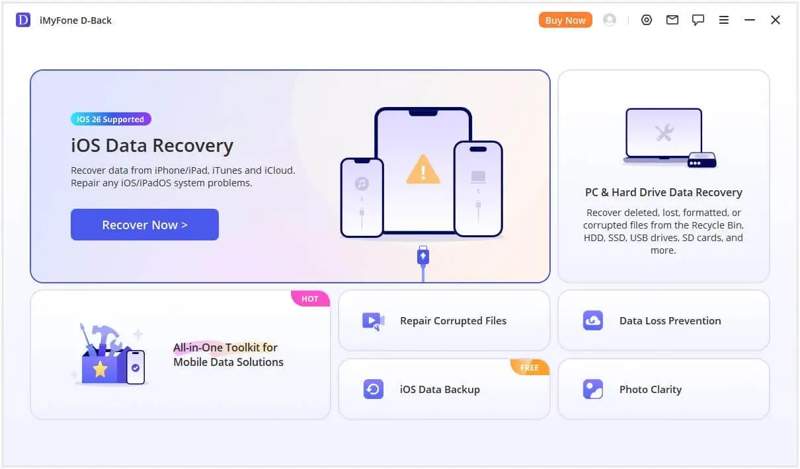
iMyFone D-BackはiOSデバイス向けのプレミアムデータ復旧ツールキットですが、一般的なソフトウェアの不具合の修復などの追加機能も備えています。様々な要因でデータが削除または消失してしまったiPhoneおよびiPadユーザーに、希望の光をもたらすツールです。
主な特徴 iMyFone Dバック
- 1.バックアップなしでiOSデバイスからデータを回復します。
- 2.iTunes および iCloud バックアップからデータを復元します。
- 3.写真、ビデオ、WhatsApp など、さまざまなデータ タイプをサポートします。
- 4.ソフトウェアの問題を特定し、エラーを自動的に更新します。
- 5.Windows 11/10/8/7 と macOS 10.9 以降の両方で動作します。
- 6.工場出荷時設定へのリセット、アップデートの失敗など、さまざまな状況で利用できます。
- 7.さまざまな状況に応じて複数の回復モードを提供します。
- 8.選択的な回復のために回復可能なファイルをプレビューします。
iMyFone D-Backレビュー
- シンプルでユーザーフレンドリーなインターフェースを備えています。
- 画面にはステップごとの手順が表示されます。
- 失われたファイルを素早く見つけるためのスマートリカバリオプションを提供します。
- 当社の調査によると、最近失われたファイルを高い成功率で回復できます。
- ほぼすべての iOS デバイスで問題なく動作します。
- データ復旧プロセスは非常に遅いです。
- 失われたファイルが上書きされている場合は機能しません。
- 無料版では何も回復できません。
- コンピュータに iTunes をインストールする必要があります。
iMyFone D-Backの価格
iMyFone D-Backは個人向けプランとビジネス向けプランの両方を提供しています。無料ダウンロードオプションも提供されていますが、すべての機能を利用するにはプランに加入する必要があります。
個人プラン
1ヶ月プラン(デバイス3台/PC2台):49.99ドル
1年間プラン(デバイス3台/PC2台):69.99ドル
生涯プラン(デバイス5台/PC2台):$79.99
ビジネス プランは、3 台の PC で 10 台のデバイスを利用できる場合、年間 139.99 ドルから始まります。
iMyFone D-Back は合法的に使用できますか?
はい。公式サイトからダウンロードすれば、安全かつ合法的にご利用いただけます。デバイスにマルウェア、ウイルス、スパイウェアがインストールされることはありません。
パート2:iMyFone D-Backの使い方
iMyFone D-Backは機能しますか?技術的には可能です。iOSデバイスをスキャンし、バックアップを開くことができます。ただし、古い失われたファイルや完全に削除されたデータには機能しない可能性があります。使用手順は以下のとおりです。
ステップ 1: iMyFone D-Back をコンピューターにダウンロードしてインストールします。
ステップ 2: 起動して、 iPhoneリカバリ モード。
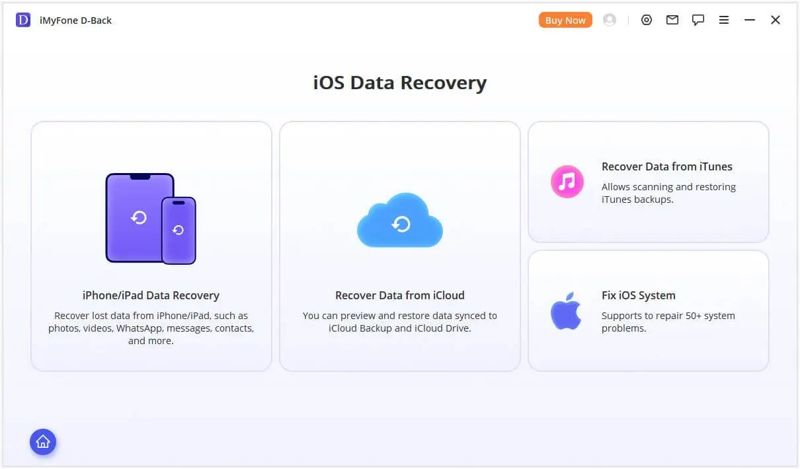
ステップ 3: 状況を選択してください。バックアップがない場合は、「iPhone/iPadデータ復旧」を選択してください。または、 iCloudからデータを復元する or iTunesからデータを回復する.
ステップ 4: 互換性のあるケーブルを使用して、iPhone または iPad をコンピューターに接続します。
ステップ 5: デバイスが検出されたら、 次へ ボタンを押して続行します。
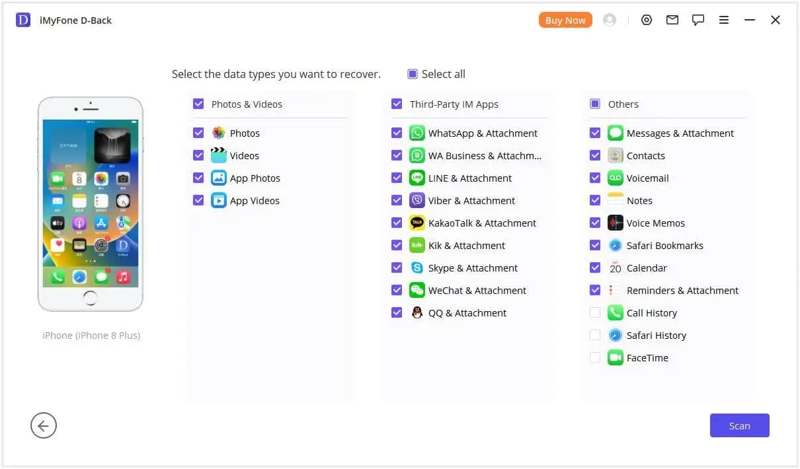
ステップ 6: 次に、回復したいデータの種類を選択し、 スキャン ボタンを押してメモリのスキャンを開始します。
ステップ 7: デバイスのスキャンが終了したら、データの種類を選択します。 写真、回復可能なすべての写真をプレビューします。
ステップ 8: 復元したいファイルとアイテムをすべて選択します。
ステップ 9: 現在、XNUMXつのオプションがあります。
データをコンピュータに復元したい場合は、 コンピュータにリカバリする ボタンをクリックします。出力フォルダを設定し、データの復元を確認します。
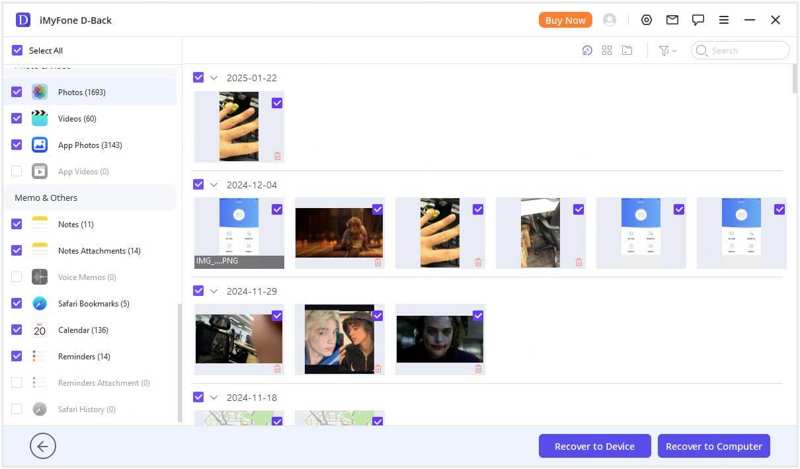
iOSデバイスにデータを復元したい場合は、 デバイスに復元する ボタンを押す 次へ.
パート3:iMyFone D-Backの優れた代替品
iMyFone D-Back iOS Data Recoveryは、iOSデバイスからデータを復元するための完璧な方法ではありません。もちろん、唯一の選択肢でもありません。もしiMyFone D-Backを利用できない場合は、次のような代替手段を試してみてください。 Apeaksoft iPhone データ復元成功率が高く、より多くのファイルとデータを検出できます。
iMyFone D-Back iPhoneデータ復旧の優れた代替品
- ワンクリックでiOSデバイスから失われたデータを回復します。
- iTunes または iCloud バックアップからファイルを抽出します。
- iOS デバイス上のほぼすべてのデータ タイプで動作します。
- デバイス上の既存のデータを中断したり上書きしたりすることはありません。
- すべての iOS および iPadOS デバイスをサポートします。

iMyFone D-Backの代替アプリの使い方
ステップ 1: iPhoneに接続する
iMyFone D-Backの代替ソフトをパソコンにインストールしたら、起動してください。Windows 11/10/8/7/XP/VistaおよびmacOS 10.7以降に対応しています。LightningケーブルでiPhoneをパソコンに接続します。画面に表示されたら、「信頼」をタップしてこのパソコンを信頼します。次に、 iOSデバイスから復旧する タブをクリックし、 スキャンの開始
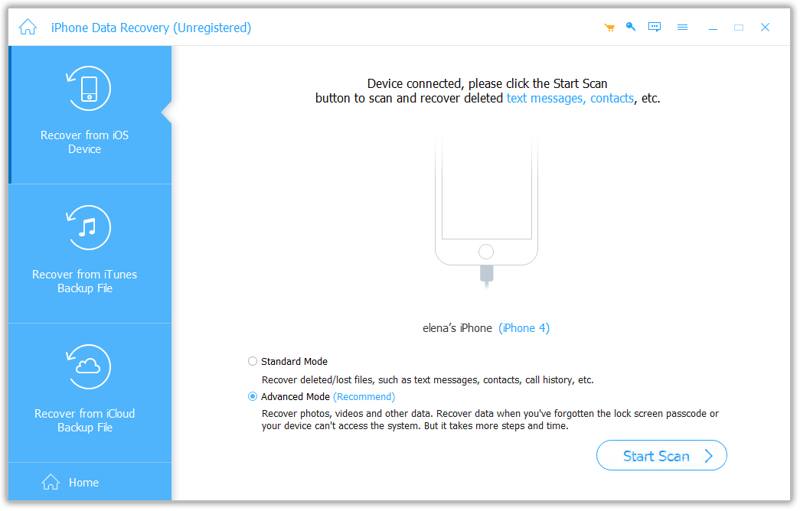
ヒント: iTunesまたはiCloudバックアップからデータを抽出したい場合は、 iTunesのバックアップファイルから復元する or iCloudバックアップファイルから復旧する.
ステップ 2: 失われたファイルをプレビューする
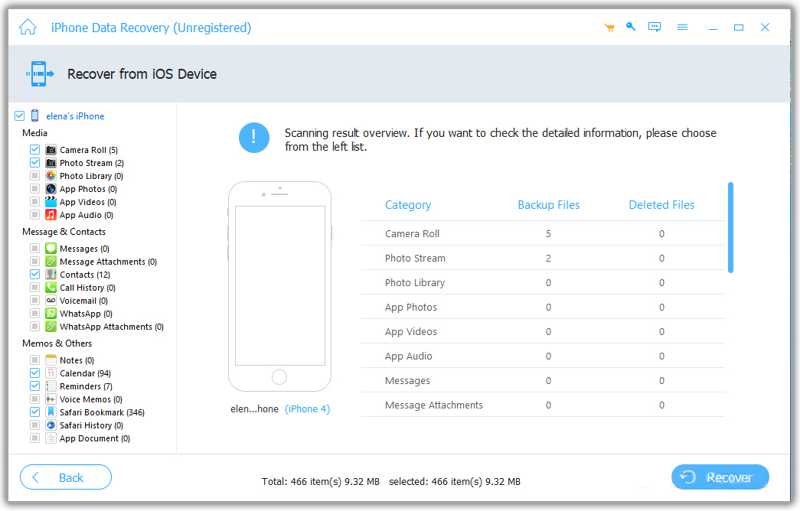
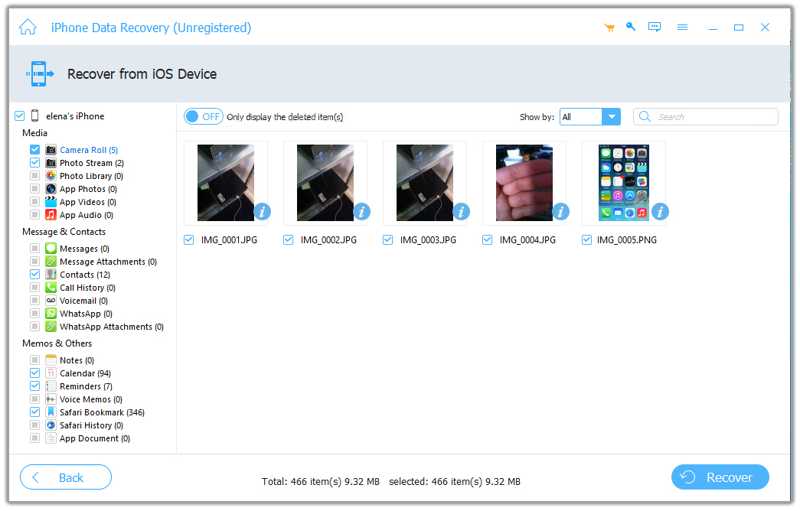
データスキャンが完了すると、iPhone上のファイルを種類別にプレビューできます。 カメラロール, メッセージ, 連絡先など。ファイルが多すぎる場合は、 削除されたアイテムのみを表示する 一番上のリボンにあります。
ステップ 3: iPhoneからデータを復元する
取得したいファイルをすべて選択し、 回復する 右下にあるボタンをクリックしてください。次に、保存先フォルダを設定し、データの復元を確認します。処理中は、iOSデバイスをコンピュータに接続したままにしてください。
結論
さて、あなたは何を理解する必要があります iMyFone Dバック どのような機能なのか、何ができるのか、その他の情報も掲載しています。iOSデバイスで失われたすべてのデータに対応しているわけではありませんが、iPhoneやiPadで誤って重要なファイルを削除してしまった場合は試してみる価値があります。当社の公平なレビューは、最適な判断を下すのに役立ちます。さらに重要なのは、代替案として、 Apeaksoft iPhone データ復元使いやすく、バックアップの有無に関係なく、より多くの古いファイルを復元できます。
関連記事
iCloud、Finder、Apple デバイス、その他のソフトウェアを使用して、iTunes を使わずに iPhone または iPad を復元する方法を学習できます。
工場出荷時設定にリセットすると、すべてのデータが消去されます。どうすれば写真を復元できるでしょうか?この記事では、バックアップなしでiPhoneから写真を復元する方法をご紹介します。
iPhoneで削除されたViberメッセージを見つけるには、Viber/iCloud/iTunesのバックアップを使用できます。バックアップがない場合は、ApeaksoftのiPhoneデータ復旧をご利用ください。
この記事では、iOS デバイスからデータを素早く回復するための、iPhone データ回復ソフトウェアのトップ 10 を特定してレビューします。



