


iMyFone D-Backとは何か、そしてデータ復旧にどう使うのか

今日でも、データ復旧はiOSユーザーの間で依然としてホットな話題です。Appleが「最近削除した項目」フォルダ、iCloud、iTunesバックアップなど、失われたデータを復元するためのいくつかの方法を提供していることは否定できません。しかし、これらの方法にはいずれも前提条件があります。場合によっては、メモリから削除されたファイルを復元するために、サードパーティのデータ復旧ツールを探す必要があります。 iMyFone Dバック例えば、はiPhoneデータ復旧ソフトウェアの中でも最高のものの一つです。この記事では、公平なレビューをご覧いただけます。
ページコンテンツ:
パート1:iMyFone D-Backとは
iMyFone D-BackはiOSデバイス向けのプレミアムデータ復旧ツールキットですが、一般的なソフトウェアの不具合の修復などの追加機能も備えています。様々な要因でデータが削除または消失してしまったiPhoneおよびiPadユーザーに、希望の光をもたらすツールです。
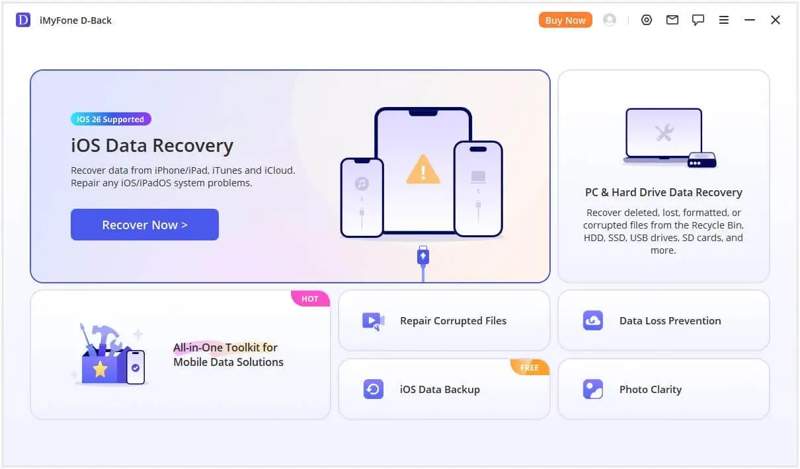
iMyFone D-Backの主な特徴
- 1.バックアップなしでiOSデバイスからデータを回復します。
- 2.iTunes および iCloud バックアップからデータを復元します。
- 3.写真、ビデオ、WhatsApp など、さまざまなデータ タイプをサポートします。
- 4.ソフトウェアの問題を特定し、エラーを自動的に更新します。
- 5.Windows 11/10/8/7 と macOS 10.9 以降の両方で動作します。
- 6.工場出荷時設定へのリセット、アップデートの失敗など、さまざまな状況で利用できます。
- 7.さまざまな状況に応じて複数の回復モードを提供します。
- 8.選択的な回復のために回復可能なファイルをプレビューします。
パート2:iMyFone D-Backは効果があるのか? - テスト結果と制限事項
Apeaksoft編集チームは、iMyFone D-Backを評価し、iPhoneデータ復元機能、ファイルの整合性、使いやすさ、および全体的なパフォーマンスを検証します。本レビューでは、ソフトウェアの復元機能、技術的な制限、および入手可能なユーザーフィードバックを考慮します。
- テスト環境: Windows 10/11、macOS、および対応するiOS/iPadOSバージョンを実行している互換性のあるiPhoneおよびiPadデバイス。
- シミュレーションによるデータ損失シナリオ: 誤って削除してしまったファイル、完全に削除してしまったファイル、そしてiTunesやiCloudのバックアップからのデータ復元。
- ファイルタイプ: JPEG/HEIC形式の写真(10KB~10MB)、MP4/MOV形式ビデオ(10~500MB)、SMS/iMessage、連絡先、メモ、およびiTunes/iCloudバックアップ。
- テスト済み機能: 削除データのスキャン、ファイルプレビュー、選択的復元、バックアップ抽出、写真、ビデオ、メッセージ、連絡先、メモの復元。
- テストルール: iMyFone D-Backが各テストシナリオにおいて、対象ファイルを特定、プレビュー、エクスポートできるかどうかを評価します。また、復元されたファイルの完全性、読みやすさ、使いやすさも確認します。対象データが復元され、正常にアクセスまたは開くことができる場合にのみ、復元は成功とみなされます。
| テストシナリオ | 記録するもの | 結果 |
| 削除されたデータ | 対象の写真、メッセージ、メモなどが見つかり、正常に復元された件数 | テストの結果、一部の完全に削除されたデータを含め、ほとんどの対象ファイルは正常に復元されました。 |
| スキャンパフォーマンス | 合計スキャン時間と使用されたデバイスストレージ | スキャンには適度な時間がかかり、進行状況バーのおかげでスキャンの進捗状況を簡単に確認できた。 |
| プレビュー機能 | 復元可能なファイルをプレビューできるかどうか、またプレビューが完全かつ鮮明であるかどうか | ファイルプレビューの読み込みが遅く、画質も不安定だった。プレビューできないファイルもあれば、ぼやけていたり不完全だったりするファイルもあった。 |
| iTunesバックアップからの復元 | 対象データが見つかり、エクスポートされたかどうか | iTunesのバックアップを検出するのに時間がかかりましたが、最終的には利用可能なバックアップが検出されました。 |
| iCloudの回復 | 対象データにアクセス可能で復旧可能であったかどうか | アクティブなネットワーク接続があるにもかかわらず、iCloudへのサインイン中に「不明なエラー」が繰り返し発生しました。他の復元ソフトウェアでは同じ条件下で正常にサインインできたため、D-Back固有の問題、またはサインインプロセスとの相互作用による問題である可能性が示唆されます。 |
*iMyFone D-Backのユーザー体験は様々です。削除された写真やメッセージの復元に成功したというユーザーもいれば、対象ファイルの復元に失敗したり、不完全で使用できない結果しか得られなかったというユーザーもいます。結果は、データ損失の状況、利用可能なバックアップ、および元のデータが復元可能かどうかによって異なります。
パート3:iMyFone D-Backのレビュー
iMyFone D-Backのリカバリ機能、プレビュー機能、バックアップリカバリオプションをテストし、実際の使用状況における性能を評価しました。シンプルなインターフェースと複数のリカバリモードを備えていますが、プレビューの遅さ、iTunesバックアップの検出の不完全さ、iCloudログインの問題などが使用感に影響を与えました。
- シンプルでユーザーフレンドリーなインターフェースを備えています。
- 画面にはステップごとの手順が表示されます。
- デバイスデータとバックアップのための複数の復旧モードを提供します。
- 完全に削除されたデータも含め、テストファイルのほとんどを正常に復元できました。
- ファイルのプレビューと選択的な復元をサポートしています。
- ファイルプレビューの読み込みが遅く、一部はぼやけていたり、表示されなかったりします。
- iTunesのバックアップ検出が遅かった。
- テスト中に、iCloudからの復旧が不明なログインエラーで繰り返し失敗しました。
- 無料版ではスキャンとプレビューは可能ですが、完全なデータ復旧機能は提供されません。
- テスト中に、デバイスのスキャンが完了する前にプログラムが予期せずクラッシュして終了しました。
- コンピュータに iTunes をインストールする必要があります。
パート4:iMyFone D-Backを使用してiPhoneのデータを復元する方法
iMyFone D-Backは動作しますか?技術的には、はい。iOSデバイスをスキャンしてバックアップを開くことができます。iMyFone D-Backには3つの復元モードがあり、手順はどれも似ています。ここでは、iPhone/iPadデータ復元を例として、デバイスのスキャン、見つかったファイルのプレビュー、必要なデータの復元方法を説明します。ただし、テスト中に、デバイスのスキャンが完了する前にプログラムが予期せずクラッシュして終了したため、復元プロセスが常にスムーズに実行されるとは限りません。使用手順は次のとおりです。
ステップ 1: iMyFone D-Back をコンピューターにダウンロードしてインストールします。
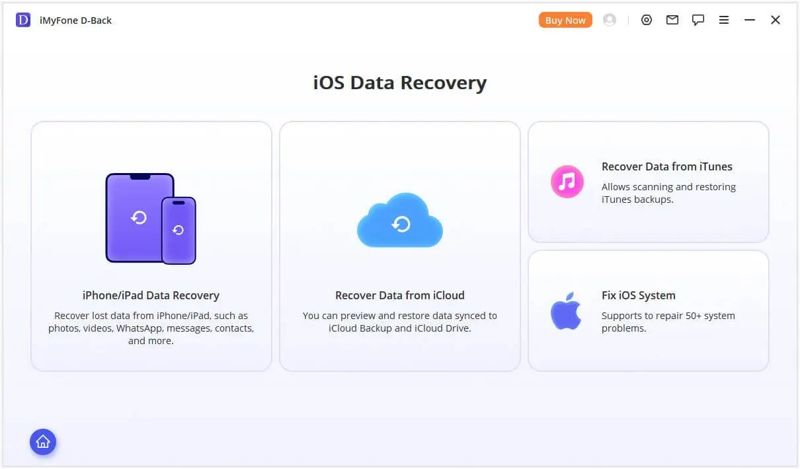
ステップ 2: 起動して、 iOSのデータ復旧 モード。現在の状況を選択してください。バックアップがない場合は、 iPhone / iPadのデータ復旧。 または選ぶ iCloudからデータを復元する or iTunesからデータを回復する.
ステップ 3: 互換性のあるケーブルを使用して、iPhone または iPad をコンピューターに接続します。
ステップ 4: デバイスが検出されたら、 次へ ボタンを押して続行します。
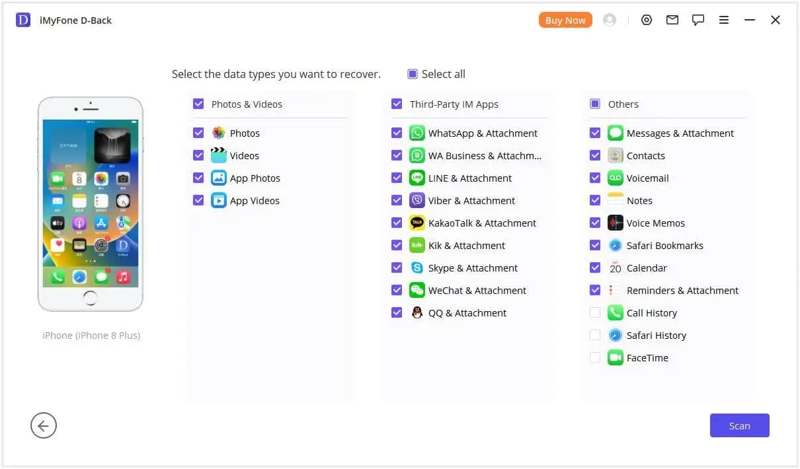
ステップ 5: 次に、回復したいデータの種類を選択し、 スキャン ボタンを押してメモリのスキャンを開始します。
ステップ 6: デバイスのスキャンが終了したら、データの種類を選択します。 写真、回復可能なすべての写真をプレビューします。
ステップ 7: 復元したいファイルとアイテムをすべて選択します。
ステップ 8: 現在、XNUMXつのオプションがあります。
データをコンピュータに復元したい場合は、 コンピュータにリカバリする ボタンをクリックします。出力フォルダを設定し、データの復元を確認します。
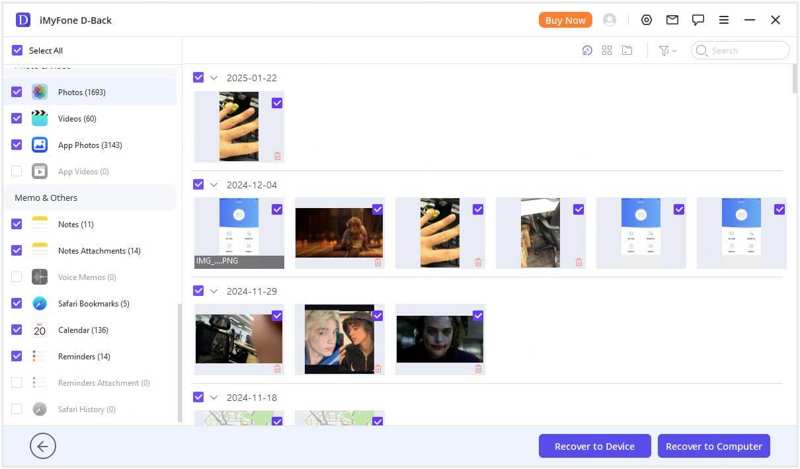
iOSデバイスにデータを復元したい場合は、 デバイスに復元する ボタンを押す 次へ.
パート5:iMyFone D-Backの価格と無料トライアル
iMyFone D-Backは、個人向けプランと法人向けプランの両方を提供しています。ソフトウェアは無料でダウンロードできますが、データ復旧機能の全機能を利用するには有料プランへの加入が必要です。
個人プラン
- 月額プラン(デバイス3台、PC2台):49.99ドル
- 年間プラン(デバイス3台、PC2台):69.99ドル
- 生涯プラン(デバイス5台、PC3台):79.99ドル
ビジネス プランは、3 台の PC で 10 台のデバイスを利用できる場合、年間 139.99 ドルから始まります。
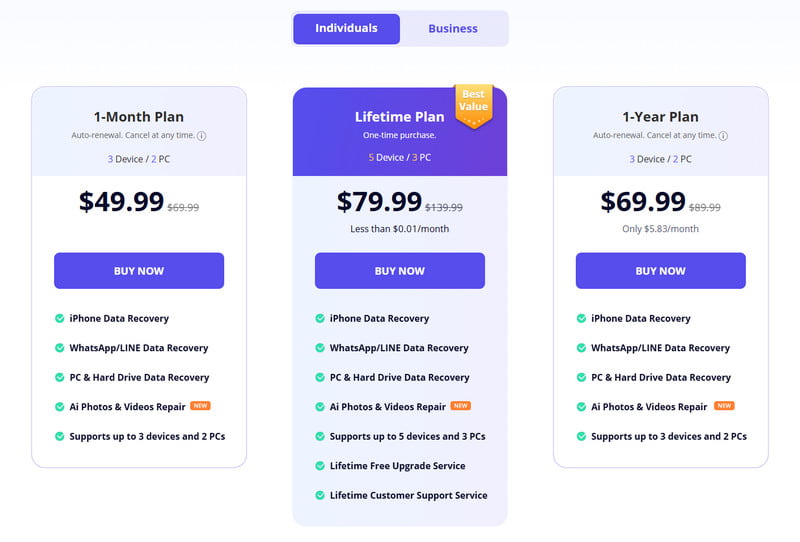
ヒント: これらの価格は現在の表示料金に基づいており、予告なく変更される場合があります。最新の料金およびプランの詳細については、iMyFone D-Backの公式ウェブサイトをご確認ください。
パート6:iMyFone D-Backの最適な代替品
iMyFone D-Backはテストファイルのほとんどを復元できましたが、テスト中にいくつかの問題も発生しました。たとえば、デバイススキャンが完了する前にプログラムがクラッシュしたり、バックアップデータにアクセスするためにiCloudアカウントにサインインできなかったりしました。さらに、より手頃な価格の復元ツールを探している場合は、有料プランも検討する必要があるかもしれません。同様の問題が発生した場合は、次のような代替ソリューションを試すことができます。 Apeaksoft iPhone データ復元.
| 比較 | iMyFone Dバック | Apeaksoft iPhone データ復元 |
| デバイススキャンの安定性 | テスト中にスキャンが完了する前にクラッシュして終了しました。 | 安定したスキャン性能 |
| iCloudバックアップからの復元 | ログインに繰り返し失敗し、不明なエラーが表示されます | 通常のiCloudサインイン |
| iTunesバックアップの検出 | 時間はかかったが、最終的に利用可能なバックアップをすべて検出した。 | スムーズなiTunesバックアップ検出 |
| ファイルプレビュー | プレビューの読み込みが遅いもの、ぼやけて表示されるもの、または利用できないものがありました。 | 通常のデータプレビュー |
| 価格 | $ 49.99 /月 $ 69.99 /年 生涯79.99ドル | $ 27.45 /月 / 生涯65.96ドル |

100万人以上がダウンロードしました 1,000,000 users
- iMyFone D-Back iPhoneデータ復元ソフトの最良の代替品。
- iOSデバイスから失われたデータや削除されたデータを復元します。
- iTunesまたはiCloudバックアップからファイルを選択的に抽出します。
- 写真、動画、メッセージ、連絡先、メモなど、さまざまなデータタイプをサポートします。
- iOSデバイス上の既存データを上書きすることなく、データを復元します。
- 最新のiPhone 18シリーズおよびiOS 27に対応しています。

iMyFone D-Backの代替アプリの使い方
ステップ 1: iPhoneに接続する
iMyFone D-Backの代替ソフトをパソコンにインストールしたら、起動してください。Windows 11/10/8/7/XP/VistaおよびmacOS 10.7以降に対応しています。LightningケーブルでiPhoneをパソコンに接続します。画面に表示されたら、「信頼」をタップしてこのパソコンを信頼します。次に、 iOSデバイスから復旧する タブをクリックし、 スキャンの開始
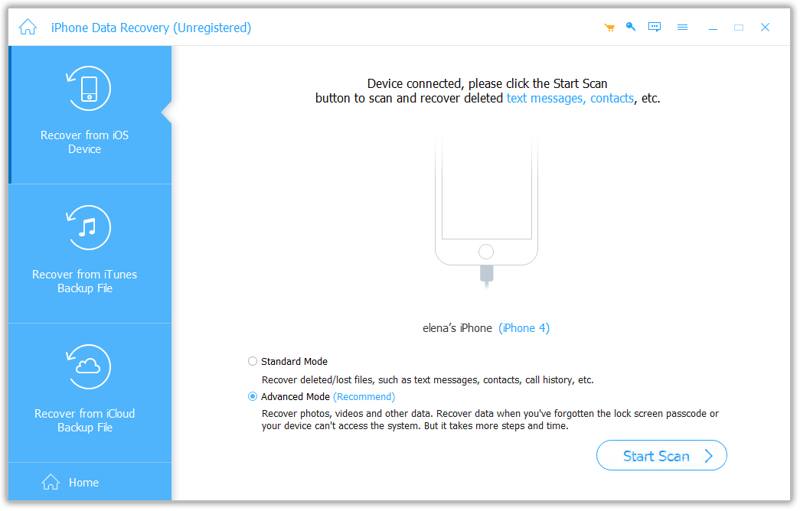
ヒント: iTunesまたはiCloudバックアップからデータを抽出したい場合は、 iTunesのバックアップファイルから復元する or iCloudバックアップファイルから復旧する.
ステップ 2: 失われたファイルをプレビューする
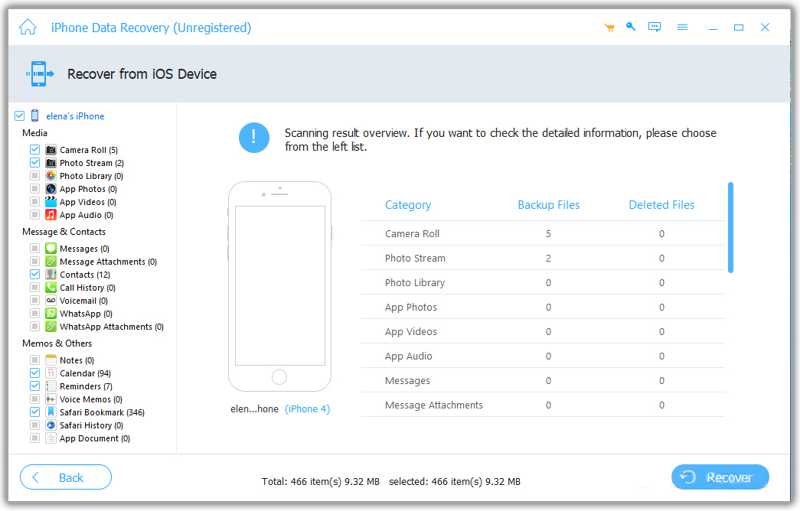
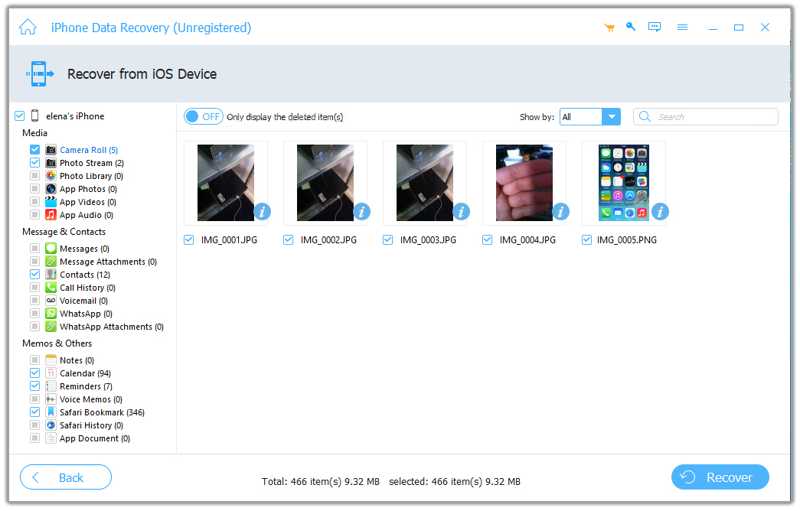
データスキャンが完了すると、iPhone上のファイルを種類別にプレビューできます。 カメラロール, メッセージ, 連絡先など。ファイルが多すぎる場合は、 削除されたアイテムのみを表示する 一番上のリボンにあります。
ステップ 3: iPhoneからデータを復元する
取得したいファイルをすべて選択し、 回復する 右下にあるボタンをクリックしてください。次に、保存先フォルダを設定し、データの復元を確認します。処理中は、iOSデバイスをコンピュータに接続したままにしてください。
結論
さて、あなたは何を理解する必要があります iMyFone Dバック どのような機能なのか、何ができるのか、その他の情報も掲載しています。iOSデバイスで失われたすべてのデータに対応しているわけではありませんが、iPhoneやiPadで誤って重要なファイルを削除してしまった場合は試してみる価値があります。当社の公平なレビューは、最適な判断を下すのに役立ちます。さらに重要なのは、代替案として、 Apeaksoft iPhone データ復元使いやすく、バックアップの有無に関係なく、より多くの古いファイルを復元できます。

関連記事




