


サムスン製端末の画面が破損した場合、安全にデータを復元する方法

サムスンのスマートフォンを落としてしまい、画面が割れてしまうことがあります。それでも通話やアプリの使用が可能な場合もありますが、全く電源が入らず、画面が真っ暗になってしまうこともあります。そんな時は、データを新しいデバイスに転送することが不可欠です。では、どうすればデータを新しいデバイスに転送できるのでしょうか? サムスンの壊れた画面からデータを復元する これらのさまざまなシナリオにおいて、どうすればよいでしょうか?このガイドでは、データを安全かつ効果的に取得するための簡単で信頼性の高い方法をご紹介します。
ページコンテンツ:
パート1:画面が割れたSamsung端末からデータを復元する方法 - 4つの基本的な方法
サムスン製スマートフォンの画面が破損した場合でも、以下の4つの方法でデータを復旧できる可能性があります。ご自身の状況に最適な方法をお選びください。
クイックガイド:
| 方法 | 以下のためにベスト | 主要ツール/機能 |
| スマートスイッチ | 画面の一部が反応しないが、USBデバッグは利用可能 | PC版Samsung Smart Switch |
| OTGアダプター+USBマウス | タッチスクリーンは完全に故障しているが、ディスプレイはまだ表示されている。 | OTGアダプター+USBマウス |
| 画面を外部ディスプレイにミラーリング | 画面は破損しているが、コンテンツは表示され、タッチスクリーンは部分的に機能している。 | HDMIアダプター + オプションのマウスまたはキーボード |
| クラウド復元 | 電話機が全く反応せず、画面が真っ暗だが、バックアップは存在する | 以前のクラウドバックアップ |
方法1:スマートスイッチでデータを転送する
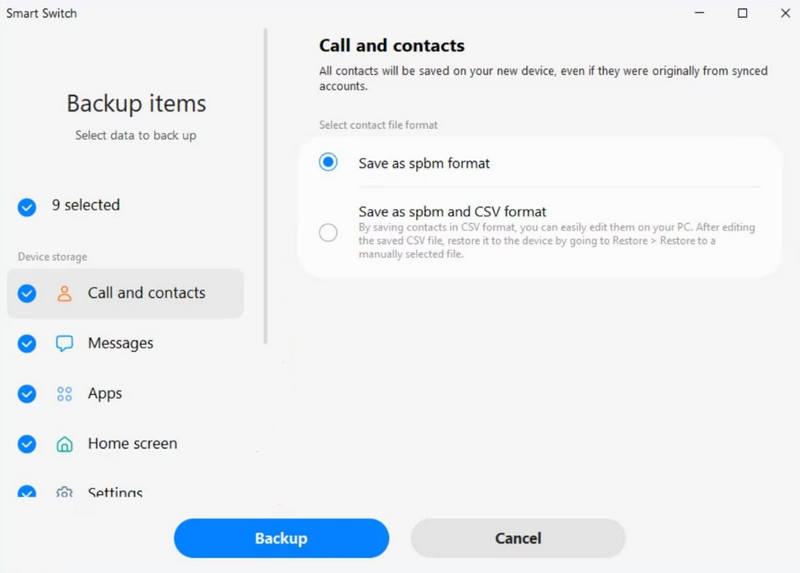
サムスンスマート·スイッチ Smart Switchは、Samsung製スマートフォンからコンピューターまたは別のSamsung製デバイスにデータをバックアップおよび転送できる公式アプリです。Samsung製スマートフォンが部分的に反応しなくなっていてもUSB経由で認識される場合は、Smart Switchを使用して画面が破損したSamsung製スマートフォンから新しいデバイスにデータを転送できます。
ステップ 1: Smart Switchをパソコンにダウンロードしてインストールしてください。画面が破損したSamsung製スマートフォンをUSBケーブルでパソコンに接続してください。
ステップ 2: コンピューターで Smart Switch を起動します。 許可する 指示があった場合は、携帯電話で操作してください。
ステップ 3: Smart Switchがスマートフォンを検出したら、クリックしてください。 バックアップ データの転送を開始するには、
ステップ 4: 保存したいデータタイプを選択し、クリックします。 バックアップ復元処理が完了するまでお待ちください。
ステップ 5: 新しい携帯電話で、 スマートスイッチ そしてそれをコンピューターに接続します。 リストア PC の Smart Switch でデータカテゴリを選択し、次にクリックします。 リストア サムスン製画面が破損した場合のデータ復旧。
方法2:OTGアダプターとUSBマウスを使用してSamsungにアクセスする
タッチスクリーンが故障していても、画面自体は表示されている場合はどうすればよいでしょうか?この場合、画面を全く操作できません。OTGアダプターを介してUSBマウスを接続するのが、スマートフォンのロックを解除し、ファイルを手動で転送する最も直接的な方法です。
ステップ 1: OTGアダプターをSamsung製スマートフォンに接続し、次にUSBマウスをOTGアダプターに接続します。
ステップ 2: 故障したSamsung端末を再起動し、マウスを使ってロックを解除してください。
ステップ 3: 有効にする ファイル転送 USBオプションを選択してください。これで、データをクラウドサービスやPCに転送できます。
方法3:画面を外部ディスプレイにミラーリングする
スマートフォンのタッチスクリーンが部分的にしか機能せず、内部的にコンテンツが表示される場合は、モニターやテレビに画面をミラーリングすることで、すべてをはっきりと確認できます。タッチスクリーンが完全に反応しなくなった場合は、マウスまたはキーボードを使用して操作できます。
ステップ 1: HDMIアダプターを使用して、Samsung製スマートフォンをテレビまたはモニターに接続してください。
ステップ 2: スマートフォンとテレビまたはモニターの電源を入れます。画面ミラーリングを有効にするよう求められたら、有効にします。これで、スマートフォンの画面がテレビまたはモニターに表示されます。
ステップ 3: 必要に応じてUSBマウスまたはキーボードを接続してデバイスを操作してください。これで、スマートフォンを操作したり、データを外部ストレージに転送したりできます。
方法4:クラウドサービス経由で復元する
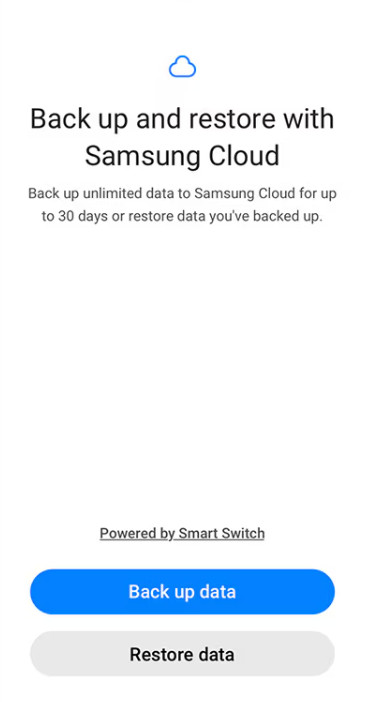
GoogleアカウントやSamsung Cloudなどのクラウドサービスにデータをバックアップしていれば、Samsung端末の電源が入らず画面が真っ暗な状態でも、バックアップからデータを復元できます。ここでは、Samsung Cloudを使用して故障したSamsung端末からデータを復元する方法をご紹介します。
ステップ 1: 別の端末で、故障したスマートフォンに紐付けられているのと同じSamsungアカウントでログインしてください。
ステップ 2: に行く 設定 > アカウントとバックアップ > サムスンクラウド.
ステップ 3: データのリカバリ そして、復元元のバックアップを選択してください。
ステップ 4: 復元したいデータタイプを選択し、タップします。 リストア.
パート2:バックアップなしで画面が壊れたSamsung端末からデータを復元する方法
これまで、バックアップからSamsungのデータを復元する4つの方法をご紹介してきました。しかし、データのバックアップを取っていなかった場合や、Samsungの電源が入らない場合はどうすればよいでしょうか? Apeaksoft Androidのデータ復旧 このツールを使えば、画面が破損したSamsung端末から連絡先、メッセージ、写真、動画、その他のファイルを直接復元できます。ほとんどのSamsung端末とAndroidバージョンに対応しています。

100万人以上がダウンロードしました 1,000,000 users
- バックアップなしでAndroid端末上の削除済みデータや紛失したデータを復元します。
- 様々なシナリオから20種類以上のデータタイプを復元します。
- Androidスマートフォン、タブレット、SDカードからデータを復元します。
- サムスン、ファーウェイ、シャオミなど、幅広いブランドをサポートしています。

ステップ 1: プログラムを起動し、 Android データ復元 インターフェースから。故障したSamsung端末をコンピュータに接続します。

ステップ 2: 復元したいデータタイプを選択してクリックします 次へ.

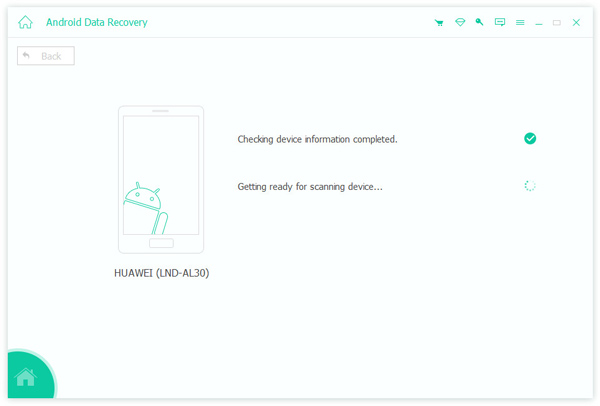
ステップ 3: ソフトウェアがデバイス情報を確認し、Samsung端末のスキャンを開始します。
ステップ 4: スキャン後、すべてのデータがデバイスに表示されます。必要なデータが見つからない場合は、クリックしてください。 ディープスキャン 右下隅をクリックすると、より詳細なスキャンを実行できます。
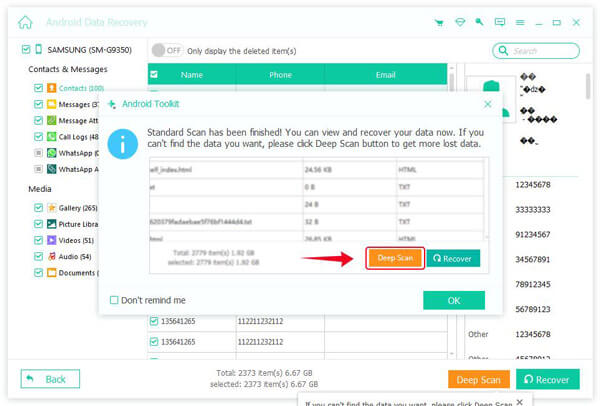
ステップ 5: 復元したいデータを選択し、 回復する ボタンをクリックしてファイルをコンピュータに保存します。

パート3:画面が破損したSamsung端末からのデータ復旧に関するよくある質問
画面が真っ暗になってしまったSamsung製スマートフォンからデータを復元することはできますか?
はい、可能です。GoogleアカウントやSamsung Cloudなどのクラウドサービスにバックアップがあれば、そこからデータを復元できます。そうでない場合は、Apeaksoft Android Data Recoveryのような専門的なデータ復旧ツールを使用して、画面が真っ暗になったSamsung端末からファイルにアクセスし、復元することを検討してください。
故障したSamsung端末からWhatsAppメッセージを転送できますか?
はい、できます Samsung WhatsAppのチャット履歴を復元する クラウドバックアップに保存されている場合。同じSamsungアカウントでサインインしてから、 設定 > アカウントとバックアップ > サムスンクラウド。 選択する データのリカバリ次に、バックアップから WhatsApp メッセージを選択します。 リストア メッセージをダウンロードするには。
故障したサムスン端末からデータを復旧するには、どれくらい時間がかかりますか?
復旧にかかる時間は、使用する方法とデータ量によって大きく異なります。復旧には数分から3時間かかる場合があります。データ量が多いほど時間がかかるため、気長に待ち、復旧中はスマートフォンを接続解除しないでください。
結論
画面が破損したSamsung端末からデータを復旧する 思ったより簡単です。デバイスがまだ動作する場合は、Smart Switch、OTGアダプター、画面ミラーリングなどのツールを使用してファイルを転送できます。スマートフォンの電源が入らない場合は、Apeaksoft Android Data Recoveryなどの専門ソフトウェアが役立ちます。今後のデータ損失を防ぐため、データを定期的にクラウドサービスにバックアップして、安全に復元できるようにしましょう。

関連記事




