


水没したiPhoneまたはiPadからデータを復元する方法

他のデジタル機器と同様に、iPhoneユーザーの多くは水濡れによる損傷を懸念しています。最新のiPhoneは様々なレベルの防水性能を備えていますが、完全防水の機種はありません。AppleはIP等級システムを使用して、各モデルの防水性能を定義しています。これは、iPhoneが特定の深さまで一定時間水に浸かっても耐えられることを示しています。このガイドでは、iPhoneを水から守るための実証済みの方法を紹介します。 水没したiPhoneからデータを復旧する.
ページコンテンツ:
パート1:水没したiPhoneからデータを復旧できるか
水没したiPhoneからデータを復元できますか?ほとんどの場合、可能です。Appleによると、メディアファイル、連絡先、メッセージ、アプリデータはNANDフラッシュストレージチップに保存されています。水に濡れても、このチップがすぐに破壊されることはありません。復元成功率を高めるには、iPhoneが水没したらすぐに電源を切るのが最善です。
パート2:iCloudを使って水没したiPhoneからデータを復元する方法
iCloudバックアップを設定済みであれば、水没したiPhoneから簡単にデータを復元できます。ただし、この方法には十分な空き容量のあるiOSデバイスが必要です。また、データ復元前にデバイスのデータを消去する必要があります。
ステップ 1: アクセス可能な iOS デバイスが新しい場合は、手順 6 に進みます。そうでない場合は、 設定 アプリ。
ステップ 2: に行く 全般をタップし、その後、 iPhoneを転送またはリセットする.
ステップ 3: すべてのコンテンツと設定を消去 (iPhoneが工場出荷時の状態にリセットされるので、事前に iPhoneをバックアップした).
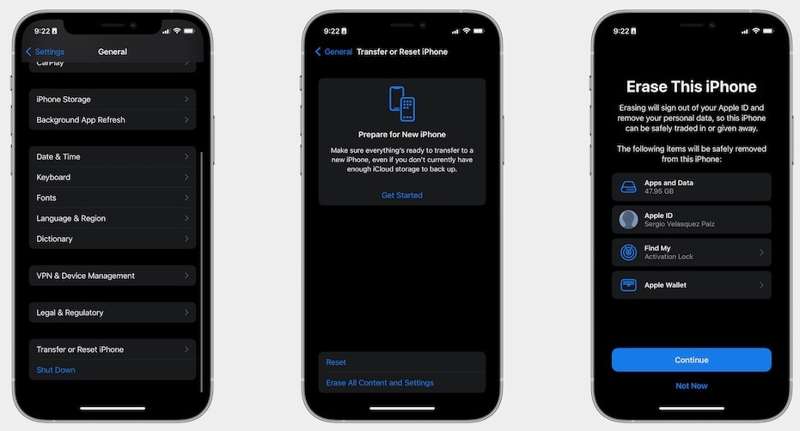
ステップ 4: メッセージを読んでタップ 続ける.
ステップ 5: 指示が表示されたら、iPhoneのパスコードを入力して操作を確定してください。
ステップ 6: iPhoneを再起動して設定してください。
ステップ 7: Wi-Fiネットワークに接続します。
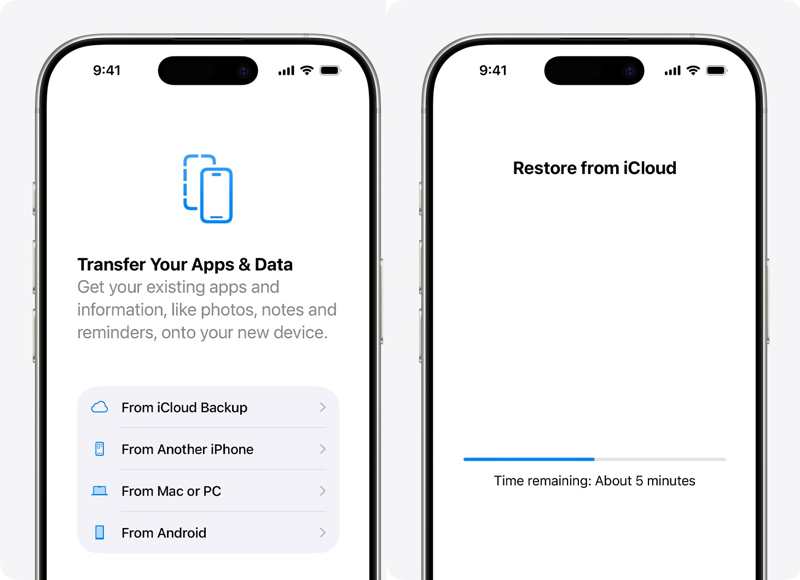
ステップ 8: に達すると アプリとデータを転送する 画面、選択 iCloudバックアップから.
ステップ 9: Appleアカウントとパスワードを入力してください。
ステップ 10: 最新のバックアップを選択して、処理を開始してください。
ステップ 11: 次に、セットアップを完了すれば、データにアクセスできるようになります。
パート3:水没したiPhoneからコンピューターを使ってデータを復元する方法
水没したiPhoneからデータを復元するもう一つの方法は、パソコンにバックアップを作成することです。ただし、バックアップがあることが前提となります。さらに、バックアップを保存するのに十分な容量を持つ別のiOSデバイスも必要です。
水没したiPhoneからPCでデータを復元する方法
ステップ 1: 2台目のiPhoneをUSBケーブルでPCに接続してください。
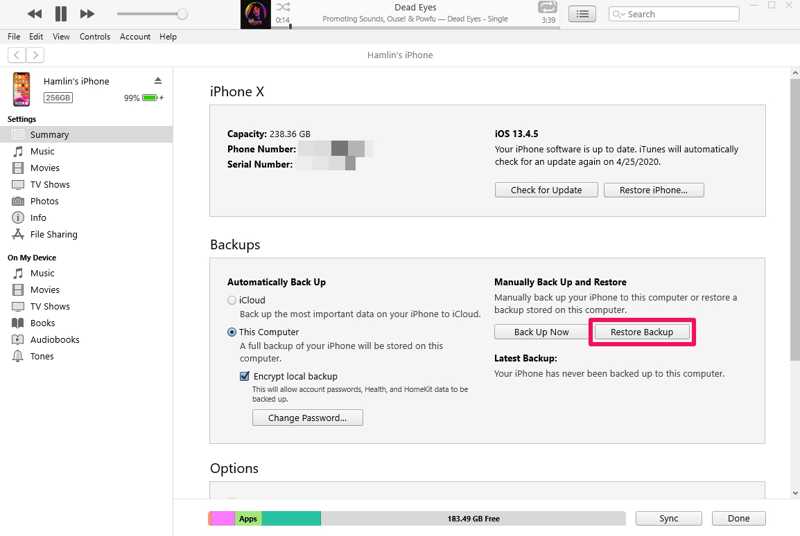
ステップ 2: 最新バージョンの iTunes を開きます。
ヒント: iTunesはmacOS Mojave以前のバージョンで利用可能です。
ステップ 3: クリック 電話番号・携帯番号 iPhoneが検出されたら、左上隅にあるボタンをクリックします。
ステップ 4: に行きます Summary タブをクリックして バックアップのリストア 下 バックアップ 見出し。
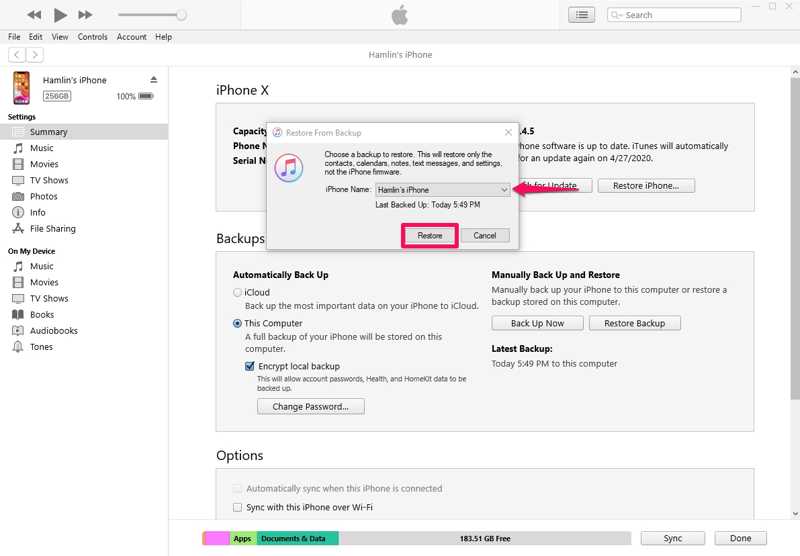
ステップ 5: 最新のバックアップを選択してクリックします リストア
Macで水没したiPhoneからデータを復元する方法
ステップ 1: 互換性のあるケーブルを使って、2台目のiPhoneをMacに接続してください。
ステップ 2: Finder アプリを実行します。
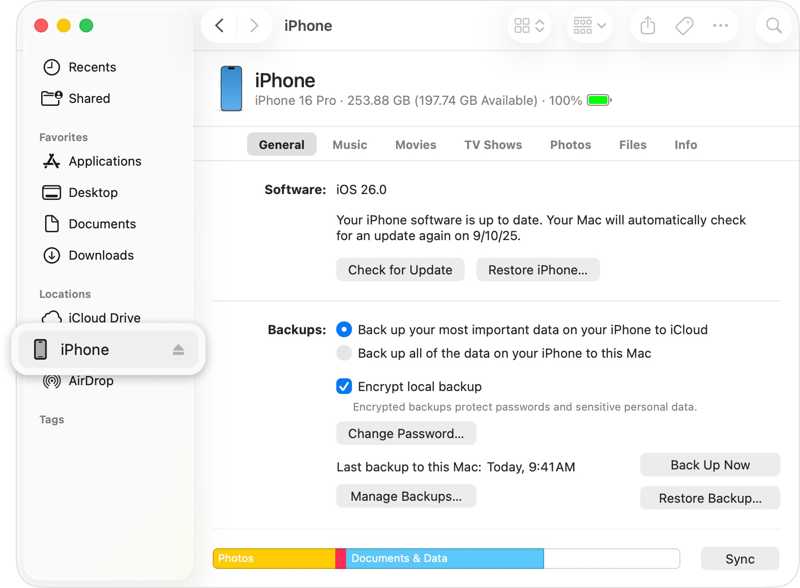
ステップ 3: デバイス名をクリックして、 全般.
ステップ 4: クリック バックアップのリストア ボタンの下に バックアップ のセクションから無料でダウンロードできます。
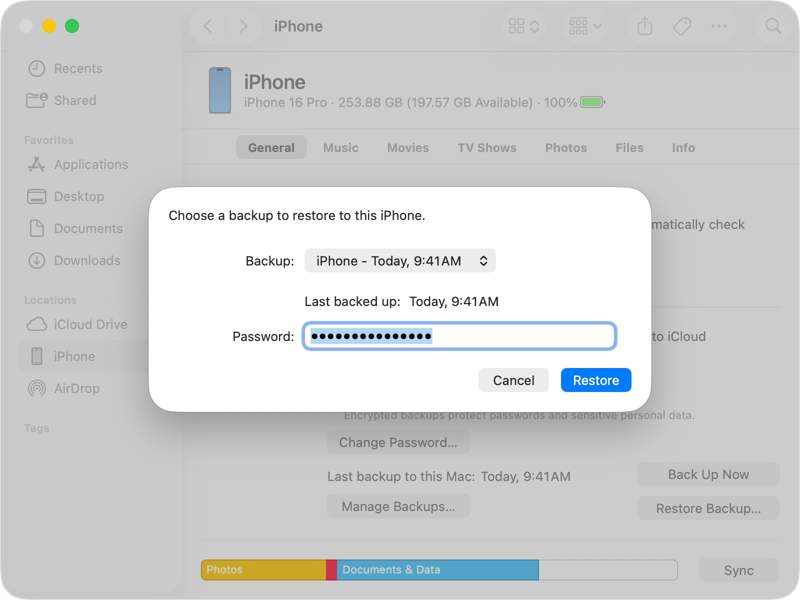
ステップ 5: 最新のバックアップを選択してクリック リストア.
パート4:バックアップなしで水没したiPhoneからデータを復元する方法
Apeaksoft iPhone データ復元 このアプリを使えば、バックアップがなくても水没したiPhoneからデータを復元できます。メモリをスキャンして、水没したiPhone上の失われたファイルを探し出します。さらに、ユーザーフレンドリーなインターフェースで簡単に使用できます。

100万人以上がダウンロードしました 1,000,000 users
- バックアップなしでiPhoneのデータを復元する。
- iTunesまたはiCloudバックアップから失われたデータを抽出します。
- iPhoneのデータをプレビューして、必要なデータだけを復元します。
- ロックされた機器、故障した機器、水濡れで損傷した機器の修理に対応します。
- 幅広いiPhoneおよびiPadデバイスに対応しています。

バックアップなしで水没したiPhoneからデータを復元する方法
ステップ 1: あなたのiPhoneをスキャンする
PCにインストールした後、iPhoneデータ復元ソフトウェアを起動します。Mac版もあります。LightningケーブルでiPhoneをPCに接続します。 iOSデバイスから復旧する タブをクリックします スキャンの開始 ソフトウェアがデバイスを検出したら、そのボタンを押してください。

ステップ 2: データをプレビューする
データスキャン後、iPhone 上のデータを種類別にプレビューできます。たとえば、写真を復元するには、 フォトライブラリー (NAIST) と カメラロール.

ステップ 3: 水没したiPhoneからデータを復元する
水没したiPhoneから復元したいファイルとアイテムを選択し、 回復する 出力フォルダを設定して 回復する.

結論
このガイドでは、 水没したiPhoneからデータを復元するiCloudまたはコンピュータのバックアップから別のiOSデバイスにデータを復元して、データを取り戻すことができます。ただし、iPhoneが水没する前にバックアップを取っておくことが前提となります。 Apeaksoft iPhone データ復元 バックアップなしで、水没したiOSデバイスからデータを抽出できます。

関連記事




