


今日、ビジネスとプライベートの両方のメール管理にOutlookを利用する人が増えています。受信トレイを整理するには、不要になったメールを定期的に削除することが不可欠です。一括削除機能を使えば、受信トレイを素早く整理できます。
しかし、その過程で重要なメールを誤って削除してしまうリスクがあります。そこでこの記事では、 Outlookで削除されたメールを復元する方法 さまざまな状況下で。
ページコンテンツ:
パート 1: Outlook の削除済みアイテム フォルダーで削除されたメールを復元する方法
他のメール プロバイダーと同様に、Outlook は削除されたメールを「削除済みアイテム」というゴミ箱フォルダーから自動的に削除します。30 日以内に、削除されたメールを Outlook で直接見つけることができます。この方法は、無料アカウントと有料アカウントの両方で利用できます。
ステップ 1: Outlookでアカウントにサインインし、 削除されたアイテム 左側のサイドバーからフォルダ。
ヒント: Outlookの 削除されたアイテム フォルダ、 回復可能なアイテム フォルダーはメールを復元できる別の場所です。

ステップ 2: ここでは、最近削除されたすべてのメールを表示できます。上下にスクロールして目的のメールを見つけ、各メールをクリックしてメッセージと添付ファイルを表示できます。
ステップ 3: 希望するメールを選択し、 移動 上部のリボンのメニューから フォルダを選択または、選択したメールの1つを右クリックして、 移動、および選択 他のフォルダ。 選択してください 受信トレイ または適切なフォルダを選択し、 移動
ヒント: 削除されたメールは、「削除済みアイテム」フォルダーに 30 日間のみ保存されます。
パート2:Outlookサーバーから削除されたメールを復元する方法
Outlook 365で完全に削除されたメールを復元できますか?答えはイエスです。メールをOutlook 365から削除すると、メールは完全に削除されます。 削除されたアイテム フォルダを空にする 削除されたアイテム フォルダを開くか、 シフト 受信トレイでメールを削除するときにキーを押します。ただし、Outlook 365 はメールをサーバーに同期します。これにより、Outlook で失われたメールを回復できるようになります。
ステップ 1: コンピューターを良好なインターネット接続に接続し、Outlook 365 アカウントにサインインして、メール サーバーに接続してください。
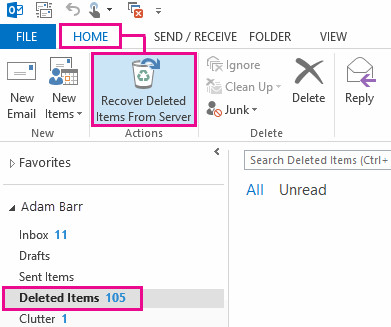
ステップ 2: メールフォルダリストに入り、 削除されたアイテム Outlookで。
ステップ 3: に行きます ホーム 上部のリボンのタブをクリックし、 サーバーから削除済みアイテムを回復する に選出しました。 ペイン。
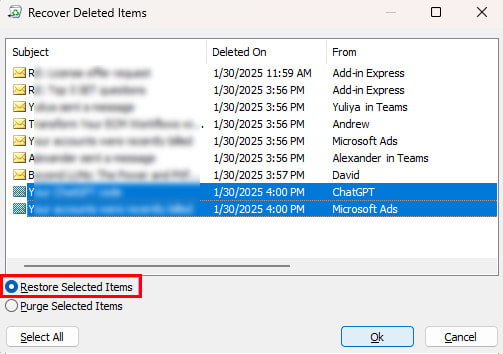
ステップ 4: リストから失われたOutlookメールを選択し、 選択したアイテムを復元 左下隅にある OK
この方法が利用できない場合は、管理者に問い合わせてください。管理者は、eDiscovery センターを使用して、削除されたメールを見つけることができる可能性があります。
ヒント: Outlook 2013で完全に削除されたメールを復元するには、 フォルダ タブを押してから押します 削除された回復 アイテム。 
パート3:バックアップから削除されたOutlookメールを復元する方法
PSTファイルを使用してOutlookメールボックスのバックアップを既に作成している場合は、そのバックアップから直接削除されたメールを復元できます。この方法は、メッセージがOutlookのメールボックスで利用できなくなった場合に特に便利です。 削除されたアイテム フォルダまたは 回復可能なアイテム フォルダ。PSTバックアップから失われたメールを復元するには、以下の手順に従ってください。
ステップ 1: Outlookを開いてクリック File 左上隅にあります。
ステップ 2: 詳しくはこちら 開く&エクスポート - インポート/エクスポート.
ステップ 3: メディア掲載 別のプログラムまたはファイルからインポートする をクリックして PST.
パート4:Outlookで完全に削除されたメールを復元する究極の方法
上記の方法を試してもOutlookで削除されたメールが見つからない場合は、次のような強力なメール回復アプリケーションが必要になります。 Apeaksoftデータ復旧コンピューターの Outlook からメールを削除しても、ハード ディスクからは削除されません。スペースは空としてマークされます。新しいデータで上書きされる前に、ソフトウェアを使用して失われたメールを見つけることができます。
最高のメール復旧ソフトウェア
- Outlook、Gmail、Firefox、AOL などから削除されたメールを取得します。
- メッセージと電子メール添付ファイルの両方の回復をサポートします。
- 最近削除されたメールや完全に削除されたメールをすばやく復元します。
- 復元する前に削除されたメールをプレビューします。

Outlook で完全に削除されたメールを復元する方法
ステップ 1: メールをスキャンする
お使いのパソコンに最適なメール復元ソフトをインストールして起動します。「ハードドライブの復元」タブで、削除したメールが保存されている可能性のある場所を選択します。次に、 スキャンの開始

ステップ 2: 削除されたメールを見つけてプレビューする
タイプリストタブを開き、 メールアドレス オプションを選択します。プレビューウィンドウが表示されます。ここで、リスト内の失われたメールを日付、キーワードなどで検索できます。

ステップ 3: 削除されたメールを復元する
最後に、復元したい削除されたOutlookメールを選択し、 すべてを回復する 右下のボタンをクリックします。プロンプトが表示されたら、メールを保存する適切なディレクトリを選択し、 OK Outlook メールの取得を開始します。完了すると、フォルダーが自動的にポップアップ表示されます。
ヒント: 同様の手順は、 削除されたAOLメールメッセージを復元する.
パート5:Outlookで削除されたメールの回復に関するFAQ
Outlook で削除された下書きメールを復元できますか?
状況によります。下書きフォルダ内のメールを復元したい場合は、上記の方法に従ってください。下書きが保存されていない場合(Outlookがクラッシュしたり、コンピュータの電源が切れたりした場合など)は、復元できません。そのため、自動保存オプションをオンにしておくことが重要です。 設定 > Outlookのオプション > Mail.
Outlook のメールが自動的に削除されるのはなぜですか?
Outlook がメールを削除する場合、いくつかの理由が考えられます。Outlook で特定のメールの自動削除を設定している可能性があります。また、メールを別のフォルダーに移動すると、受信トレイからは削除されますが、アカウントからは削除されません。さらに、メールが Microsoft の規則に違反している場合は、自動的に削除されます。
削除された Outlook メールは永久に失われますか?
答えは状況によって異なります。Outlook でメールを完全に削除すると、そのメールは永久に残ります。Outlook のメールを単に削除すると、削除済みアイテム フォルダーに 30 日間残ります。
結論
このガイドでは、次の 3 つの方法を説明しました。 Outlookメールを回復する削除済みアイテムフォルダは、メールを復元するための組み込み機能です。さらに、Outlook 365では、サーバーから失われたメールを迅速に復元できます。 Apeaksoftデータ復旧 は、コンピューターでメールを取得するための究極のソリューションです。このトピックについて他にご質問がある場合は、お気軽に下記にメッセージを残してください。
関連記事
Comcast Email でメールを送受信できませんか? 次の XNUMX つの効率的なソリューションを通じて、Comcast メールが機能しない問題をすばやく修正する方法を学びます。
このチュートリアルでは、消去または完全に削除された電子メールを復元する方法と、Hotmail ドメインのアカウントを簡単に復元する方法を紹介します。
誤って削除した Gmail メッセージを 30 日以内またはそれ以降に復元したいですか? このガイドを読んで、4 つの復元のヒントを学びましょう。
デバイスに応じて、Gmail から連絡先を復元するさまざまな方法があります。 Gmail の連絡先を簡単に見つけることができます。



