

Outlookから削除済みおよびアーカイブ済みのメールを復元する方法

この記事では、 Outlookで削除されたメールを復元するMicrosoft Outlookは、Microsoftが提供するメールクライアントアプリケーションです。主にメール管理に使用され、メール受信トレイを整理するためのツールも備えています。調査によると、Outlookは個人ユーザーだけでなく、中小企業でも広く利用されています。もし重要なメールを誤って削除してしまっても、慌てる必要はありません。このガイドに従えば、メールを復元する方法を学ぶことができます。
ページコンテンツ:
パート1:Outlookで完全に削除されたメールを復元する方法
デスクトップ版Outlookで完全に削除されたメールを復元できますか?答えはイエスです。必要なのは Apeaksoftデータ復旧ハードディスクをスキャンして、上書きされる前に削除されたメールを探し出すことができます。ユーザーフレンドリーなインターフェースにより、初心者でも簡単に操作できます。
Outlookで完全に削除されたメールを素早く復元する方法
- Outlookで削除したメールを素早く復元します。
- メールおよびすべての添付ファイルに対応しています。
- 失われたメールをプレビューして、選択的に復元できます。
- Windows 11以前、macOS 10.7以降に対応しています。

Outlook で完全に削除されたメールを復元する方法
ステップ 1:
メール復旧ツールをインストールしてください
PCにOutlook回復ソフトウェアをインストールしたら、起動してください。Mac版もあります。 ハードドライブの復元 タブを開き、メールが保存されているディスクを選択してクリックします。 スキャンの開始 ハードディスクのスキャンを開始するには、ボタンをクリックしてください。

ステップ 2:
メールのプレビュー
ディスクスキャンが完了したら、[タイプリスト] タブに移動して、[選択] を選択します。 メールアドレス ディスク上のすべてのメールを表示するには、チェックしてください。 削除されたもののみ表示 削除されたメールをプレビューするには。 フィルター このオプションを使用すると、名前またはパスで特定のメールを検索できます。

ステップ 3:
削除されたメールを復元する
最後に、取得したいメールと添付ファイルを選択し、 回復する ボタンをクリックし、出力フォルダを設定してOutlookメールの復元を確認します。その後、ハードドライブ上で削除されたOutlookメールを読むことができます。

パート2:デスクトップ版Outlookで削除したメールを復元する方法
Outlookでメールを削除すると、削除済みアイテムフォルダ(ゴミ箱)に移動されます。その後、最大30日間フォルダ内に保持されます。この期間内に、デスクトップ版Outlookから削除したメールを復元することができます。削除済みアイテムフォルダにメールが見つからない場合は、Outlookサーバーにアクセスして復元してください。
Outlookで削除したメールを復元する方法
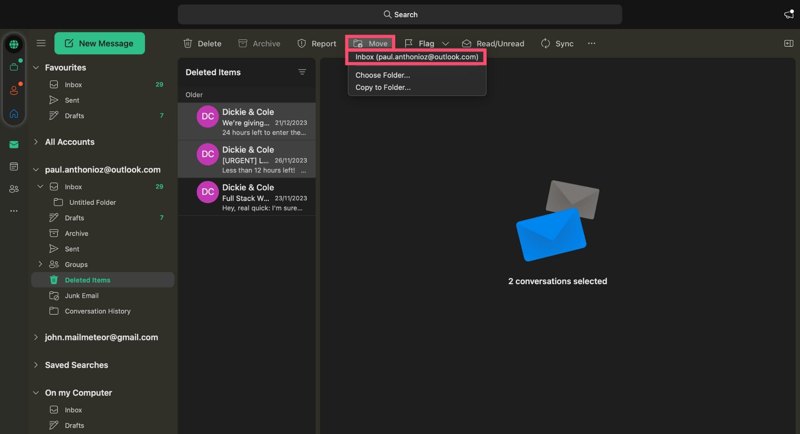
ステップ 1: Outlookクライアントを開きます。
ステップ 2: に行きます 削除されたアイテム サイドバーのフォルダー。
ステップ 3: 取得したいメールをハイライト表示してください。
ステップ 4: クリック 移動 ボタンをクリックし、 受信トレイ.
Outlook から完全に削除されたメールを復元する方法
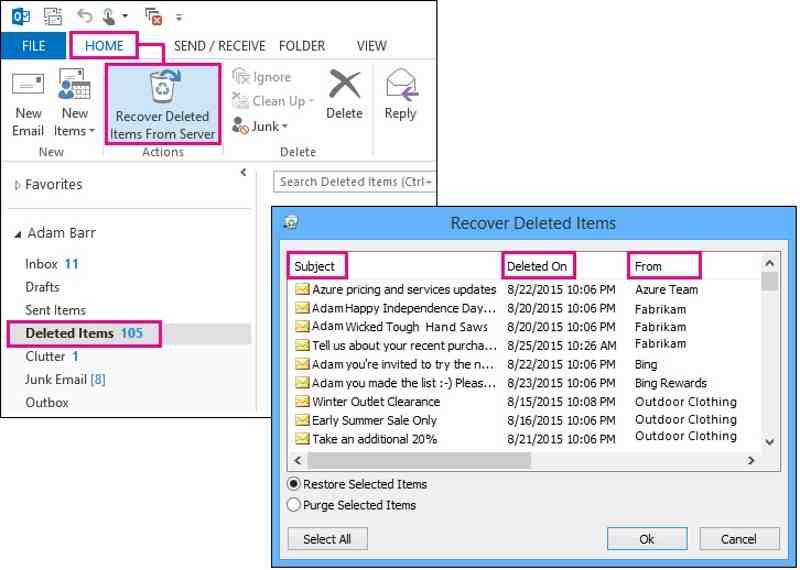
ステップ 1: に行きます 削除されたアイテム Outlookのフォルダ。
ステップ 2: アクセス ホーム 上部のリボンのタブ。
ステップ 3: クリック 削除されたアイテムをサーバーから回復する.
ステップ 4: 次に、リストから取得したいメールを選択してください。
ステップ 5: 選択 選択したアイテムを復元 をクリックし OK.
ステップ 6: 次に、 削除されたアイテム フォルダを開き、必要なメールを受信トレイに戻します。
注意: もしあなたが見ることができないなら ゴミ フォルダーの代わりに 削除されたアイテムつまり、Outlookから完全に削除されたメールは、アカウントから復元できないということです。
パート3:モバイル版Outlookで削除したメールを復元する方法
今日、モバイルファーストのユーザーはますます増えています。iPhoneやAndroid端末でメールの閲覧や管理を行う人が増えています。MicrosoftはiOSとAndroid向けにOutlookアプリをリリースしました。つまり、パソコンがなくても、モバイル端末のOutlookから削除したメールを復元できるということです。ただし、Outlookアプリでは完全に削除されたメールは復元できないことに注意してください。
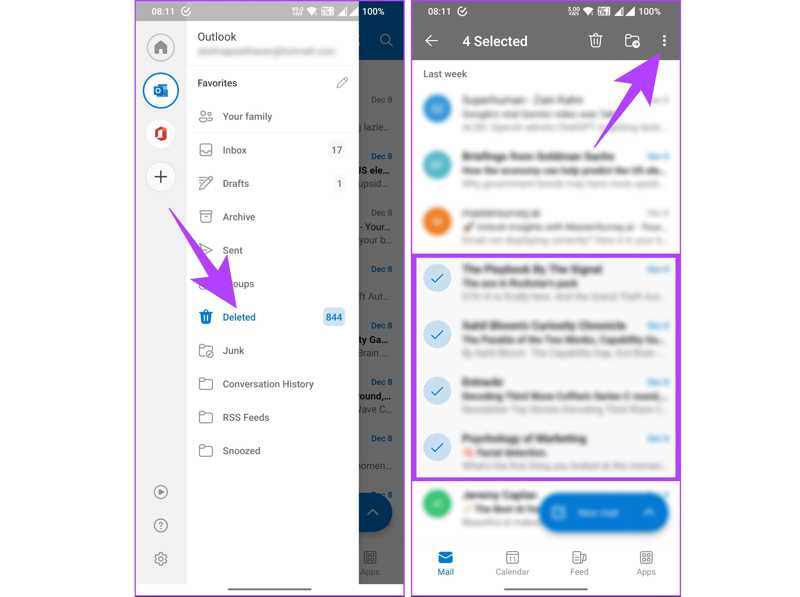
ステップ 1: メールを30日以内に削除した場合は、モバイルデバイスでMicrosoft Outlookアプリを起動してください。
ステップ 2: をタップ Outlook 左上隅のボタン。
ステップ 3: 次に、を選択します 削除された サイドペインからフォルダーを選択します。
ステップ 4: これで、過去30日間に削除されたすべてのメールを表示できるようになりました。
ステップ 5: メールを長押しして、復元したいメッセージをすべて選択します。
ステップ 6: 次に、 その他 右上隅に3つの点のアイコンが付いたボタン。
ステップ 7: 最後に、 リストア コンテキストメニューから、選択したメールを元の場所に戻すことができます。
パート4:Outlook Onlineで削除したメールを復元する方法
Outlookをオンラインで利用して管理したい場合は、OutlookのWebインターフェースから削除したメールを復元できます。さらに、Webクライアントを使用すると、Outlookで最近削除したメールと古いメールの両方を取得できます。
Outlook Onlineで削除したメールを復元する方法
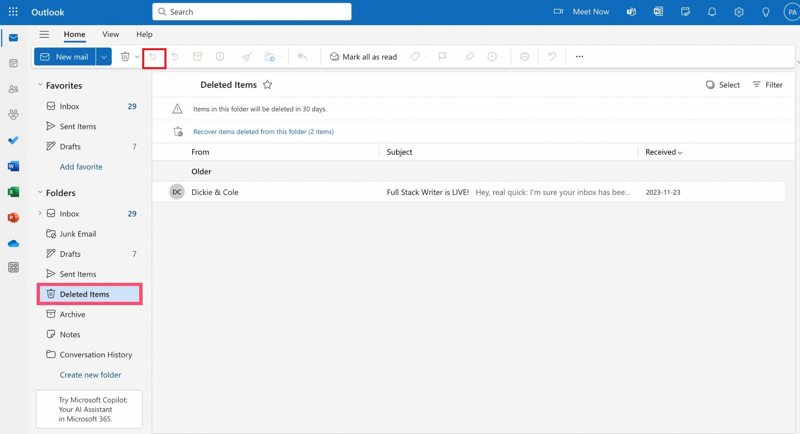
ステップ 1: ブラウザでhttps://outlook.com/にアクセスしてください。
ステップ 2: アカウントにログインします。
ステップ 3: 頭に 削除されたアイテム サイドバーのフォルダー。
ステップ 4: 最近削除したメールをすべて表示し、必要なメッセージを選択します。
ステップ 5: 最後に、 リストア ツールバーにあるボタンをクリックして、削除したメールを復元します。
ステップ 6: 次に、受信トレイなどの元のフォルダに移動し、メールが正常に復元されたかどうかを確認してください。
Outlook Onlineで完全に削除されたメールを復元する方法
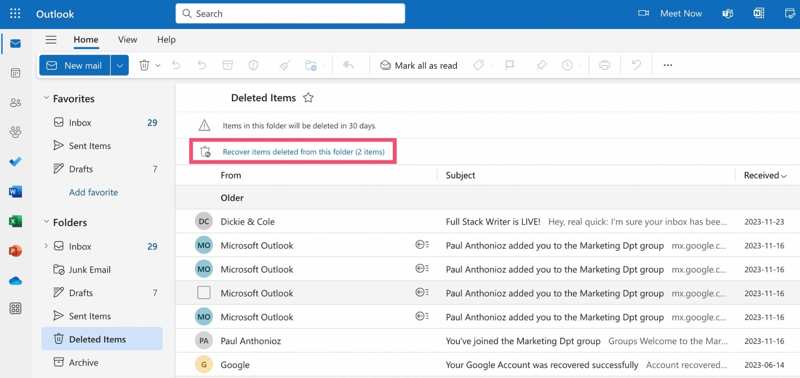
ステップ 1: 削除したメールが見つからない場合は、 このフォルダーから削除されたアイテムを復元する に選出しました。 削除されたアイテム フォルダにコピーします。
ステップ 2: 次に、 回復可能なアイテム フォルダにコピーします。
ステップ 3: 復元したい削除済みメールを確認してください。
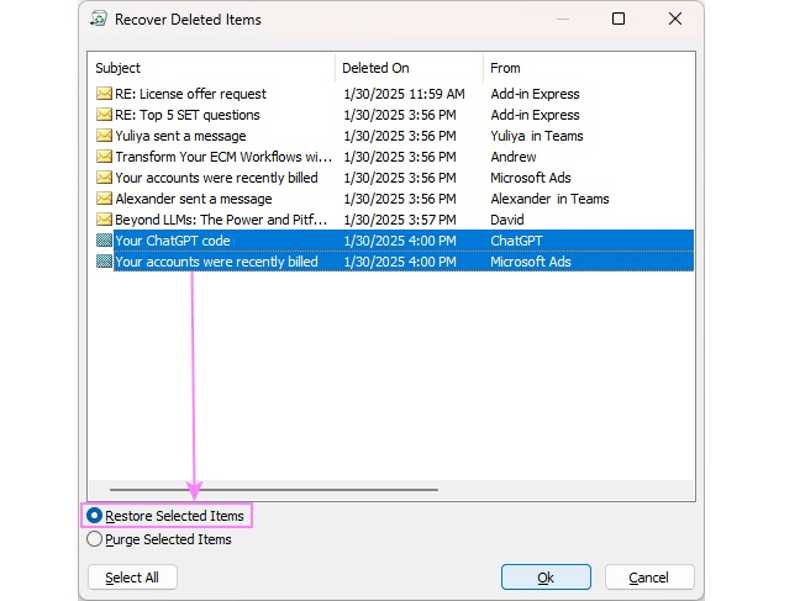
ステップ 4: 次に、 リストア
注意: その 回復可能なアイテム このフォルダには削除したメールが永久に保存されるわけではありません。このフォルダ内で目的のメールが見つからない場合、復元は非常に困難になります。
結論
この記事では、 Outlookから削除されたメールを復元するデスクトップクライアントとウェブアプリでは、削除済みアイテムフォルダまたはゴミ箱フォルダから、30日以内に削除されたメールを復元できます。さらに、サーバーまたは復元可能なアイテムフォルダにアクセスして、削除されたメールをさらに検索することもできます。モバイルアプリは、最近削除されたメールを復元するために、削除済みアイテムフォルダのみに対応しています。 Apeaksoftデータ復旧 これは、Outlookで完全に削除されたメールを含め、技術的なスキルがなくても失われたメールを迅速に復元できる究極の選択肢です。
関連記事




