


2026年にフラッシュドライブから削除されたファイルを安全に復元する方法

重要なポイント
- Windowsのファイル履歴やMacのTime Machineにバックアップがある場合は、バックアップから削除したファイルを復元できます。簡単でスピーディーです。
- バックアップがない場合、 Apeaksoftデータ復旧 WindowsとMacの両方に最適です。
- インストールやバックアップなしでWindows上で解決できる可能性のある方法:コマンドプロンプトを使用して隠しファイルを表示する。
フラッシュドライブから重要なデータを誤って削除してしまっても、慌てる必要はありません。まだ復元できる可能性があります。削除する前に、フラッシュドライブの使用を中止し、 USBフラッシュドライブから削除されたファイルを復元する.
ページコンテンツ:
フラッシュドライブから削除されたファイルを復元できる理由
「削除」をクリックしても、ファイルはストレージからすぐに消えるわけではありません。実際には、フラッシュドライブは「削除」されたファイルが使用していた領域にマークを付け、その領域が使用可能になったことを示します。しかし、ファイル自体はシステムから見えないだけで、まだそこに存在しています。新しいファイルが追加されてその場所を占めるようになると、最終的にファイルは削除されます。USBフラッシュドライブやHDDは、パフォーマンスと効率を向上させるためにこの仕組みを採用しています。結局のところ、ファイルを削除するよりも、マークを付ける方がはるかに簡単なのです。
さて、理論的には、フラッシュドライブから削除されたファイルを復元する方法は既にお分かりいただけたかと思います。復元ツールは、ファイルがマークされた後、上書きされる前に作動し、マークを解除して再び検出できるようにします。そのため、削除後はできるだけ早く使用を停止する必要があります。ファイルが新しいデータで上書きされていない限り、復元することが可能です。
方法1:バックアップを使用してフラッシュドライブから削除されたファイルを復元する
Windowsのファイル履歴からフラッシュドライブから削除されたファイルを復元する
有効にすると、 ファイルの履歴 ユーザーライブラリ内のファイルは自動的に外部ドライブに保存されます。USBドライブのフォルダを手動で追加すると、ファイル履歴にも保存されます。以前にこの操作を行ったことがある場合は、おめでとうございます。これで簡単にファイルを復元できます。
ステップ 1: USBフラッシュドライブとバックアップ用の外付けドライブをコンピュータに接続します。
ステップ 2: 詳しくはこちら お気軽にご連絡ください とを検索 コントロールパネル.それを開いて、次に システムとセキュリティ > ファイルの履歴.
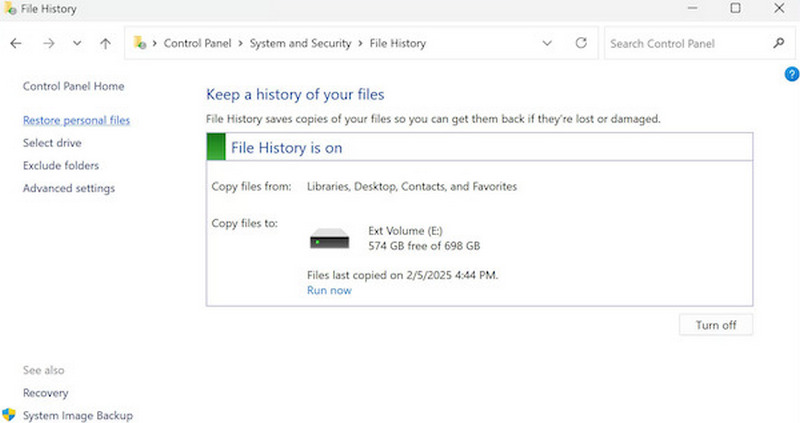
ステップ 3: バックアップリストを確認して、ファイルのコピーがあるかどうかを確認します。ある場合は、 リストア ローカルに保存します。
Mac Time Machineでフラッシュドライブから削除されたファイルを復元する
タイムマシン Time MachineはmacOS上で、1時間ごと、1日ごと、1週間ごとのバックアップを自動的に作成します。接続されている外付けドライブの容量によっては、Time Machineは数ヶ月から数年分のデータをバックアップできます。Time Machineを有効にしていれば、紛失したファイルはバックアップの中に見つかる可能性が非常に高いです。
ステップ 1: USBフラッシュドライブとバックアップ用の外付けドライブをMacに接続してください。
ステップ 2: 店は開いています ファインダー そして、削除されたファイルが以前保存されていた場所に移動します。
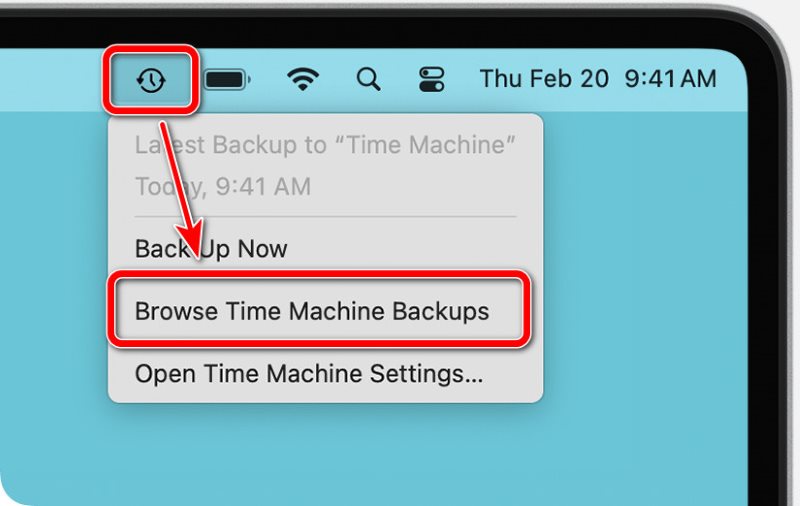
ステップ 3: クリック タイムマシン メニューバーにある、時計の形をしたボタン。
メニューバーにタイムマシンが見つからない場合は、 システム設定 > コントロールセンター > タイムマシン、そして電源を入れる メニューバーに表示.
ステップ 4: 選択 Time Machine バックアップの参照画面がタイムマシンモードに切り替わり、フォルダの過去のバージョンが表示されます。
ステップ 5: 紛失したファイルを探してください。画面右側のタイムラインを使用して、ファイルが存在していた時点のバックアップ日付に戻ってください。
ステップ 6: ファイルを見つけたら、それを選択してクリックします。 リストアそのため、ファイルは現在では元の場所に戻ります。タイムマシンを終了した後、ファイルを確認してください。
方法2:ソフトウェアを使用してフラッシュドライブから削除されたファイルを復元する
バックアップなしでUSBメモリから削除したファイルを復元するにはどうすればよいでしょうか?プロ仕様のツールにお任せください。
サードパーティ製の復元ツールを使用する(WindowsおよびMac両方に対応)
Apeaksoftデータ復旧 Apeaksoftは、バックアップがない場合でも失われたファイルを復元するエキスパートです。様々な種類のファイルや複雑な状況に対応できます。削除されたファイル、ごみ箱が空になったファイル、フォーマットされたUSBフラッシュドライブなど、Apeaksoftはあらゆるファイルを復元します。フラッシュドライブから削除されたファイルを最も確実に復元する方法をお探しなら、このソフトウェアを試してみる価値があります。

100万人以上がダウンロードしました 1,000,000 users
- 復元可能なファイルを超高速で探し出す。
- 複数のデータ タイプとファイル システムをサポートします。
- ユーザーフレンドリーなワークフローにより、専門知識がなくても簡単に紛失したファイルを復元できます。
- フォーマットされたファイルや長期間削除されたファイルを復元するためのディープスキャンをサポートしています。

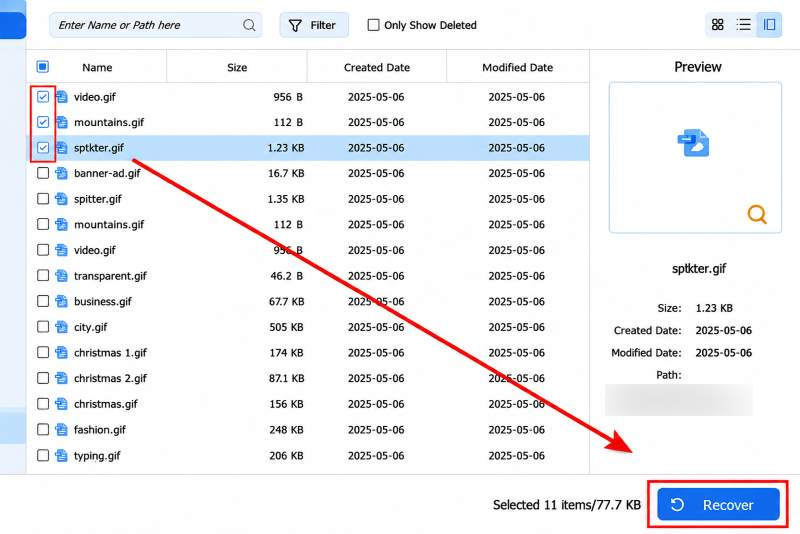
ステップ 1: USBドライブを接続してソフトウェアを実行してください。
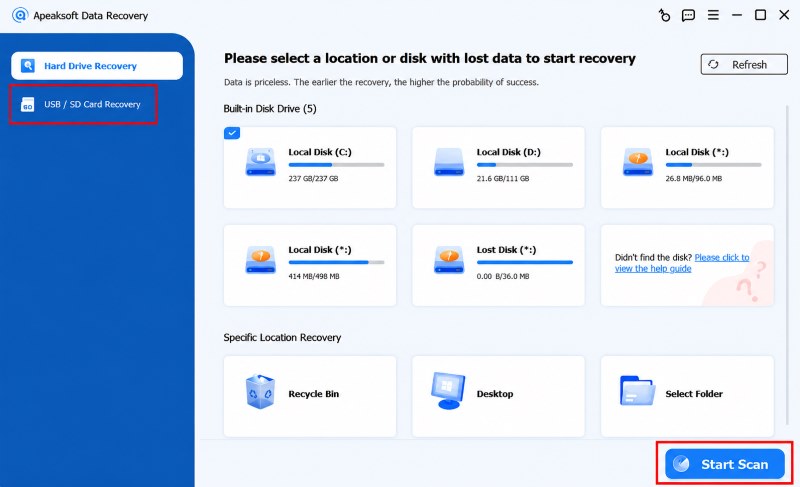
ステップ 2: 切り替える USB/SDカードの回復 デバイス一覧からUSBドライブをクリックします。復元したいファイルの種類を選択し、クリックします。 スキャンの開始.
ステップ 3: 復元可能なファイルをプレビューして、復元したいファイルを確認できます。この方法で目的のファイルが見つからない場合は、 パス 左側のメニューバーで、または検索ボックスで直接フィルタリングします。
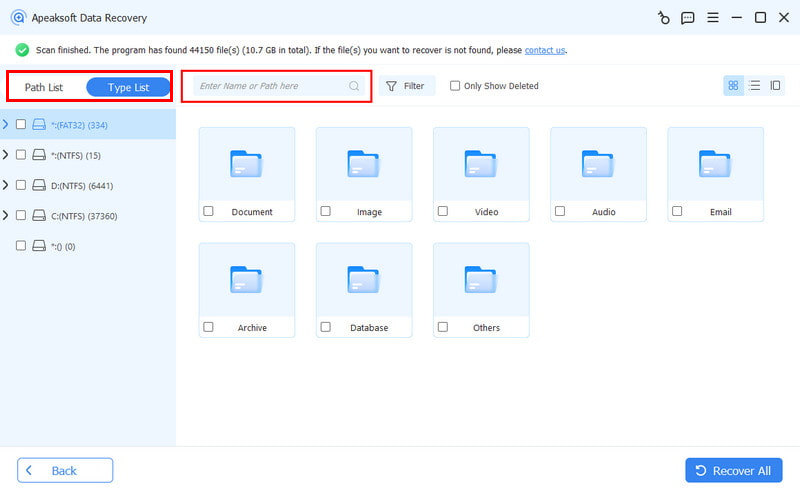
ステップ 4: 最後に、クリック 回復する データの上書きを避けるために、USB フラッシュ ドライブではなくコンピューターにファイルを保存します。
Microsoft公式ツールを使用する(Windows専用)
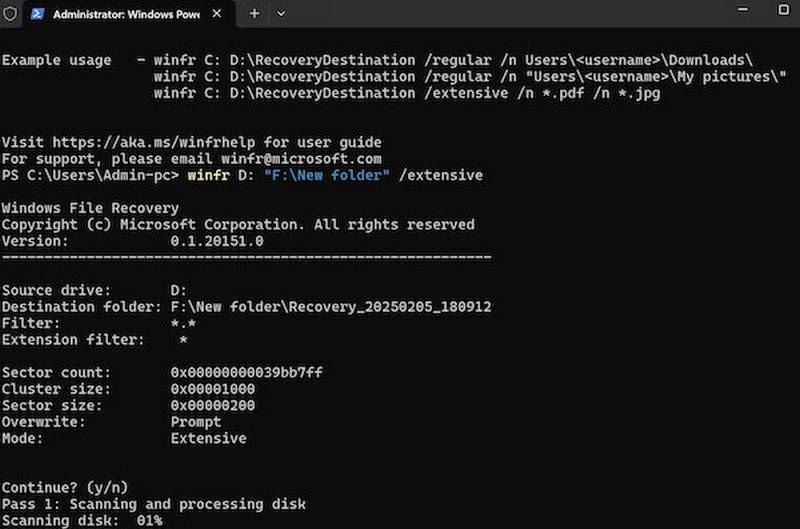
Windowsファイルの回復 フラッシュドライブの回復 Microsoftが開発した、USBフラッシュドライブやローカルストレージから削除されたファイルを復元するためのツールです。ただし、Microsoft Storeからインストールし、コマンドラインで操作する必要があるため、サードパーティ製のツールほど簡単ではありません。それでも、データを復元する効果的な方法です。
ステップ 1: Microsoft ストアで Windows File Recovery をインストールします。
ステップ 2: USBフラッシュドライブをコンピューターに挿入します。
ステップ 3: メディア掲載 Windowsの+ R、タイプ CMD 実行ボックスに入力して、 Enter コマンドプロンプトを起動します。
ステップ 4: リカバリコマンドを次のように入力します。
winfr E: D: /regular /n *.docx
(EはUSBメモリのパス、Dは復元および保存場所であり、これらは任意で変更できます。)
ステップ 5: 実行後、ファイルのスキャンとエクスポートが完了するまで待ちます。
方法3:ソフトウェアを使わずにフラッシュドライブから隠しファイルを復元する
ファイルが見えないからといって、必ずしも削除されたとは限りません。気づかないうちに隠されているだけかもしれません。もしかしたら、誤ってファイルを隠すショートカットをクリックしてしまい、削除したと思い込んでしまったのかもしれません。あるいは、USBドライブに感染したウイルスが、あなたを困らせるためにファイルを隠した可能性もあります。
この場合、復元ツールは過剰かもしれません。簡単なコマンドライン操作で、すべての隠しファイルを再び表示させることができます。
Windowsで隠しファイルを復元する
ステップ 1: フラッシュドライブを挿入してください。
ステップ 2: コマンドプロンプトを起動し、次のコマンドを入力してください。
属性 -h -r -s /s /d X:*.*
交換する X: フラッシュドライブの文字で、 E: or F: .
ステップ 3: コマンドの実行が完了するまで数秒お待ちください。処理が完了すると、隠しファイルはすべて元の場所に戻ります。
Macで隠しファイルを復元する
ステップ 1: フラッシュドライブを挿入してください。
ステップ 2: 店は開いています ターミナル次のコマンドを入力してください。
defaults write com.apple.finder AppleShowAllFiles -boolean true; killall Finder.
メディア掲載 Enter.
ステップ 3: 隠しファイルが保存場所に表示されるまで、数秒お待ちください。
ボーナス:誤ってファイルを削除してしまうことを防ぐ方法
人間は誰でも間違いを犯すものです。いざという時のために備え、間違いをすぐに修正できるようにしておきましょう。
定期的にバックアップを取ってください。
外付けドライブを挿入し、ファイル履歴をオンにします。 Windowsフォルダの復元Macのバックアップを作成するには、Time Machineなどのツールを使用してください。誤ってファイルを削除してしまった場合、復元作業が非常に楽になります。
ファイルを分かりやすく整理しましょう。
仕事用、個人用、バックアップ用でそれぞれ別のフォルダを作成しましょう。不要なファイルはすぐに削除するのではなく、アーカイブフォルダに移動してください。
重要なファイルを削除から保護します。
WindowsのNTFSアクセス許可を使用して、このファイルを削除できるユーザーを制限するか、Macユーザーの権限設定を読み取り専用またはアクセス禁止に変更してください。
結論
まだチャンスがあります フラッシュドライブから削除されたファイルを復元する上書きされていない限りは。削除後は、フラッシュドライブの使用を中止し、解決策を探してください。バックアップから復元したり、次のような専門ツールの助けを借りたりすることができます。 Apeaksoftデータ復旧 またはWindowsのファイル履歴を使用して、コマンドラインから隠しファイルを表示する。

関連記事




