


バックアップの有無に関わらず、Macで削除したファイルを復元する方法

Mac で重要なファイルを失うことは、誤って削除したり、ドライブが破損したり、クラッシュしたりすることが原因でよくある問題です。Mac ユーザーにとって朗報なのは、 削除されたMacファイルの復元 難しいことではありません。実際、Macコンピュータやノートパソコンで失われたファイルを復元する方法は複数あります。このチュートリアルでは、バックアップがない場合でも削除したファイルを復元できる、実績のある6つの方法をご紹介します。
ページコンテンツ:
パート1:Macでゴミ箱から削除されたファイルを復元する方法
Macで誤ってファイルを削除してしまった場合は、キーボードのCommand + Zキーを押すと元に戻すことができます。ただし、この方法は一定時間しか有効ではありません。あるいは、Macのゴミ箱フォルダにアクセスして、削除したファイルを復元することもできます。
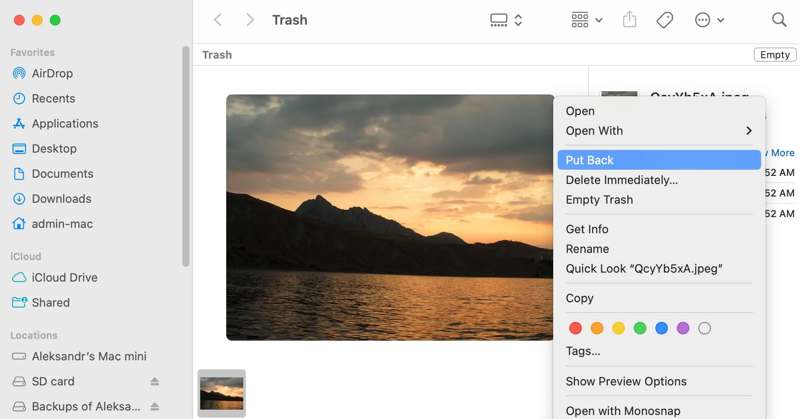
ステップ 1: Video Cloud Studioで ゴミ Dockバーにフォルダを配置します。
ステップ 2: 削除されたファイルを名前または日付で検索します。
ステップ 3: 目的のファイルを右クリックして、 戻す.
注意: 紛失したファイルを別の場所に移動したい場合は、Finderで移動先フォルダを開きます。ゴミ箱からファイルをドラッグ&ドロップして、移動先のフォルダに移動してください。
パート2:ターミナルを使ってMacで削除したファイルを復元する方法
ゴミ箱フォルダにアクセスしなくても、コマンドラインを使ってMac上で削除したファイルを復元できます。この方法なら、ファイル名を指定するなど、復元操作を柔軟にカスタマイズできます。
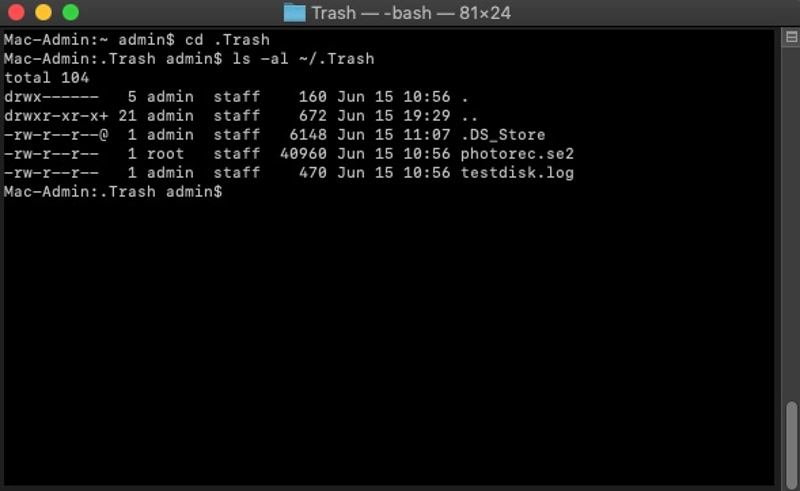
ステップ 1: 店は開いています ファインダー、に行く 用途, ユーティリティ.
ステップ 2: 実行する ターミナル アプリ。
ステップ 3: 入力します cd .ゴミ箱 を押して 返品 鍵 ゴミ フォルダにコピーします。
ステップ 4: 入力 ls -al ~/.ゴミ箱 を押して 返品 ゴミ箱内のファイルを表示するためのキー。
ステップ 5: Enter mv filename ../ を押して 返品 削除したファイルをホームフォルダに復元するためのキー。
注意: filename を目的のファイル名に置き換えてください。
パート3:最近削除した項目からMacで削除したファイルを復元する方法
Appleは、Macの「写真」アプリなど特定のサービスに「最近削除した項目」フォルダを追加し、削除したファイルを一時的に保存できるようにしました。そのため、Macでは削除したファイルを30日以内であれば復元できます。
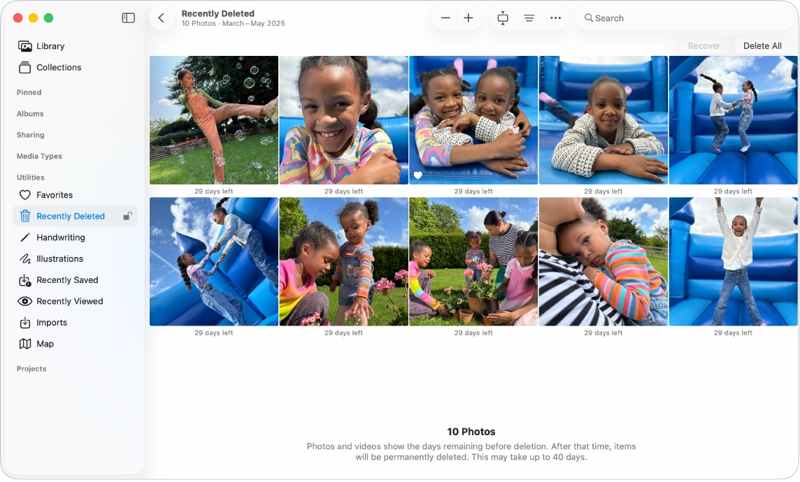
ステップ 1: Video Cloud Studioで 写真 あなたのMac上のアプリ。
ステップ 2: に行きます 最近削除された フォルダの下に ユーティリティ 見出し。
ステップ 3: これで、過去30日以内に削除されたすべての写真を見ることができます。
ステップ 4: CMD キーを押し、取得したい画像ファイルをクリックします。
ステップ 5: クリック 回復する それらを回復するためのボタン。
パート4:Time MachineバックアップからMacで削除したファイルを復元する方法
バックアップがあれば、Mac上で完全に削除してしまったファイルを復元できます。Time Machineでファイルをバックアップしていれば、特にゴミ箱に見当たらないファイルなど、失われたデータを素早く簡単に取り戻すことができます。
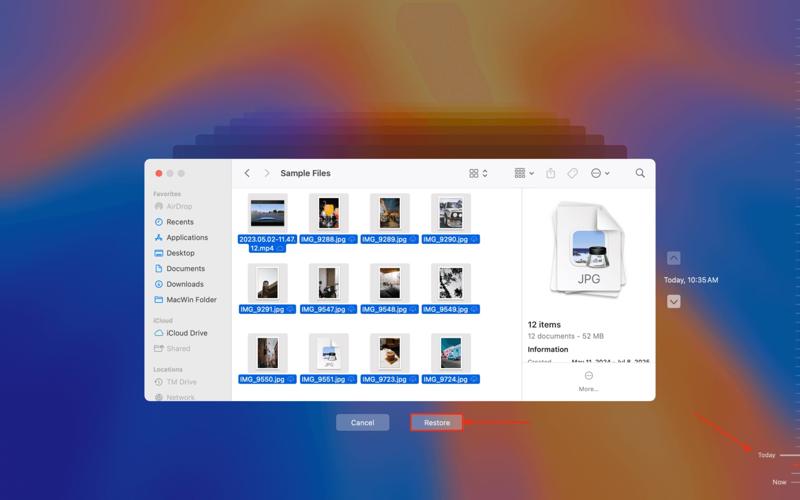
ステップ 1: バックアップデバイスをMacに挿入してください。
ステップ 2: クリック タイムマシン 上部のメニューバーにあるボタンをクリックします。
ステップ 3: 選択する Time Machine バックアップの参照 オプションを選択します。
ステップ 4: 削除されたファイルが保存されているフォルダを探してください。
ステップ 5: 上向きに (NAIST) と 下向きの 削除されたファイルが見つかるまでの時間を調整するためのボタン。
ステップ 6: 復元したいファイルを選択し、 リストア 元の場所に復元するには、ボタンをクリックしてください。
パート5:iCloudからMacで削除したファイルを復元する方法
Appleアカウントごとに、iCloudで5GBの無料ストレージが利用できます。一部のユーザーは、ファイルをiCloudにバックアップまたは同期しています。誤ってファイルを削除してしまった場合でも、iCloud.comでMacから削除したファイルを復元できます。
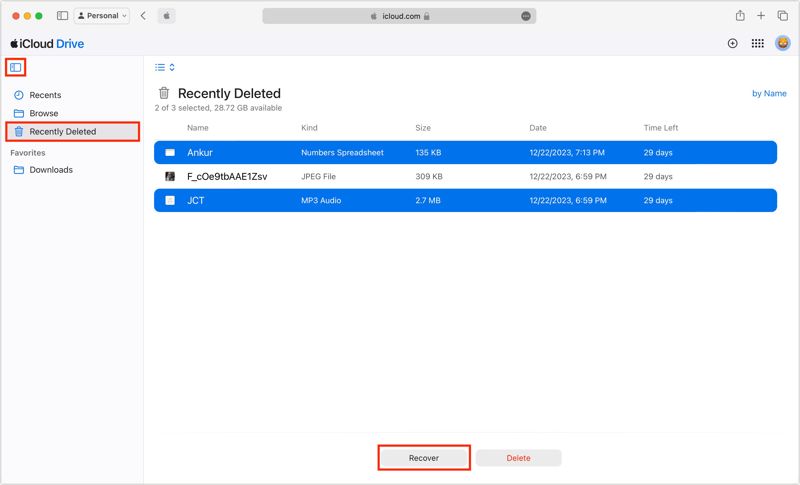
ステップ 1: ウェブブラウザでwww.icloud.comにアクセスしてください。
ステップ 2: お使いのMacにリンクされているAppleアカウントでログインしてください。
ステップ 3: 選択する Google Drive オプション。メモで誤ってファイルを削除した場合は、 Notes を代わりにお使いください。
ステップ 4: 適切なフォルダに移動してください。 最近削除された.
ステップ 5: 削除されたファイルを確認し、目的のファイルを選択してください。
ステップ 6: クリック 回復する
パート6:ソフトウェアを使って削除したMacファイルを復元する方法
バックアップがない場合は、削除された Mac ファイルを復元するためのソフトウェアが必要になります。 Apeaksoftデータ復旧バックアップがなくても、ハードドライブをスキャンしてMac上の完全に削除されたファイルを復元できます。さらに、内蔵された高度なテクノロジーにより、可能な限り多くのデータを検索できます。

100万人以上がダウンロードしました 1,000,000 users
- バックアップなしでMac上で完全に削除されたファイルを復元する方法。
- 破損したハードドライブから失われたファイルを抽出します。
- Macで削除したファイルを復元する前にプレビューできます。
- クイックスキャンとディープスキャンの両方を統合する。
- Mac OS X 10.7以降で動作します。

バックアップなしでMacから削除したファイルを復元する方法
ステップ 1: Mac をスキャンします
Macにデータ復元ソフトウェアをダウンロードしてインストールします。ファイルが失われたら、ソフトウェアを起動します。復元したいデータタイプを選択します。 ドキュメント次に、目的のハードドライブを選択します。 スキャン ハードドライブのスキャンを開始するには、ボタンをクリックしてください。処理にはしばらく時間がかかる場合があります。

ステップ 2: 削除されたファイルをプレビューする
処理が完了したら、 タイプリスト タブを開き、データタイプを選択して、ファイルをプレビューします。ファイルが多すぎる場合は、 削除されたもののみ表示 ウィンドウ上部に削除済みファイルを表示する。

ステップ 3: 削除されたMacファイルを復元する
最後に、取り戻したいファイルを選択してクリックします。 回復する 右下隅のボタンをクリックします。出力フォルダーを設定し、データ復旧プロセスを開始します。完了したら、 開いたフォルダ ボタンを押すと出力フォルダが開き、Mac 上で削除されたファイルを確認できます。

結論
このチュートリアルでは、 Mac上で削除されたファイルを回復する削除したファイルを確認する最初の場所はゴミ箱フォルダです。また、コマンドラインも試してみてください。バックアップがある場合は、MacコンピュータのTime MachineまたはiCloudからファイルを復元できます。 Apeaksoftデータ復旧 これは、バックアップがなくてもMacコンピュータ上の失われたファイルを取り戻すための究極の選択肢です。

関連記事




