

あらゆる状況で削除されたGoogleドキュメントを復元する方法 - 完全ガイド

主要なポイント(要点)
- まず、Googleドライブのごみ箱を確認して、削除されたGoogleドキュメントがないか確認してください。
- Googleドキュメントが30日以上前に削除された場合、またはゴミ箱フォルダから空にされた場合は、Googleサポートにお問い合わせください。
- 上書きされたコンテンツのみを復元したい場合は、Googleドキュメントのバージョン履歴機能も利用できます。
- Googleドキュメントをローカルで作成または編集してからGoogleドライブにアップロードする習慣がある場合は、Apeaksoft Data Recoveryを使用して、コンピュータまたは外部ドライブから削除または紛失したGoogleドキュメントを復元できます。
日々の業務中に、特に疲れていたり集中力が散漫になっているときに、重要なファイルを誤って削除してしまうことは、従業員にとって非常によくあることです。慌てないでください。Google ドキュメントを失ったからといって、世界の終わりではありません。このガイドでは、Google のユーザー向けに、完全な復元ガイドを提供します。 削除されたGoogleドキュメントを復元する方法ゴミ箱を空にした場合、30日後にファイルが失われた場合、または誤ってコンテンツを上書きした場合など。
ページコンテンツ:
削除したGoogleドキュメントを復元できますか?
削除したGoogleドキュメントを復元することは可能でしょうか?先に進む前に、明確にしておきましょう。削除したGoogleドキュメントは、どのような状況でも復元できます。
Googleドキュメントを削除すると、まずゴミ箱フォルダに移動されます。ゴミ箱に移動されたGoogleドキュメントは簡単に復元できます。
過去にゴミ箱フォルダを空にしたことがある場合、または30日以上前にGoogleドキュメントからドキュメントを削除したことがある場合は、Googleサポートに連絡して復元リクエストを送信する必要があります。
ドキュメント自体は存在しているものの、誤って上書きされてしまった場合は、Googleドキュメントのバージョン履歴機能を使って以前のバージョンを復元できます。
ローカルまたは外部バックアップがある場合、Apeaksoft Data Recoveryは信頼できるセーフティネットとして、ファイルを迅速にスキャンして復元できます。
どの方法が最も適しているかを素早く判断するのに役立つ表を以下に示します。
| 状況 | 推奨される復旧方法 | Notes |
| 最近削除された | Googleドライブのゴミ箱から復元 | 手軽で簡単な方法ですが、削除後30日以内のファイルにしか適用できません。 |
| 削除 > 30日以上経過したゴミ箱を空にしました | Googleドライブのサポート | Googleに復元リクエストを送信してください。復元できるかどうかは、削除からの経過時間によって異なります。 |
| コンテンツを上書きしたり、誤って編集したりしました | 以前のバージョンを復元 | Googleドキュメントのバージョン履歴を使用して、以前のコンテンツに復元してください。 |
| ローカルまたは外部のバックアップを用意してください。 | Apeaksoftデータ復旧 | ローカルコンピュータまたは外付けドライブをスキャンして、削除されたファイルを復元します。 |
Googleドライブのゴミ箱から削除したGoogleドキュメントを復元する
Googleドライブからドキュメントを削除したばかり、または削除してから30日以内であれば、手順ははるかに簡単です。その場合は、ゴミ箱フォルダから直接Googleドキュメントを復元できます。以下に手順を説明します。
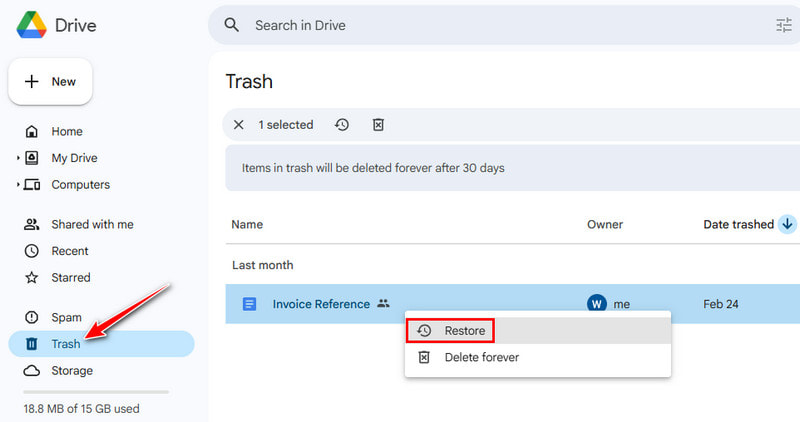
ステップ 1: パソコンでGoogleドライブを開いてください。
ステップ 2: 選択 ゴミ 左パネルから。
ステップ 3: 対象のドキュメントを見つけて右クリックします。
ステップ 4: 選択する リストア.
30日経過後に完全に削除されたGoogleドキュメントを復元する方法(Googleドライブ対応)
上記の方法を既に試したにもかかわらず、ゴミ箱フォルダが空になっている場合は、ゴミ箱フォルダを空にしてしまったか、ファイルが30日以上前に削除された可能性があります。その場合は、Googleのロボットに問い合わせて復元フォームに記入する必要があるかもしれません。以下の手順に従って、Googleドキュメントで完全に削除されたドキュメントを段階的に復元してください。
ステップ 1:
Googleのファイル復元ページにアクセスしてください
(https://support.google.com/drive/answer/1716222)
ステップ 2: クリック ファイル復元をリクエストする
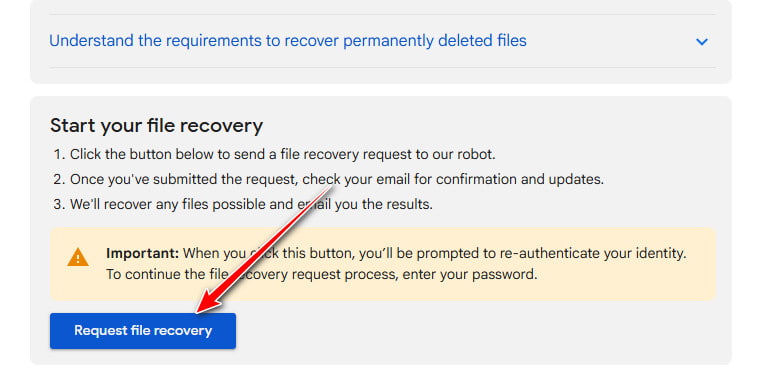
ステップ 3: Googleアカウントでログインしてください。そしてクリックしてください。 続ける 次のウィンドウに表示されます。
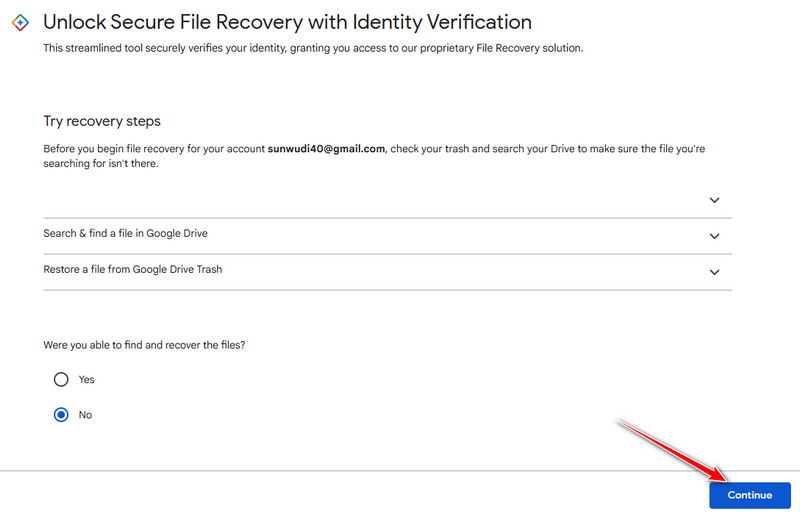
ステップ 4: 画面上の通知と要件を読んでください。 ファイル復元をリクエストする
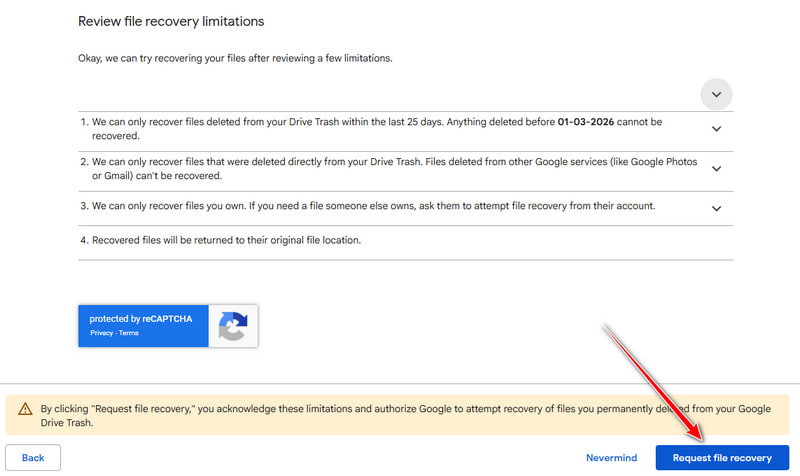
ステップ 5: 復旧結果はまもなくお客様のGmailアドレスに送信されます。
ヒント: この方法は、過去25日以内にGoogleドライブのゴミ箱から削除されたファイルにのみ有効です。また、復元できるのはあなたが所有するファイルのみであることにご注意ください。
Googleドキュメントの以前のバージョンを復元する
Googleドキュメント自体は残っているものの、誤って重要なコンテンツを削除したり変更してしまったりすることがあります。このような場合、ファイル全体を復元する必要はありません。Googleドキュメントのバージョン履歴機能を使えば、ドキュメントを以前の状態にすばやく簡単に復元できます。手順を順を追って説明します。
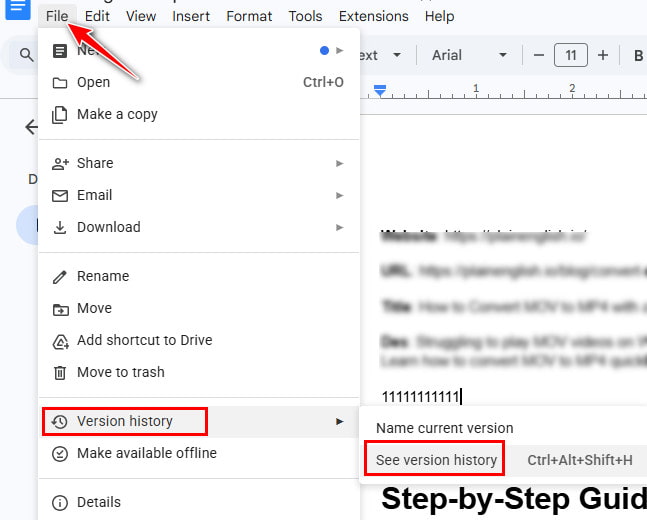
ステップ 1: 対象ファイルを開いてクリックします File (左上)
ステップ 2: 詳しくはこちら バージョン履歴 - バージョン履歴を参照してください.
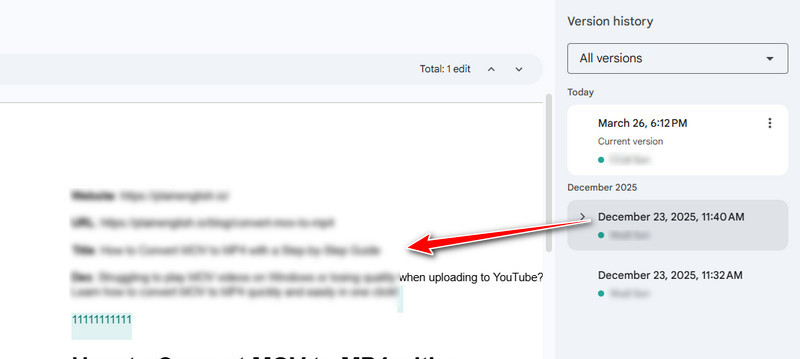
ステップ 3: 各バージョンをクリックしてプレビューをご覧ください。
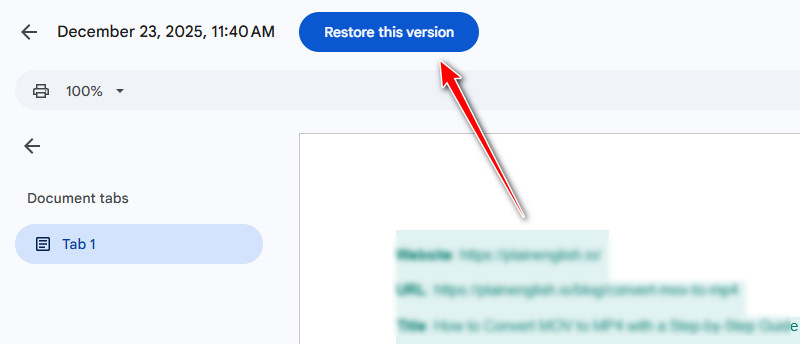
ステップ 4: 詳しくはこちら このバージョンを復元する (トップ)。
ローカルまたは外部バックアップから完全に削除されたGoogleドキュメントを復元する
Apeaksoftデータ復旧 Apeaksoft Data Recoveryは、Googleドキュメントの復元に関する別のソリューションを提供します。ハードドライブにGoogleドキュメントを保存したら、Windows、Mac、USBドライブ、SDカードなど、保存場所に関係なく、迅速かつ詳細にスキャンして完全に復元できます。
ステップ 1: ソフトウェアを起動して選択する ハードドライブの復元 左パネルから。
ステップ 2: 詳しくはこちら スキャンの開始.

ステップ 3: 左側のカテゴリで対象ファイルを並べ替えます。または、 フィルター 上部に機能があります。

ステップ 4: Googleドキュメントをプレビューする。
ステップ 5: Googleドキュメントを確認し、右下の「復元」をクリックしてください。
ヒント: このソフトウェアは以下の用途にも使用できます。 PowerPoint の回復.
結論
Googleドキュメントを紛失しましたか?もう安心です! 削除されたGoogleドキュメントを復元する 誤って削除してしまったコンテンツを復元したい場合、上記の解決策はすべてを取り戻すのに役立ちます。
暖かいヒント: 今後不必要なデータ損失を避けるために、 Googleファイルをバックアップする 定期的に。
関連記事




