


Android端末で削除した履歴を復元する方法

ブラウザ履歴は、ブラウザでアクセスしたウェブサイトの記録です。これには、Cookie、キャッシュ、検索アクティビティなど、さまざまなデータが含まれます。履歴を使用すると、記録されたウェブサイトにすばやくアクセスできます。さらに、ブラウザ履歴はアクセスしたウェブサイトを保存し、再度アクセスしたいURLを見つけることができます。このガイドでは、実績のある方法を紹介します。 Android端末で削除されたChromeの履歴を復元する デバイス。
ページコンテンツ:
パート1:Android版Chromeで削除した履歴を復元する方法
ChromeアプリでGoogleアカウントにログインすると、ブラウザの履歴が複数のデバイス間で同期されます。AndroidスマートフォンのGoogle Chromeで削除されたブラウザ履歴を復元する必要がある場合は、別のデバイスで確認してみてください。
デスクトップ上
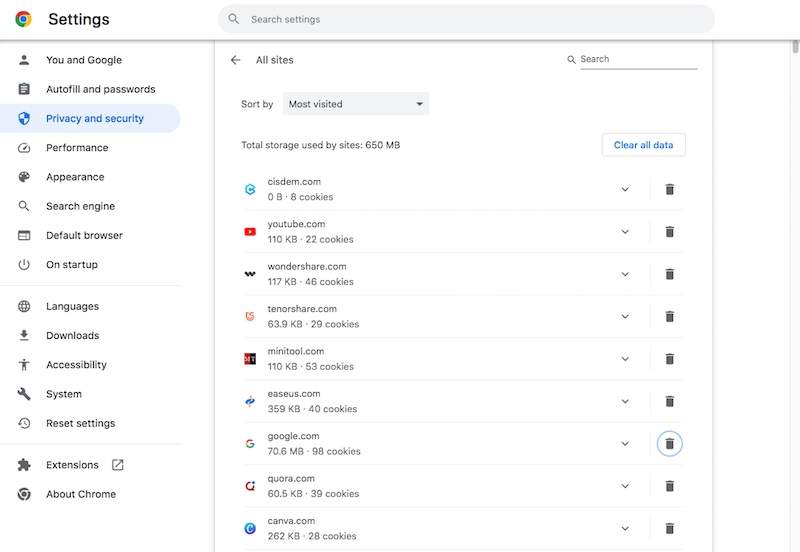
ステップ 1: クリック その他 Chromeの3点アイコンのボタン。
ステップ 2: に行く 設定をタップし、その後、 プライバシーとセキュリティ.
ステップ 3: クリック クッキーおよびその他のサイトデータ オプションを選択します。
ステップ 4: ヒット すべてのサイト データと権限を表示する.
ステップ 5: これで閲覧履歴を確認できます。
別のモバイルデバイスで
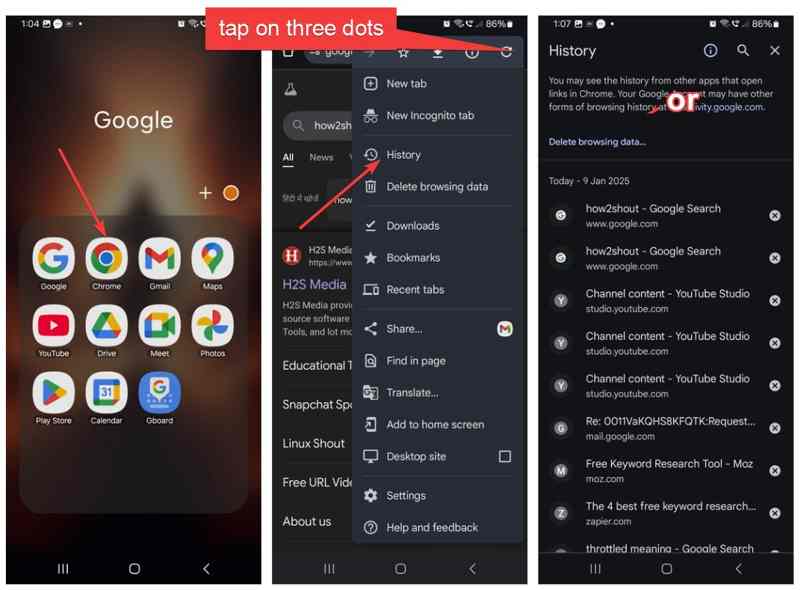
ステップ 1: 別のモバイル端末でChromeアプリを実行してください。
ステップ 2: をタップ その他 右上隅のボタン。
ステップ 3: 選択する 沿革 すべての閲覧データを表示します。
パート2:検索履歴を使ってAndroidで削除した履歴を復元する方法
Google Chromeは閲覧履歴だけでなく、検索履歴も保存します。つまり、Android端末のGoogle Chromeから削除した閲覧履歴は、検索履歴を通して復元できるということです。
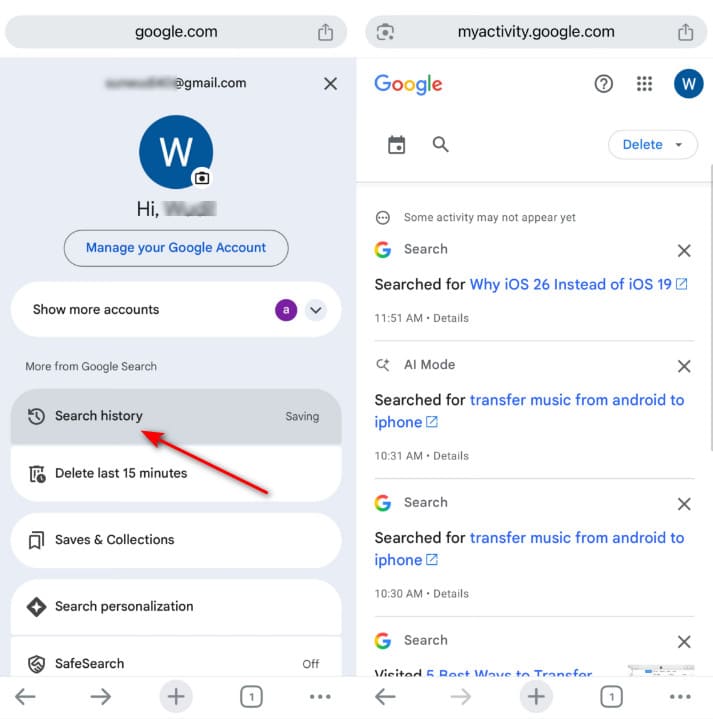
ステップ 1: Chromeアプリでプロフィールをタップしてください。
ステップ 2: をタップ 検索履歴 オプションを選択します。
ステップ 3: 再訪したいウェブサイトのアドレスを表示します。
注意: この方法は、最近アクセスしたウェブサイトにのみ適用されます。検索履歴には限られた数の項目しか保存されないためです。
パート3:Androidアカウントから削除した履歴を復元する方法
Android版Google Chromeで削除した履歴を復元できるかどうかは、設定によって異なります。実際、Googleアカウントにログインしていて同期が有効になっている場合、Googleはオンラインアクティビティを保持しています。
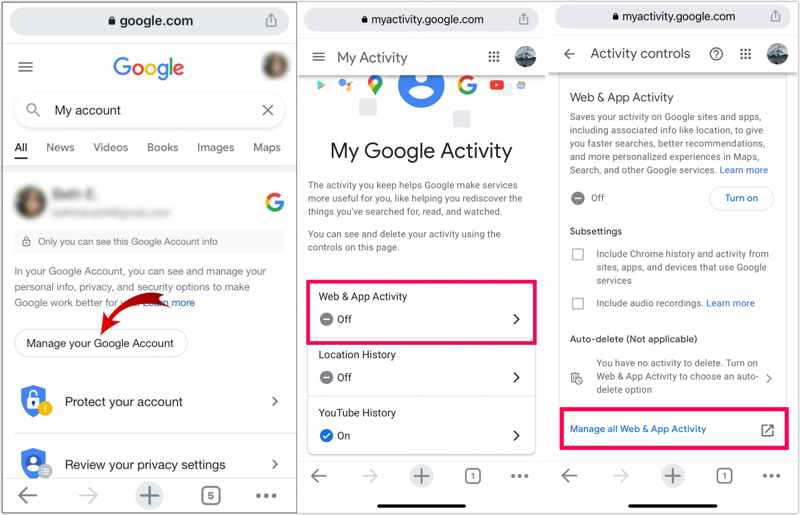
ステップ 1: Chromeブラウザを開きます。
ステップ 2: アカウントにログインしている場合は、プロフィール画面の下にある「Google アカウントを管理」をタップしてください。
そうでない場合は、https://myactivity.google.com/ にアクセスし、アカウントでサインインして、 Webとアプリのアクティビティ選択 Chrome、タップ Apply.
ステップ 3: に切り替える データのプライバシー タブには何も表示されないことに注意してください。
ステップ 4: をタップ My活動 オプションを選択します。
ステップ 5: これで閲覧履歴を確認できます。
パート4:Androidデータ復元ソフトで削除した履歴を復元する方法
誤って閲覧したウェブサイトを削除してしまった場合でも、その情報はスマートフォンのメモリに保存されていますが、ストレージは空き状態としてマークされ、新しいデータを受け入れる準備が整った状態になります。新しいファイルで上書きされる前に、Apeaksoft Android Data Recoveryを使用すれば、削除されたブラウザ履歴をAndroid端末から復元できます。バックアップがなくても、Android端末をスキャンして失われたデータを探し出すことが可能です。さらに、直感的なデザインで操作も簡単です。

100万人以上がダウンロードしました 1,000,000 users
- Androidで削除されたブラウザ履歴を復元する。
- 誤削除、システムクラッシュなどへの対応。
- 幅広いデータタイプで利用できます。
- プレビューで削除された閲覧履歴を確認できます。
- ほぼすべてのAndroidブランドとデバイスモデルに対応しています。

Androidスマートフォンで削除した履歴を復元する方法
ステップ 1: 電話をスキャンする
パソコンにインストール後、Androidデータ復元ソフトウェアを起動してください。Windows 11/10/8/7/XP/VistaおよびMac OS X 10.6以降に対応しています。
携帯電話の電源を入れて、 設定 アプリ、に行く 開発者オプション、および USBデバッグ モード。互換性のあるUSBケーブルを使用してAndroidスマートフォンをコンピューターに接続します。プロンプトが表示されたら、 ファイルを転送する オプション USBを使用して ダイアログ。

ステップ 2: 失われたデータのプレビュー
ソフトウェアがお使いの携帯電話を検出すると、データタイプのウィンドウが表示されます。取得したいデータタイプを選択してください。不明な場合は、 すべてを選択します。。 クリックします。 次へ ボタンを押して、携帯電話のメモリのスキャンを開始します。スキャンが完了すると、復元可能なデータを種類別に表示できます。 削除されたアイテムのみを表示する 削除されたデータを確認する。

ステップ 3: 削除された履歴を復元する
削除したファイルとアイテムを選択し、 回復する 右下隅のボタンをクリックしてください。出力先を設定し、携帯電話でデータ復旧を確認してください。

結論
このガイドでは、4つの方法を紹介しました。 Androidで削除されたChromeの履歴を復元する デバイス。まず、同じ Google アカウントでログインしている他のデバイスで、同期された閲覧履歴を確認できます。次に、検索履歴を確認して、削除された Web サイトを探してみてください。Chrome で同期を有効にしている場合は、Google Web アクティビティから削除された履歴を取得できます。 Apeaksoft Androidのデータ復旧 これは、携帯電話から削除された履歴を復元するための究極のソリューションです。

関連記事




