


バックアップの有無に関わらず、Macで削除した写真を復元する方法

Mac から重要な写真を誤って削除したり、写真が入ったハードドライブをフォーマットしてしまった場合でも、心配しないでください。ほとんどの場合、複数の方法があります。 Mac上で削除された写真を回復する完全に削除された写真も含め、復元できない場合があります。しかし、適切な方法と手順を用いることで、写真復元の成功率を高めることができます。そうしないと、写真が永久に失われてしまう可能性があります。このガイドでは、実績のある方法と詳細な手順をご紹介します。
ページコンテンツ:
パート1:Macで最近削除した写真を復元する方法
Appleは、内蔵の写真アプリに「最近削除した項目」アルバムを追加しました。このアルバムには、削除された写真やビデオが最大30日間保存されます。完全に削除される前に、Mac上で削除した写真を直接復元することができます。

ステップ 1: Video Cloud Studioで 写真 あなたのMac上のアプリ。
ステップ 2: に行きます 最近削除された アルバムは以下 ユーティリティ サイドバーに。
ヒント: 最近削除したアルバムがロックされている場合は、クリックしてください。 アルバムを見る ログインパスワードでロックを解除してください。
ステップ 3: Command ボタンをクリックし、取得したい写真を選択してください。
ステップ 4: 次に、 回復する
パート2:Macのゴミ箱から削除した写真を復元する方法
「最近削除した項目」アルバムが利用できない場合は、Macのゴミ箱から削除した写真を復元できます。「最近削除した項目」アルバムとは異なり、ゴミ箱は手動で空にしない限り、削除した写真を削除しません。
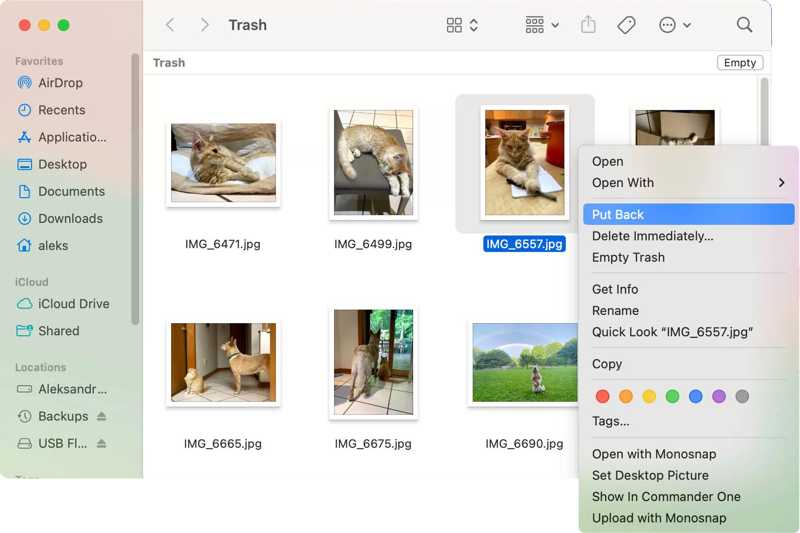
ステップ 1: 実行する ゴミ アプリをDockバーに表示します。
ステップ 2: 削除した写真を探してください。検索機能を使えばすぐに見つかります。
ステップ 3: 目的のファイルを右クリックして、 戻す.
注意: 削除した写真を別の場所に復元したい場合は、Finderで復元先のフォルダを開き、写真をドラッグ&ドロップしてください。
パート3:MacでiCloudから削除した写真を復元する方法
「最近削除した項目」やゴミ箱に写真が見つからない場合、Macで削除した写真を復元できますか? はい。MacBookでiCloud写真を設定している場合は、iCloud写真を試してみてください。この方法にはAppleアカウントとパスワードが必要です。
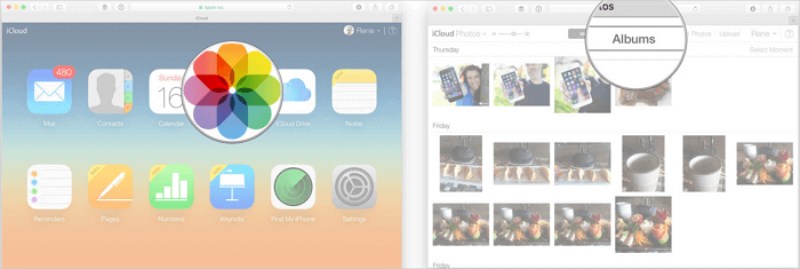
ステップ 1: ウェブブラウザでwww.icloud.comにアクセスしてください。
ステップ 2: Appleアカウントとパスワードでログインしてください。
ステップ 3: 選択する 写真 iCloud写真にアクセスするオプション。
ステップ 4: 頭に 最近削除された アルバム。
ステップ 5: 取得したい写真をすべて選択し、 回復する
パート4:Macでバックアップから削除した写真を復元する方法
Macで削除した写真を30日後に復元する必要がある場合は、Time Machineバックアップが簡単な解決策です。ただし、写真を削除する前にバックアップを作成しておくことが前提となります。
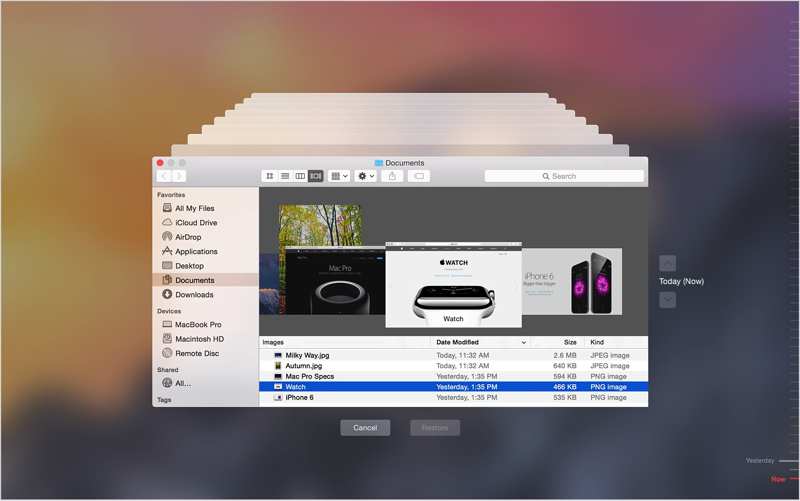
ステップ 1: バックアップデバイスを Mac に接続します。
ステップ 2: Finderを開き、紛失した写真が最後に保存されていたフォルダを探してください。
ステップ 3: クリック タイムマシン メニューバーのボタンをクリックし、 Time Machine バックアップの参照.
ステップ 4: タイムラインを調整して、削除された写真を探してください。
ステップ 5: 選択してクリックしてください リストア
パート5:バックアップなしで削除したMacの写真を復元する究極の方法
実際、バックアップがなくても、Mac で完全に削除された写真は、新しいデータで上書きされる前に復元できます。必要なのは Apeaksoftデータ復旧ハードドライブをスキャンして、MacBook上の失われた画像ファイルを探し出すことができます。

100万人以上がダウンロードしました 1,000,000 users
- バックアップなしでMacから削除した写真を復元する方法。
- すべての画像フォーマットに対応しています。
- Macで復元可能な写真をプレビューできます。
- 内蔵および外付けハードドライブの操作を行います。
- Mac OS X 10.7以降に対応しています。

バックアップなしでMacから削除した写真を復元する方法
ステップ 1: 写真をスキャンする
MacBookに写真復元アプリケーションをインストールしたら、起動してください。PCで写真を復元する必要がある場合は、Windows版をインストールしてください。目的のファイルタイプを選択してください。 画像次に、削除した写真が保存されていた場所を選択します。 スキャン Macで写真のスキャンを開始するには、このボタンをクリックしてください。

ステップ 2: 失われた写真のプレビュー
データをスキャンした後、 タイプリスト タブを選択 画像 サイドバーに表示されます。これで、Mac で復元可能な写真を表示できます。 フィルター このオプションを使用すると、特定の写真をすばやく見つけることができます。削除した写真をプレビューするには、 削除されたもののみ表示 ウィンドウ上部にあります。

ステップ 3: 削除した写真を復元
削除した写真の中から復元したいものを選択し、 回復する 右下隅のボタン。出力フォルダを設定し、Mac で削除された写真の復元を確認します。

結論
このガイドでは、5つの方法を紹介しました Mac上で削除された写真を回復する「最近削除した項目」アルバムと「ゴミ箱」フォルダは、写真が完全に消去される前に復元するための簡単な方法です。iCloud Photos機能をオンにしている場合は、失われた画像を復元できます。Time Machineバックアップも、失われたファイルを復元するもう1つの方法です。 Apeaksoftデータ復旧 これは、Macで失われた写真を取り戻すための究極の方法です。

関連記事




