


Androidスマートフォンまたはタブレットから削除された動画を復元する方法

高度なAndroidデバイスのおかげで、高品質のビデオを撮影することがこれまで以上に簡単になりました。しかし、大切なビデオファイルを失ってしまうと落胆しますが、ご安心ください。誤ってビデオを削除してしまった場合、システムがクラッシュした場合、またはリセットの問題が発生した場合でも、この包括的なガイドは失われたビデオを復元するのに役立ちます。このガイドでは、複数の実証済みの方法を学ぶことができます。 Android端末から削除された動画を復元する バックアップがなくても、スマートフォンやタブレットは必ず用意しておきましょう。
ページコンテンツ:
パート1:バックアップなしでAndroidから削除された動画を復元する方法
iPhoneとは異なり、Androidデバイスにはメディアファイルを保存およびバックアップするための多くの機能が搭載されていません。幸いなことに、 Apeaksoft Androidのデータ復旧 バックアップなしでAndroidスマートフォンから削除された動画を復元するのに役立ちます。さらに、シンプルなデザインなので初心者でも簡単に使用できます。

100万人以上がダウンロードしました 1,000,000 users
- Android端末から失われた動画を3つのステップで復元します。
- 動画、写真など、さまざまなデータタイプに対応しています。
- スマートフォンで削除した動画をプレビューできます。
- 幅広い Android スマートフォンのブランドとモデルをサポートします。

バックアップなしでAndroidから削除された動画を復元する方法
ステップ 1: お使いの携帯電話に接続します
コンピューターにインストールした後、Androidビデオ復元ソフトウェアを起動します。Windows 11からVista、macOS 10.6以降に対応しています。スマートフォンに目を向け、 USBデバッグ のモード 設定 アプリ。次に、USBケーブルでPCに接続します。プロンプトが表示されたら、 ファイルを転送する.

ステップ 2: プレビュー動画
お使いの携帯電話が認識されると、データタイプのウィンドウが表示されます。 動画、次に以下をクリックします 次へ スマートフォンで動画のスキャンを開始します。完了したら、オンに切り替えます。 削除されたアイテムのみを表示する 削除された動画をプレビューする。

ステップ 3: 削除した動画を復元する
復元したい動画を選択してクリックします 回復する ボタンをクリックします。最後に、出力フォルダを設定し、パソコンを使ってAndroidデバイスから完全に削除された動画を復元します。

パート2:Android端末のごみ箱から削除した動画を復元する方法
Android端末に内蔵されているギャラリーアプリのデザインは機種によって異なります。一部の端末では、ギャラリー内にごみ箱フォルダが用意されています。Android端末で削除した動画を復元できるかどうかは、端末の仕様によります。ここでは、Samsung Galaxyスマートフォンを例に、復元手順をご説明します。
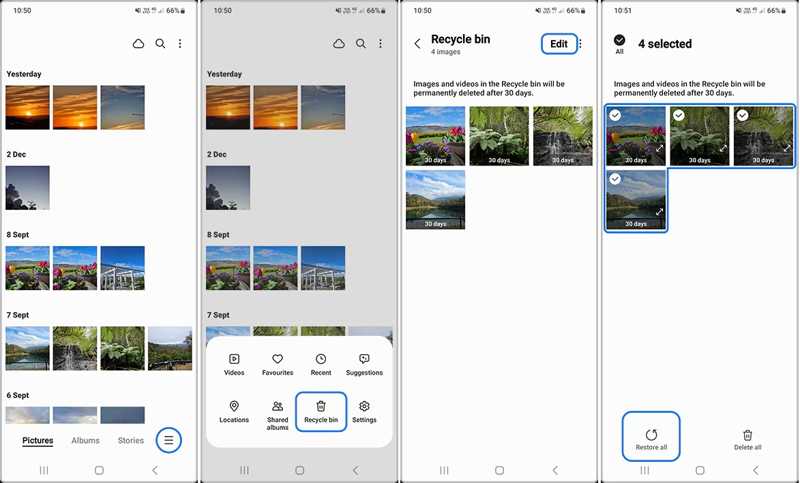
ステップ 1: 実行する ギャラリー アプリを携帯電話に追加します
ステップ 2: をタップ ハンバーガー
ステップ 3: 選択する ごみ箱 工具箱の上に。
ステップ 4: 削除された動画と写真が表示されます。
ステップ 5: 復元したい動画をすべて選択し、次にタップします。 すべての復元.
ステップ 6: ライブラリに戻って、削除した動画を確認してください。
注意: ギャラリーアプリでごみ箱またはゴミ箱フォルダが見つからない場合は、 マイファイル or ファイルマネージャー アプリを開き、ごみ箱に削除された動画がないか確認してください。
パート3:Googleフォトから削除したAndroid動画を復元する方法
AndroidスマートフォンでGoogleフォトを使って写真や動画をバックアップしている場合、ゴミ箱から削除したAndroid動画を無料で復元できます。Googleフォトで削除された動画は、最大60日間ゴミ箱に残ります。
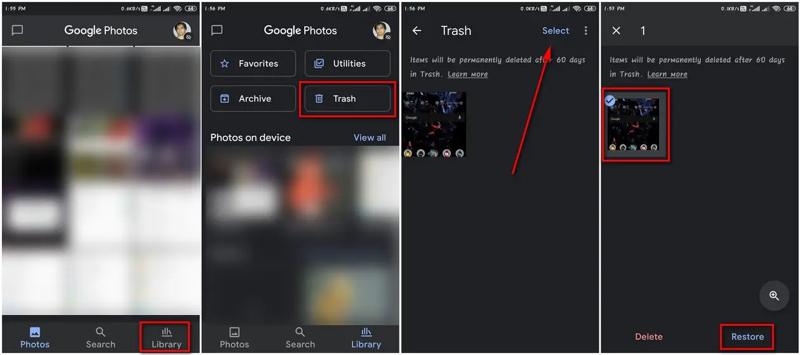
ステップ 1: 実行する Googleフォト アプリ。
ステップ 2: に行きます 図書館 タブをクリックします。
ステップ 3: をタップ ゴミ or ビン 最近削除した動画を表示するフォルダ。
ステップ 4: 選択 そして、取得したい動画をそれぞれタップしてください。
ステップ 5: 次に、 リストア
パート4:バックアップから削除されたAndroid動画を復元する方法
モバイル端末にGoogle Oneを設定済みであれば、Androidタブレットから完全に削除された動画を無料で復元できます。ただし、復元にはまず端末を工場出荷時の状態にリセットする必要があることにご注意ください。
ステップ 1: 実行する 設定 アプリ。
ステップ 2: MFAデバイスに移動する システム (NAIST) と オプションをリセット.
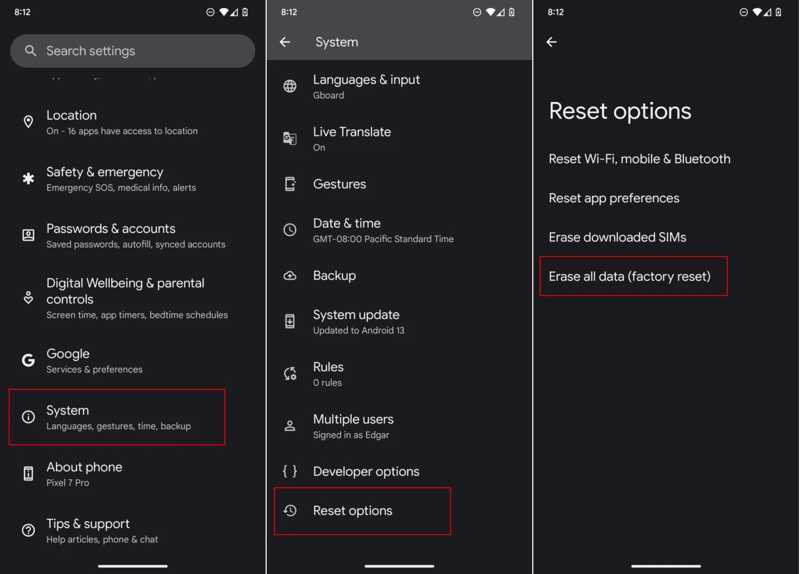
ステップ 3: すべてのデータを消去します(工場出荷時設定にリセット)。 ヒット 全データを消去.
ステップ 4: 指示があったらPINを入力してください。
ステップ 5: 次にをタップします 全データを消去.
ステップ 6: デバイスが再起動したら、タップします。 お気軽にご連絡くださいその後、利用規約に同意してください。
ステップ 7: Wi-Fiに接続していることを確認してください。
ステップ 8: に達すると アプリとデータをコピーする 画面、タップ 次へ.
ステップ 9: 選択 古い端末は使えない.
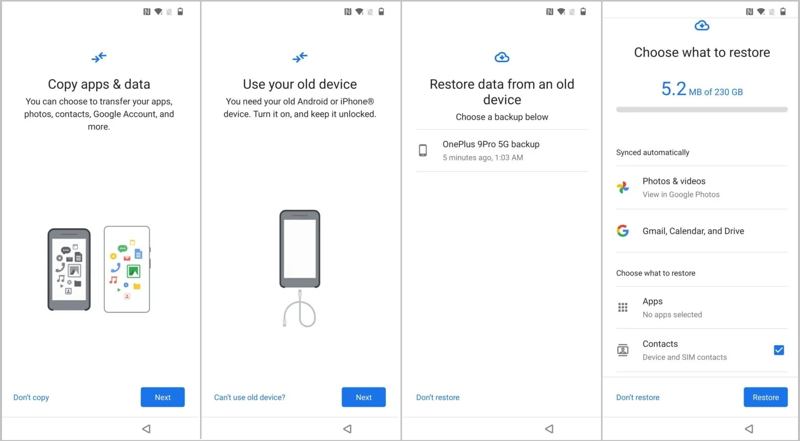
ステップ 10: Googleアカウントでログインします。
ステップ 11: 最後のバックアップを選択し、 写真とビデオ その他必要なデータタイプをタップして リストア.
結論
このガイドでは、4つの方法を紹介しました。 Androidスマートフォンから削除された動画を復元する タブレットでも利用可能です。内蔵ギャラリーでゴミ箱またはごみ箱アルバムが見つかれば、最近削除した動画を復元できます。Google フォトは、メディアファイルのバックアップだけでなく、失われた動画の復元にも役立ちます。Google One を設定している場合は、バックアップも選択肢の一つです。 Apeaksoft Androidのデータ復旧 これは、バックアップなしで動画を復元する簡単な方法です。

関連記事




