

WindowsとMacで削除または未保存のPhotoshopファイルを復元する方法

Photoshop でファイルを復元できますか?
Photoshopファイルを削除したがプロジェクトがまだ終わっていない場合、緊急に削除したPhotoshopファイルを復元する必要があります。しかし、それは簡単ではありません。Photoshopはユーザーの作品を保護するために配慮のある機能を提供し続けていますが、その方法を学ぶには時間がかかります。 Photoshopファイルを回復するというのは、これらの機能は発見できるほど明白ではない可能性があるからです。しかし、ここに来られたあなたは幸運です。削除された、または保存されていない Photoshop ファイルを復元する 4 つの優れた方法を学ぶことができるからです。
ページコンテンツ:
- パート1:データ復元ソフトウェアを使用して、削除または紛失したPhotoshopファイルを復元する
- パート2:ごみ箱(Windows)/ゴミ箱(Mac)から削除したPhotoshopファイルを復元する
- パート3:最近使用したファイルから保存されていないPhotoshopファイルを復元する(WindowsおよびMac)
- パート4:自動保存機能を使って保存されていないPhotoshopファイルを復元する(WindowsおよびMac)
- パート5:一時フォルダからPhotoshopファイルを復元する(WindowsおよびMac)
- パート6:ファイル履歴(Windows)/タイムマシン(Mac)からPhotoshopファイルを復元する
- パート7:Photoshopファイル復元に関するよくある質問
パート1:データ復元ソフトウェアを使用して、削除または紛失したPhotoshopファイルを復元する
Photoshop 内で保存されていない Photoshop ファイルを復元する方法を学ぶことは必ずしも必要ではありません。Apeaksoft Photoshop ファイル復元ソフトウェアは、 Apeaksoftデータ復旧このソフトウェアを使えば、PCやMacを素早くスキャンして、削除または紛失したPhotoshopファイルを復元できます。コンピュータ上の紛失したファイルをハイライト表示するので、数回クリックするだけでPhotoshopファイルを復元できます。また、USBメモリやSDカードをコンピュータに接続すれば、外部ドライブからPSDファイルを簡単に復元することも可能です。
Photoshop ファイルを簡単かつ迅速に復元
- PC や携帯電話上で削除された Photoshop ファイルを簡単に復元します。
- デバイスをすばやくスキャンして、失われた PSD ファイルを取得します。
- 失われた Photoshop ファイルの名前と日付をプレビューします。
- 削除された Photoshop ファイルをハイライト表示して、見つけられるようにします。

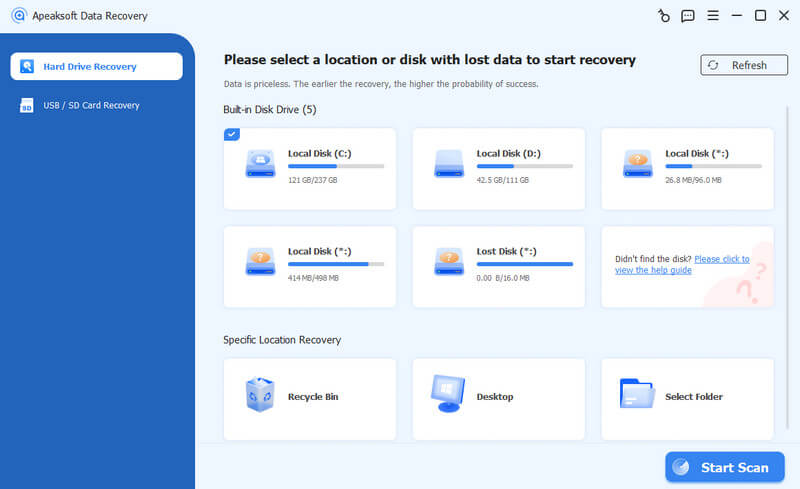
ステップ 1: Apeaksoft Data Recoveryを起動し、PSDファイルを含むディスクを選択してクリックします。 スキャンの開始.
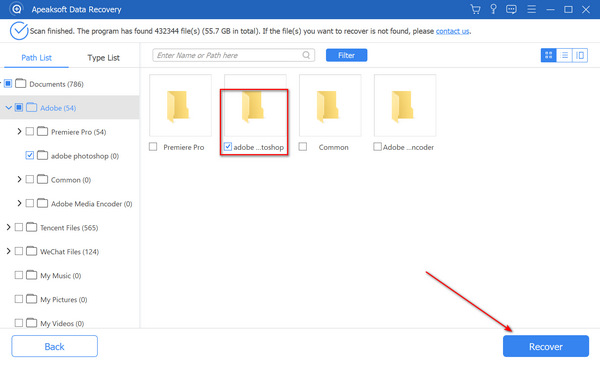
ステップ 2: スキャン後、プロジェクトを検索するか、フォルダーを参照してからクリックします。 すべてを回復する Photoshopファイルを復元するには。
パート2:ごみ箱(Windows)/ゴミ箱(Mac)から削除したPhotoshopファイルを復元する
WindowsまたはMacでPhotoshopファイルを誤って削除してしまったり、PSDファイルを紛失してしまった場合でも、追加のソフトウェアを使用せずに、ごみ箱から削除されたPhotoshopファイルを簡単に復元できます。
Windows:
ステップ 1: 店は開いています ごみ箱.
ステップ 2: 復元したいPSDファイルを見つけて選択してください。
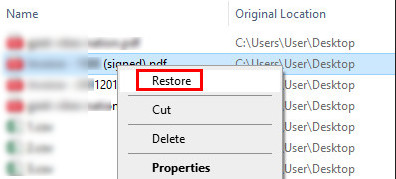
ステップ 3: ファイルをダブルクリックまたは右クリックして選択 リストアファイルは元の場所へ送信されます。
Mac:
ステップ 1: 店は開いています ゴミ.
ステップ 2: 必要なPSDファイルを見つけてください。
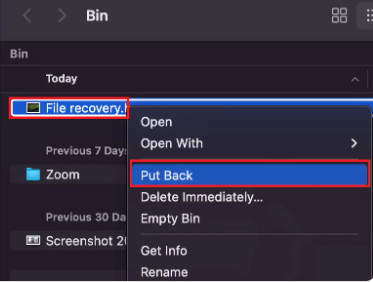
ステップ 3: 右クリックして選択 戻す Mac で Photoshop ファイルを復元します。
パート3:最近使用したファイルから保存されていないPhotoshopファイルを復元する(WindowsおよびMac)
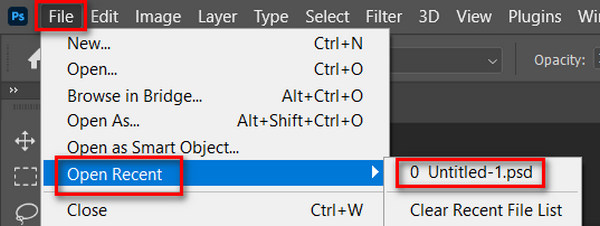
ファイルの場合 Photoshopを閉じる前に保存されていません 最近使用したファイル この機能は、WindowsとMacの両方でPSDファイルを素早く復元する方法を提供します。Photoshopを長期間使用していなかった場合は、この方法でPhotoshopファイルを復元できる可能性が高いです。
ステップ 1: Photoshopを開きます。
ステップ 2: 詳しくはこちら ファイル - 最近開いたファイル.
ステップ 3: 最新のPSDファイルがあるかどうか確認してください。
パート4:自動保存機能を使って保存されていないPhotoshopファイルを復元する(WindowsおよびMac)
Photoshopでファイルを復元する方法は? Photoshopで自動保存機能をオンにしている場合は、保存されていないPSDファイルや誤って閉じてしまったPSDファイルを簡単に復元できます。自動保存機能は、 Excelファイルの復元 Microsoft Officeでは、プロジェクトが定期的に自動保存され、特定のフォルダにプロジェクトファイルがバックアップされるため、この方法を使えば、サードパーティ製ソフトウェアを使用せずに、WindowsまたはMacで失われたPhotoshopファイルを復元できます。
自動保存がオンになっているかどうかを確認する方法
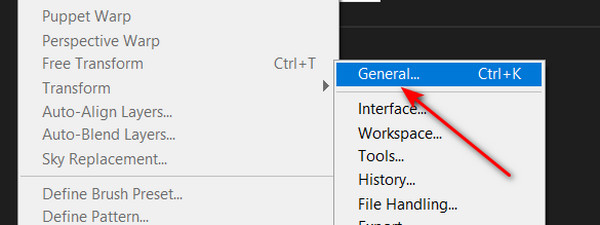
ステップ 1: Photoshopを開いてクリックします 編集 - 環境設定 - 一般.
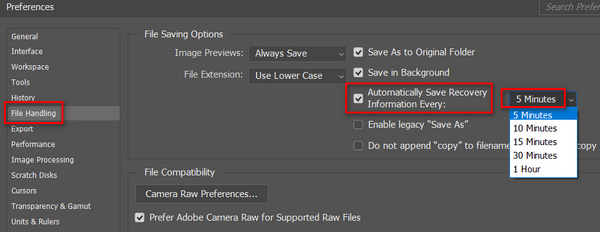
ステップ 2: クリック ファイル処理 左側のメニューバーのボタン。を見た場合は、 回復を自動的に保存する ボタンが切り替わっている場合は、この機能を使用して削除された Photoshop ファイルを復元できることを意味します。
自動保存機能で未保存のPhotoshopファイルを復元する
Photoshopで自動保存を有効にすると、保存されていないPSDファイルや誤って閉じてしまったPSDファイルを復元できます。Photoshopの自動保存ファイルはどこに保存されるのでしょうか?以下のパスを確認してください。
Windowsの場合:
C:\Users\%UserName%\AppData\Roaming\Adobe\Adobe Photoshop\AutoRecover
Macの場合:
~/ライブラリ/アプリケーションサポート/Adobe/Adobe Photoshop/AutoRecover
Adobeデータの保存場所を設定したことがあるかもしれませんが、保存されていないPhotoshopファイルを復元できるようになりました。 AppData Windowsまたは Adobe Macで。
パート5:一時フォルダからPhotoshopファイルを復元する(WindowsおよびMac)
コンピュータが突然クラッシュし、自動保存が正常に機能しなくなった場合でも、一時フォルダから保存されていないPhotoshopファイルを復元できます。この方法は、バックアップなしでWindowsとMacの両方でシステムクラッシュ後に失われたPSDファイルを復元するのに役立ちます。
Windows
入力するだけで C:/Users/ユーザー名/AppData/Local/Temp/ ラン Windowsの場合。次に、PSDファイルの特定の拡張子を追加します。ここにPhotoshopの一時ファイルが表示されます。
Mac
Macでターミナルを起動し、以下のパスに従ってください。 ファインダー > 用途 > ターミナル。 次に、 $ TMPDIRを開く そしてに行く 一時的なアイテム目的の PSD ファイルを見つけて、Photoshop で開きます。
パート6:ファイル履歴(Windows)/タイムマシン(Mac)からPhotoshopファイルを復元する
コンピューターがクラッシュしたり、電源が切れたり、PSD ファイルが破損したりした場合は、Windows のファイル履歴または Mac の Time Machine を使用して、バックアップから削除または未保存の Photoshop ファイルを復元できます。この方法は、次のような場合にも有効です。 Windows が正しく読み込まれないこれにより、Photoshopファイルの以前のバージョンを復元したり、データ損失なしに失われたPSDファイルを復元したりすることが可能になります。
Windows:
Windows で削除された Photoshop ファイルを回復するには、以下の手順を確認してください。
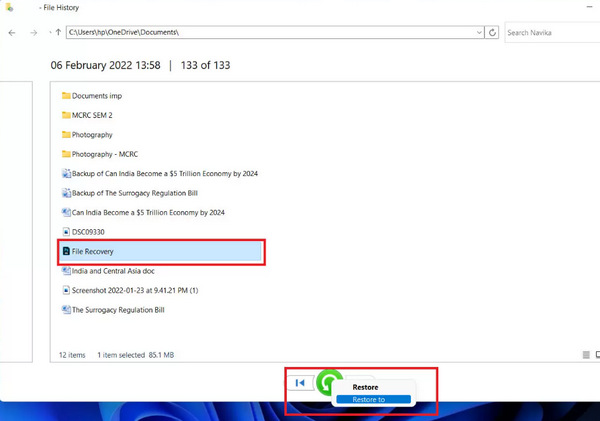
ステップ 1: 検索 ファイル履歴を使用してファイルを復元する それを開きます。
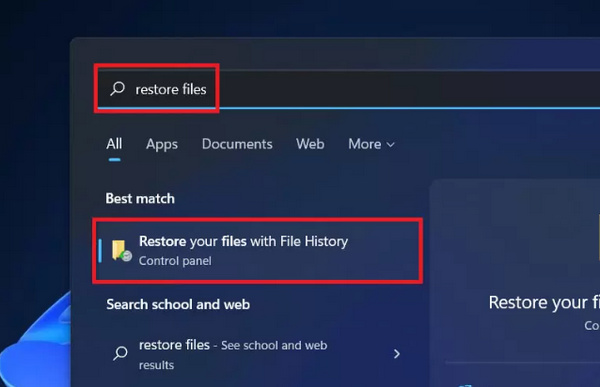
ステップ 2: ファイル履歴を使用して削除された Photoshop ファイルを復元するには、外付けドライブまたはネットワークも必要です。USB を PC に接続し、ファイル履歴で失われた PSD または PSB ファイルを検索します。右クリックして、 への復元 削除されたPhotoshopファイルを復元する。
Mac:
Mac で削除された Photoshop ファイルを復元する手順を以下に確認してください。
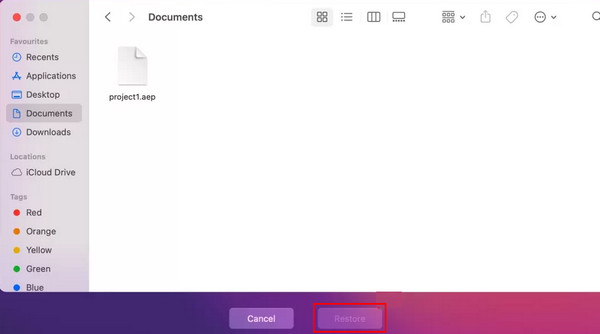
ステップ 1: Command + スペースバー、タイプ タイムマシン.
ステップ 2: ファイルを参照して、必要なPSDファイルを選択してください。
ステップ 3: 詳しくはこちら リストア Mac で Photoshop ファイルを復元します。
パート7:Photoshopファイル復元に関するよくある質問
Photoshopを閉じるときに「いいえ」をクリックしてしまった場合、ファイルを復元するにはどうすればよいですか?
自動保存を使用するか、Tempフォルダを確認することで、保存されていないPSDファイルを復元できます。 一部4 (NAIST) と 一部5.
Photoshopは一時ファイルをどこに保存しますか?
Photoshopは、データ損失を防ぐために、編集中に一時ファイルを作成します。
Windowsの場合: C:UsersUSERNAMEAppDataLocalTemp
Macの場合:ターミナルを開いて、 $ TMPDIRを開く アクセスするために 一時的なアイテムこれらのファイルをPhotoshopで開くと、保存されていないPSDファイルを復元できます。
ソフトウェアを使わずに、削除したPhotoshopファイルを復元できますか?
はい。Windowsでは、ごみ箱またはファイル履歴を使用してPSD/PSBファイルを復元できます。Macでは、ゴミ箱またはTime Machineバックアップを使用してPhotoshopプロジェクトの以前のバージョンを復元できます。
結論
あなたが簡単にできる 保存されていないPhotoshopファイルを回復する 自動保存、一時フォルダの復元、ファイル履歴/タイムマシン、最近使用したファイルなど、いくつかの効果的な方法で。また、それらの多くには、特定の機能を事前にオンにする必要があるという前提条件があることにも気づくでしょう。しかし Apeaksoftデータ復旧 最も簡単な解決策を提供します。事前の準備は一切不要で、PCをスキャンするだけで、保存されていない、または削除されたPhotoshopファイルを復元できる可能性があります。Photoshopで大切なプロジェクトを復元できることを願っています。
関連記事




