


削除または破損したOutlook PSTファイルを復元する方法

PST ファイル(個人用ストレージ テーブルとも呼ばれます)は、Microsoft Outlook または Microsoft Exchange に個人情報を保存する Outlook ファイルです。通常、メッセージ、連絡先、添付ファイル、アドレス、その他の情報が含まれます。PST ファイルを誤って削除したり、Outlook ファイルが破損したりすると、メッセージや情報が失われます。このガイドでは、5 つの対処法を紹介します。 Outlook PST ファイルを回復する バックアップの有無にかかわらず。
ページコンテンツ:
パート1:受信トレイ修復ツールを使用してPSTファイルを復元する方法
Microsoft Outlookには、デフォルトで受信トレイ修復ツールが付属しています。このツールを使用すると、破損したOutlook PSTファイルを迅速に復元できます。ただし、この方法は削除または紛失したOutlook PSTファイルには適用できません。
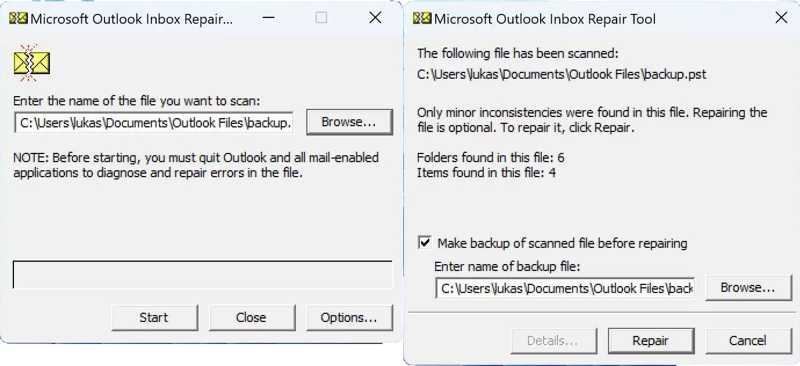
ステップ 1: 以下のファイルディレクトリに移動してください。
Outlook 2019 以降: C:\Program Files (x86)\Microsoft Office\Outlook\Office16
Outlook 2016: C:\Program Files (x86)\Microsoft Office\Outlook\Office16
ステップ 2: を見つけて開く SCANPST.exe ファイルにソフトウェアを指定する必要があります。
ステップ 3: クリック ブラウズ 破損したPSTファイルを選択するためのボタン。
ステップ 4: クリック お気軽にご連絡ください ファイルをスキャンするためのボタン。
ステップ 5: エラーが検出された場合は、クリックしてください。 修理 それを修正する。
ステップ 6: 修復が完了したら、関連付けられたプロファイルを使用してOutlookを起動してください。
パート2:以前のバージョンから削除されたOutlook PSTファイルを復元する方法
ファイル履歴は、Windowsのバックアップ機能です。一度設定すれば、OutlookのPSTファイルを含む個人ファイルのバージョン管理されたコピーが自動的に保存されます。Outlookファイルが失われた場合は、以前のバージョンから削除されたPSTファイルを復元できます。
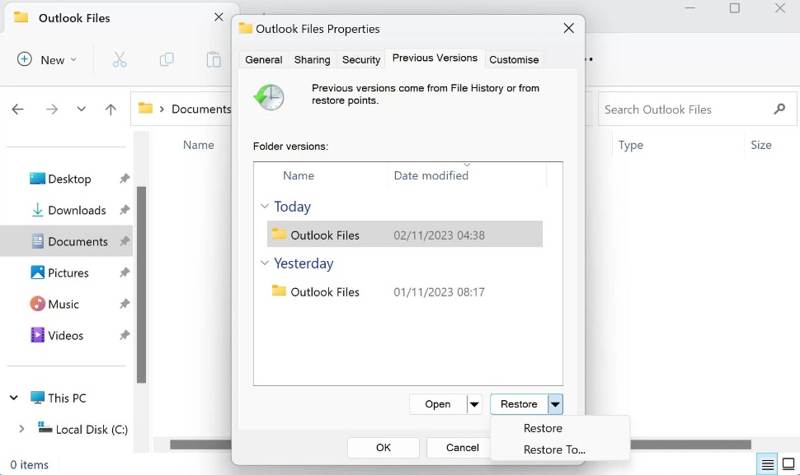
ステップ 1: ファイルエクスプローラーを開き、検索します。 Outlookファイルそして、フォルダを開きます。
ステップ 2: フォルダを右クリックして選択 特性.
ステップ 3: に切り替える 以前のバージョン タブには何も表示されないことに注意してください。
ステップ 4: 正しいバージョンを選択してクリックしてください リストア.
ステップ 5: Outlookを実行して、削除したPSTファイルが復元されるかどうかを確認してください。
パート3:AutoArchiveからPSTファイルを復元する方法
自動アーカイブは、Outlook 2003 以降に搭載されているバックアップ機能です。この機能を有効にすると、一定期間経過した Outlook アイテムが自動的にアーカイブ フォルダーにバックアップされます。これにより、Outlook PST ファイルを復元できる可能性があります。
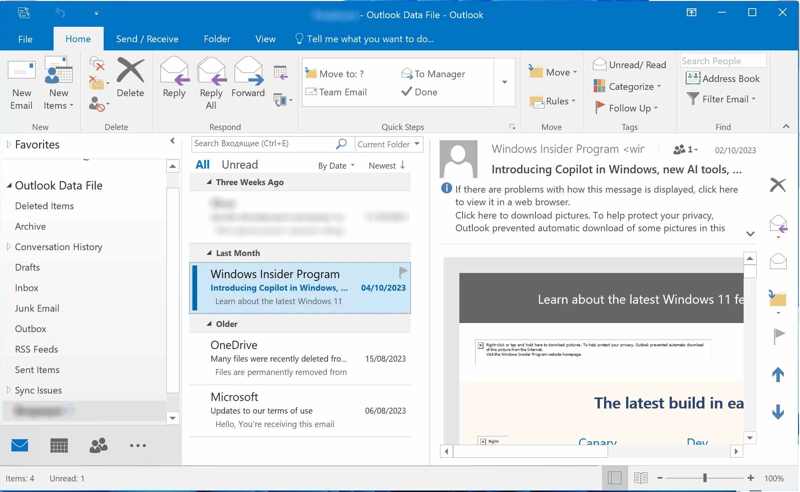
ステップ 1: MS Outlookを起動してください。
ステップ 2: に行きます File メニューと選択 開く&エクスポート サイドバーに。
ステップ 3: 詳しくはこちら Outlookデータファイルを開く そしてアーカイブを選択してください。
ヒント: デフォルトの保存場所は「ドキュメント/Outlookファイル」です。
ステップ 4: 次に、アーカイブを閲覧します。 Outlookデータファイル のセクションから無料でダウンロードできます。
パート4:バックアップと復元によるOutlookのPSTファイルの復元方法
Outlookのバックアップ機能に加えて、Windowsにはバックアップと復元機能も搭載されています。この機能を有効にしておけば、削除したOutlook PSTファイルを適切なバックアップから復元できます。
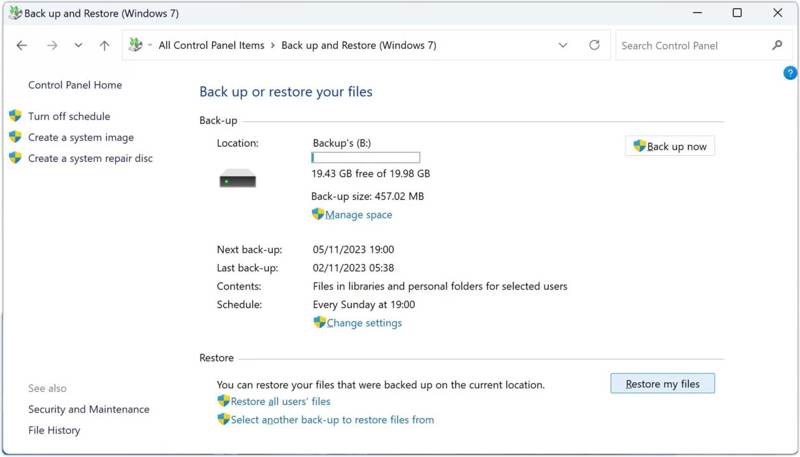
ステップ 1: Video Cloud Studioで コントロールパネル お気軽にご連絡ください メニュー。
ステップ 2: クリック バックアップと復元(Windows 7) オプションを選択します。
ステップ 3: 自分のファイルを復元します
ステップ 4: クリック ファイルを参照する ボタンをクリックし、紛失したPSTファイルを選択します。
ステップ 5: 次へ ボタンをクリックして リストア.
パート5:バックアップなしでPSTファイルを復元する方法
一般的な方法が利用できない場合は、 Apeaksoftデータ復旧バックアップがなくてもOutlookのPSTファイルを復元できます。ハードドライブをスキャンして、削除または紛失したファイルを見つけ出すことができます。さらに、直感的なインターフェースにより、ワークフローを効率化できます。

100万人以上がダウンロードしました 1,000,000 users
- 削除されたPSFファイルを3つのステップで復元します。
- ハードドライブをスキャンし、バックアップなしでファイルを復元します。
- 復元前に、失われたPSTファイルやその他のデータをプレビューできます。
- 幅広いデータ型とファイル形式をサポートします。
- 復元したファイルは元の状態のまま保管してください。

バックアップなしでPSTファイルを復元する方法
ステップ 1: ハードドライブをスキャンします
データ復旧ソフトウェアをコンピュータにインストールした後、起動してください。Windows 11/10/8.1/8/7/Vista/XP および macOS 10.7 以降に対応しています。 ハードドライブの復元 サイドバーのタブをクリックし、PST ファイルが保存されている場所を選択します。 スキャンの開始 ドライブのスキャンを開始するには、ボタンをクリックしてください。

ステップ 2: PST ファイルのプレビュー
クイックスキャン後、ソフトウェアは自動的にディープスキャンを実行します。完了したら、 タイプリスト タブでファイルの種類別にプレビューします。または、 パスリストタブ Outlook フォルダーに移動します。 削除されたもののみ表示 削除されたPSTファイルを表示するボックス。

ステップ 3: PSTファイルを復元する
削除された PST ファイルを選択し、 回復する 下部のボタンをクリックします。出力フォルダーを選択してクリックします。 回復する もう一度ボタンを押します。次に、PSTファイルをOutlookフォルダーに移動します。

結論
このガイドでは、5つの方法を紹介しました Outlook PST ファイルを復元する 破損したり、誤って削除されたりした場合に備えて、WindowsとOutlookには、失われたメッセージを復元するためのバックアップ機能が備わっています。破損したPSTファイルの場合は、内蔵の受信トレイ修復ツールをお試しください。Apeaksoft Data Recoveryを使用すれば、バックアップなしでPSTファイルを復元できます。
関連記事




