


Androidスマートフォンを復元する6つの方法

Android スマートフォンの復元には、Google バックアップからの復元と工場出荷時設定への復元の 2 つの操作があります。そのため、一部のユーザーは混乱しています。前者は、失われたデータを取り戻したり、ある Android デバイスから別の Android デバイスにすべてのデータを転送したりするために設計されています。後者は、トラブルシューティングに使用されます。この具体的なガイドでは、実績のある方法と詳細な手順を紹介します。 ロックされたAndroidスマートフォンを復元する その他知識。
ページコンテンツ:
パート1:GoogleバックアップからAndroidスマートフォンを復元する方法
端末でGoogleアカウントにログインすると、デバイス全体のバックアップを作成したり、GoogleバックアップからAndroidスマートフォンを復元したりできます。ここでは、Google Pixel端末を例として、その手順をご説明します。
ステップ 1: 実行する 設定 アプリを携帯電話に追加します
ステップ 2: プロフィールをタップします。
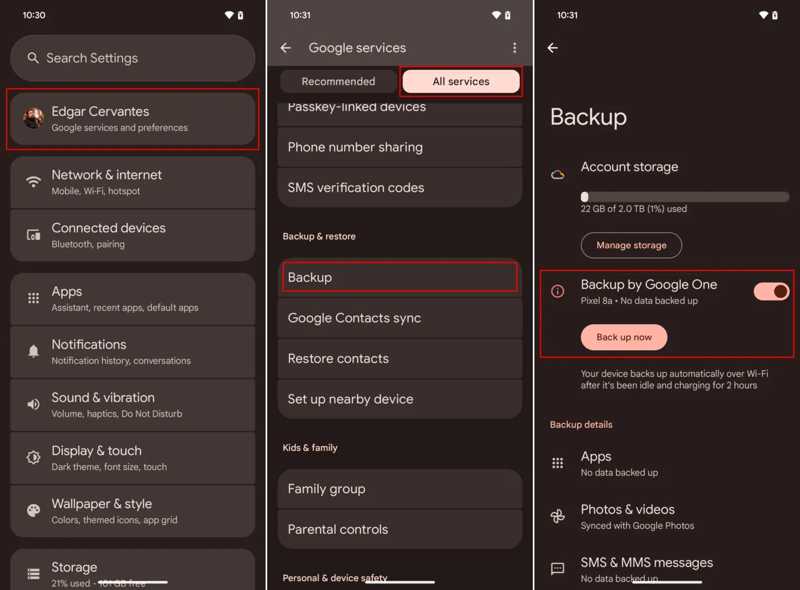
ステップ 3: すべてのサービス、選択して バックアップ.
ステップ 4: バックアップがない場合は、オンに切り替えてください GoogleOneによるバックアップ、タップ 今すぐバックアップ.
ステップ 5: 終わったら、 設定 アプリ。
ステップ 6: に行く システム、次いで オプションをリセット.
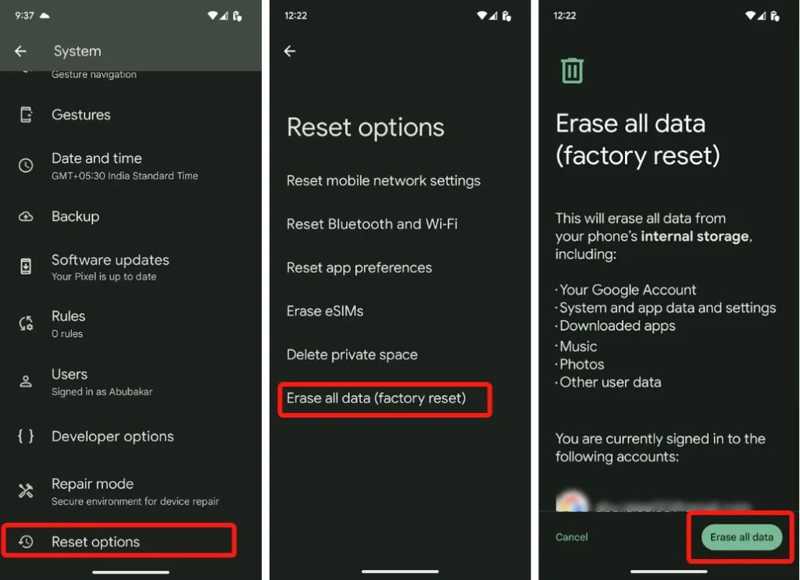
ステップ 7: すべてのデータを消去します(工場出荷時設定にリセット)。 ヒット 全データを消去.
ステップ 8: 手続きを開始するには、スマートフォンのPINコードを入力してください。
ステップ 9: 携帯電話が再起動したら、タップします お気軽にご連絡ください そして、利用規約に同意してください。
ステップ 10: スマートフォンをWi-Fiに接続してください。
ステップ 11: 次へ アプリとデータをコピーする を選択して、後処理画面に進みます。
ステップ 12: 選択する 古いデバイスは使えない.
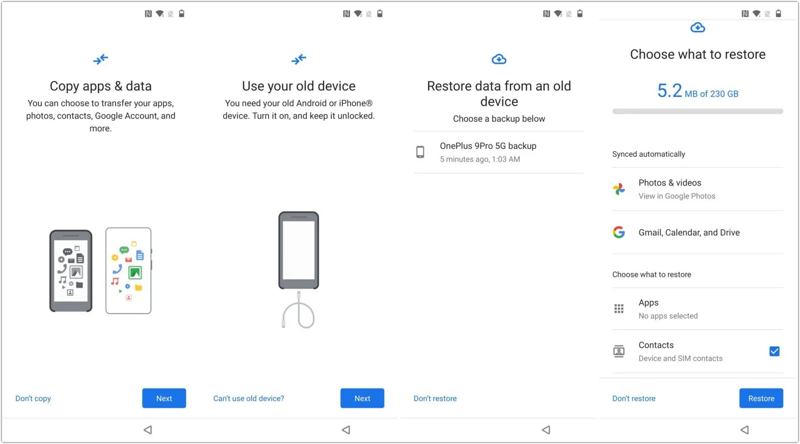
ステップ 13: 同じGoogleアカウントにログインしてください。
ステップ 14: 最新のバックアップを選択してください。
ステップ 15: 目的のデータタイプを選択してください。たとえば、Android スマートフォンで失われた連絡先を復元するには、以下を選択します。 連絡先.
ステップ 16: をタップ リストア
パート2:Androidスマートフォンを工場出荷時の状態に復元する方法
Androidスマートフォンを工場出荷時の設定に戻す方法
Androidスマートフォンを工場出荷時の設定に戻す簡単な方法は、内蔵の「設定」アプリを使うことです。ただし、スマートフォンにアクセスできる状態であり、ロック画面のパスワードを覚えていることが前提となります。
Google ピクセルで
ステップ 1: ネイティブを開く 設定 アプリ。
ステップ 2: へヘッド システム (NAIST) と オプションをリセット.
ステップ 3: すべてのデータを消去します(工場出荷時設定にリセット)。.
ステップ 4: ヒット 全データを消去.
ステップ 5: 確認のため、PINを入力してください。
Samsungの場合
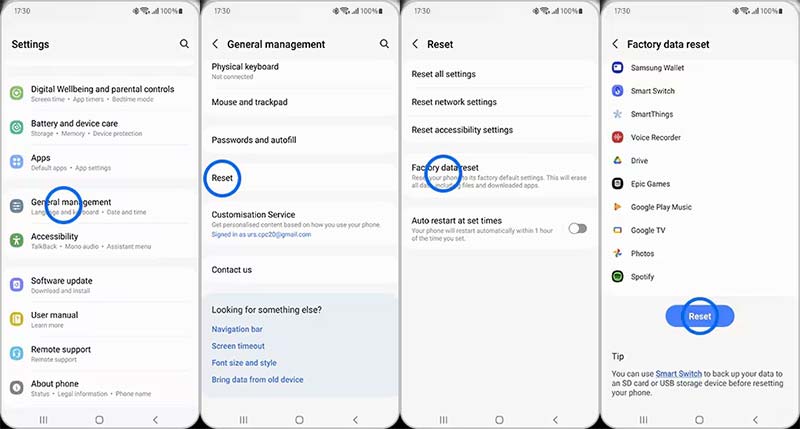
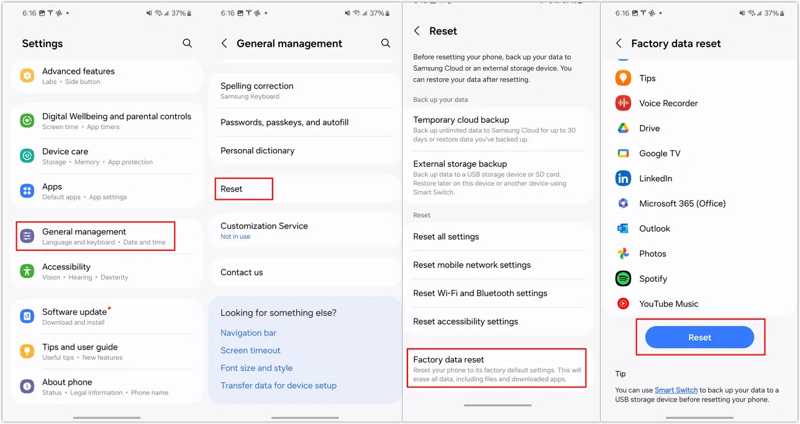
ステップ 1: MFAデバイスに移動する 設定, ゼネラルマネジメント, リセット.
ステップ 2: 工場データリセット.
ステップ 3: 下にスクロールして リセット
ステップ 4: パスワードまたは指紋で認証してください。
リカバリモードでロックされたAndroidスマートフォンを復元する方法
ロック画面のパスワードを忘れた場合は、ロックされた Android スマートフォンを復元する必要があります。 復旧モードこの方法は、適切なボタンの組み合わせによって動作し、オペレーティングシステムを迂回します。
ステップ 1: 長押し 出力 電源メニューが表示されるまでボタンを押します。
ステップ 2: をタップ 電源オフ オプションを選択します。
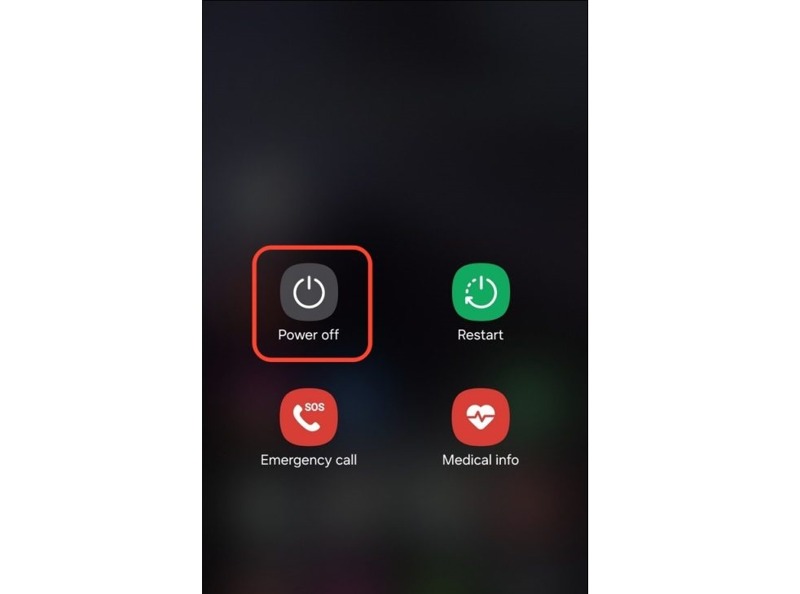
ステップ 3: Pixel およびほとんどの Android デバイスでは、 出力 + ダウン量 ボタン。
Samsungの場合は、 出力 + ダウン量 一緒にボタン。
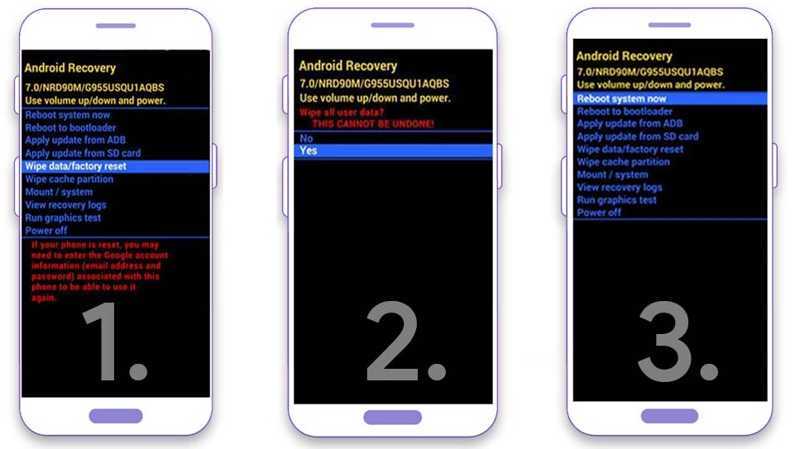
ステップ 4: ブートローダー画面が表示されたら、ボタンを離してください。
ステップ 5: 音量ボタンを使用して強調表示します データ削除/工場出荷時設定への初期化 オプションを選択します。
ステップ 6: 出力 ボタンを押して続行します。
ステップ 7: プロンプトが表示されたら、 はい を押して 出力 Androidスマートフォンの工場出荷時設定への復元を開始するボタン。
ステップ 8: 終了したら、 ここでシステムを再起動 を押して 出力
「端末を探す」機能を使ってAndroidスマートフォンを復元する方法
ロックされたAndroidスマートフォンを工場出荷時の設定に戻すもう一つの方法は、Googleの「端末を探す」機能を使うことです。ただし、ロックされる前に「端末を探す」機能をオンにしておくことが前提となります。
Google Find My Device Web で
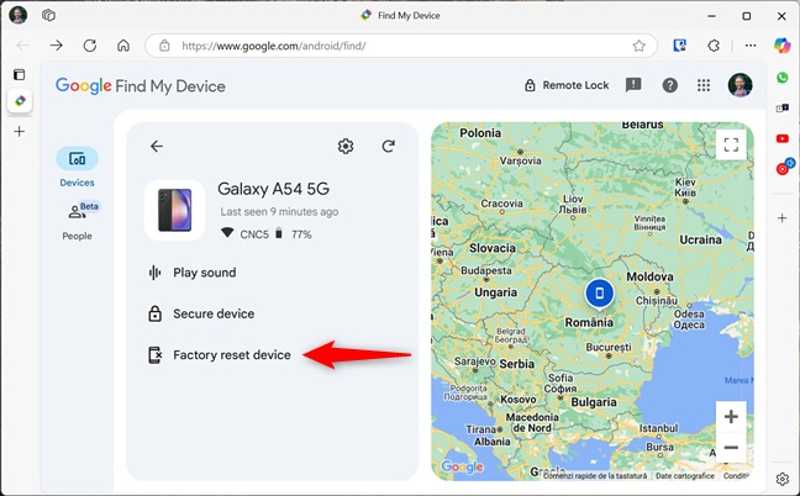
ステップ 1: ブラウザでwww.google.com/android/findにログインしてください。
ステップ 2: お使いの電話を選択してください Devices タブには何も表示されないことに注意してください。
ステップ 3: クリック 工場出荷時のリセットデバイス オプションを選択します。
ステップ 4: 通知を読んでクリックしてください 次へ それを確認する。
Google Find My Deviceアプリで
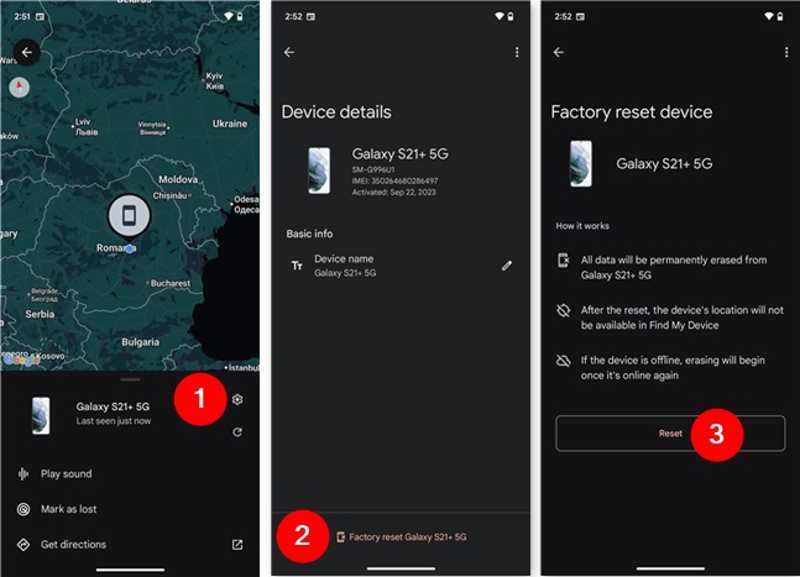
ステップ 1: 借りたスマートフォンでGoogleの「端末を探す」アプリを開いてください。Playストアから無料でインストールできます。
ステップ 2: 関連付けられたGoogleアカウントでログインしてください。
ステップ 3: に行きます Devices タブをタップして、お使いの携帯電話を選択してください。
ステップ 4: をタップ 設定
ステップ 5: メディア掲載 [お使いの携帯電話名]を工場出荷時の設定にリセットしてください。 ヒット リセット.
パート3:バックアップなしでAndroidの失われたデータを復元する方法
携帯電話にバックアップを設定していない場合、 Apeaksoft Androidのデータ復旧 Androidスマートフォンで失われた写真を復元するのに役立ちます。Androidデバイスのほぼすべてのデータ形式に対応しています。さらに、スマートフォンのメモリをスキャンして、失われたデータを素早く検索できます。

100万人以上がダウンロードしました 1,000,000 users
- バックアップなしでAndroidスマートフォンのデータを復元する方法。
- 写真、SMS、連絡先など、幅広いデータタイプに対応しています。
- 失われたデータをプレビューして、選択的に復元します。
- 故障、フリーズ、破損した携帯電話でも利用可能です。
- サムスン、グーグル、モトローラなど、あらゆるメーカーのスマートフォンに対応しています。

バックアップなしでAndroidのデータを復元する方法
ステップ 1: お使いの携帯電話に接続します
コンピューターにインストールした後、Androidデータ復元ソフトウェアを実行します。USBケーブルでスマートフォンをコンピューターに接続します。画面の指示に従って有効化します。 USBデバッグ お使いの携帯電話のモード。

ステップ 2: 失われたデータのプレビュー
電話機が検出されたら、復元したいデータタイプを選択します。たとえば、Android スマートフォンのテキストメッセージを復元するには、 メッセージ。 クリックします。 次へ ボタンを押してスマートフォンのメモリをスキャンしてください。その後、スマートフォン内のデータをプレビューできます。

ステップ 3: Androidでデータを復元する
復元したい失われたファイルとデータを選択し、 回復する ボタン。出力フォルダを設定し、バックアップなしでAndroidスマートフォンを復元することを確認します。

結論
このガイドでは、 GoogleバックアップからAndroidスマートフォンを復元する または、工場出荷時の設定に戻すこともできます。適切な方法を選択し、詳細な手順に従って、失われたデータを復元したり、ソフトウェアの不具合を解決したりできます。 Apeaksoft Androidのデータ復旧 これは、バックアップなしでAndroidスマートフォンやタブレットから失われたデータを迅速に復元するための究極の選択肢です。

関連記事




