

Androidデバイスを工場出荷時の設定に復元する方法

Androidを工場出荷時の状態に復元する スマートフォンやタブレットを工場出荷時の状態に戻すプロセスです。画面が反応しないなどの深刻なソフトウェアの問題が発生した場合や、ウイルスやマルウェアに感染した場合に効果的な解決策です。デバイスを売却する前など、スマートフォンを工場出荷時の状態に復元する必要があるシナリオはいくつかあります。ここでは、様々な状況で試せるワークフローをご紹介します。
ページコンテンツ:
パート1:Androidを工場出荷時の設定に復元する方法
Androidを工場出荷時の設定に戻す最も簡単な方法は、設定アプリの「リセット」オプションを使用することです。ただし、スマートフォンにアクセスできる状態であることが前提となります。また、事前にデバイスの「工場出荷時設定へのリセット保護」をオフにしておくことをお勧めします。
ステップ 1: 携帯電話の電源を入れます。
ステップ 2: に行きます 設定 アプリ。
ステップ 3: MFAデバイスに移動する アカウントをクリックし、Google アカウントを選択します。
ステップ 4: アカウントを削除.
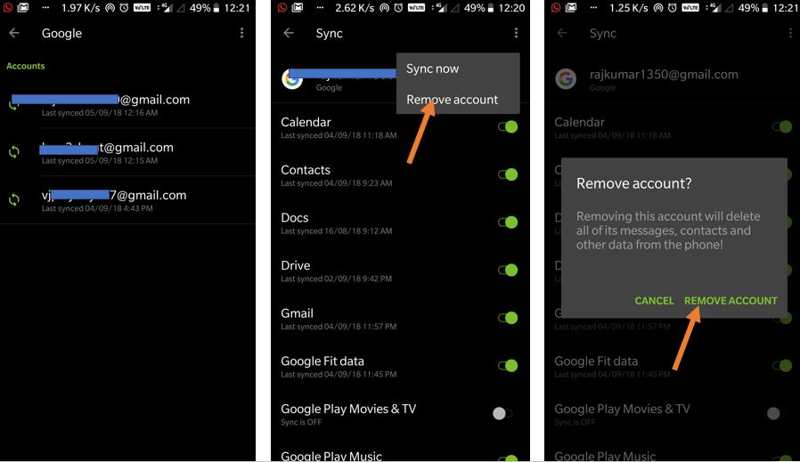
ステップ 5: 選択する アカウントを削除 プロンプトが表示されたら再度実行してください。これで、FRP は自動的に無効になります。
ステップ 6: 設定アプリに戻り、 システム or 一般的な管理.
ステップ 7: リセット or リセットオプション.
ステップ 8: スクロールしてタップする 工場データリセット.
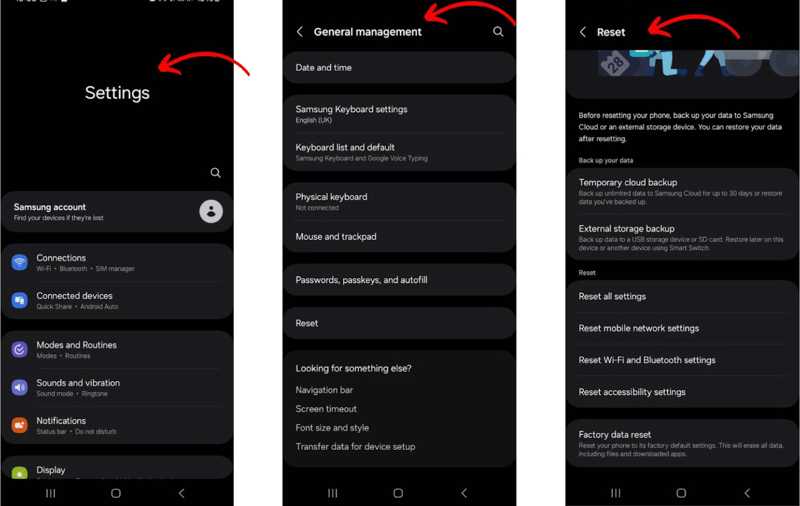
ステップ 9: 消去される内容を読んでタップします リセット電話 or すべてのデータを消去する.
ステップ 10: PIN またはパスワードを入力し、Android タブレットまたはスマートフォンを工場出荷時の設定に復元することを確認します。
パート2:リカバリモードでAndroidを工場出荷時の状態にリセットする方法
画面がフリーズしたり反応しなくなったりした場合でも、Androidスマートフォンやタブレットを工場出荷時の状態に復元できます。 復旧モード オペレーティング システムをバイパスして、デバイスを工場出荷時の状態にリセットできます。
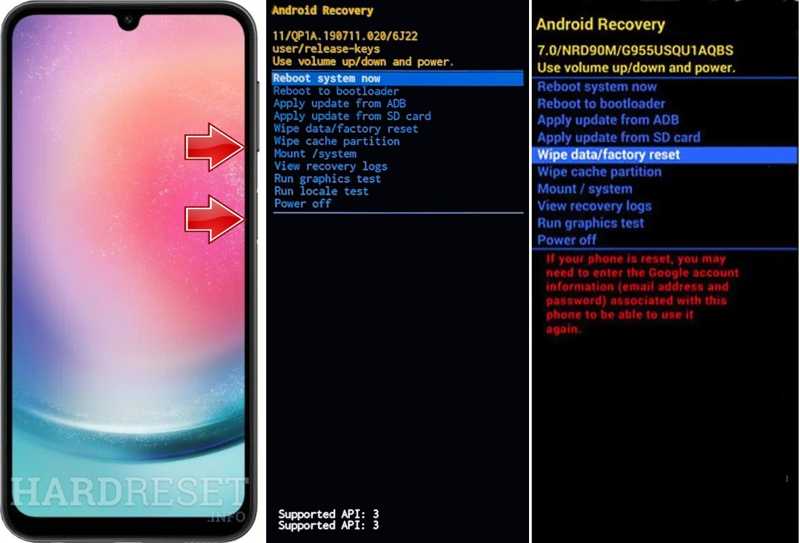
ステップ 1: 携帯電話をリカバリモードにします。
Google Pixelの場合は、 出力 ボタンとタップ 電源オフ。 次に、 出力 + ダウン量 ボタンを同時に押してブートオプション画面に入ります。 出来高 ハイライトするボタン 復旧モード、およびヒット 出力 ボタンを押して確定します。
Samsung Galaxyの場合は、 出力 ボタンを選択 電源オフ。 を押し続けます 出力 + ボリュームを上げます ボタンまたは 出力 + ボリュームを上げます + ホーム/ビクスビー Samsung のロゴが表示されるまでボタンを押し続けます。
モトローラの場合は、デバイスの電源を切り、 ダウン量 + 出力 ボタンを押して電源を入れます。 出来高 ハイライトするボタン 復旧モード、そしてヒットした 出力.
OnePlusの場合は、デバイスの電源をオフにして、 出力 + ダウン量 ボタンを同時に押します。 出来高 ハイライトするキー 復旧モード ヒット 出力.
LGの場合は、携帯電話の電源を切り、 出力 + ダウン量 LGロゴが表示されるまで押し続けます。 復旧モード あなたと 出来高 キーを押し、 出力.
ステップ 2: ダウン量 ボタンを数回押して データ削除/工場出荷時設定への初期化 強調表示されます。
ステップ 3: ヒット 出力
ステップ 4: 次に、 あり 出来高 ボタンを押して 出力 携帯電話を工場出荷時の設定に復元し始めます。
ステップ 5: 完了したら、ハイライトします ここでシステムを再起動 音量ボタンを使って、 出力.
ステップ 6: 携帯電話は通常モードで起動します。
パート3:Androidをリモートで工場出荷時の設定に復元する方法
スマートフォンが手元になくても、Androidデバイスを工場出荷時の設定に復元できます。前提条件として、AndroidスマートフォンでGoogleアカウントにログインしている必要があります。さらに、ウェブブラウザとインターネット接続も必要です。
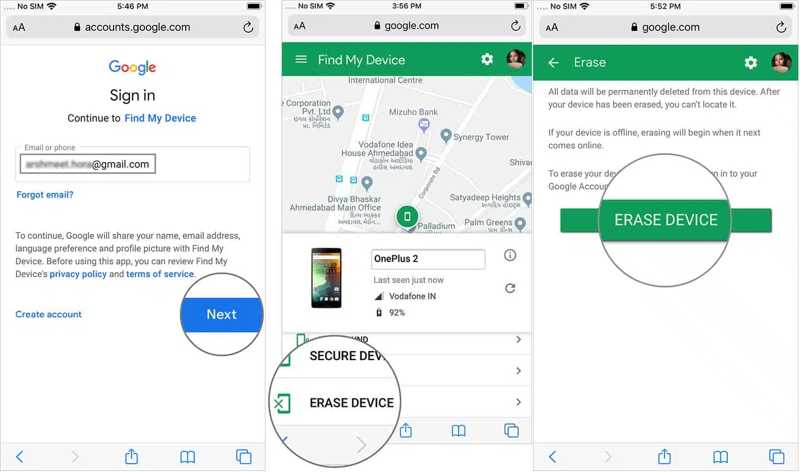
ステップ 1: 別のモバイル デバイスまたはコンピューターでブラウザーを開きます。
ステップ 2: www.google.com/android/find にアクセスし、Android デバイスに関連付けられている Google アカウントにログインします。
ステップ 3: 次へ デバイスのメインページに入り、マップ上で追跡します。
ステップ 4: Android デバイスが複数ある場合は、復元する電話を選択します。
ステップ 5: 次に、タップ デバイスの消去 ツールバーで。
ステップ 6: Googleアカウントのパスワードをもう一度入力してください。
ステップ 7: をタップ デバイスの消去 Android の工場出荷時の状態への復元を確認するボタン。
パート4:バックアップなしでAndroidを工場出荷時の状態にリセットした後にデータを復元する方法
Androidを工場出荷時設定にリセットせずにバックアップから復元することは可能ですか?一般的には、スマートフォンを工場出荷時設定にリセットしてから、Google OneまたはSamsung Cloudのバックアップから復元する必要があります。ただし、Androidでは工場出荷時設定にリセットした後でも、バックアップなしでデータを復元できます。 Apeaksoft Androidのデータ復旧 必要なのはこれだけです。携帯電話のメモリをスキャンし、バックアップファイルなしで失われたファイルを検出できます。
バックアップなしでAndroidを工場出荷状態にリセットした後にデータを復元する最も簡単な方法
- 削除されたAndroidファイルを復元する 工場出荷時設定にリセットした後。
- 電話のメモリをスキャンし、バックアップなしでデータを回復します。
- デバイス上で失われたデータをすぐにプレビューします。
- Android 上のほぼすべてのファイルタイプをサポートします。
- 幅広い Android デバイス モデルと互換性があります。

バックアップなしでAndroidを工場出荷時の状態にリセットした後にデータを復元する方法
ステップ 1: 電話をスキャンする
最高のAndroidデータ復旧ソフトウェアをパソコンにインストールしたら、起動してください。USBケーブルでAndroidデバイスをパソコンに接続します。電源が入っていることを確認してください。 USBデバッグ スマートフォンのモードを切り替えます。プロンプトが表示されたら「ファイル転送」を選択します。ソフトウェアにデータへのアクセスを許可します。復元したいデータの種類を選択し、「OK」をクリックします。 次へ デバイスのスキャンを開始します。

ステップ 2: Androidデータのプレビュー
スキャン後、データをタイプ別に表示できます。 ギャラリー, 動画, 連絡先など。必要なファイルが見つからない場合は、 ディープスキャン ディープスキャンを実行します。

ステップ 3: 工場出荷時設定へのリセット後にデータを回復する
最後に、回復したいファイルとアイテムをすべて選択し、 回復する 出力フォルダを設定して 回復する 再度実行してください。デバイス上の既存のデータは上書きされません。

結論
この記事では、 Androidスマートフォンまたはタブレットを工場出荷時の状態に復元するデバイスにアクセスできる場合は、設定アプリからリセットできます。デバイスが無効になっているか応答しない場合は、Androidリカバリモードに入り、直接工場出荷時の状態にリセットする必要があります。さらに、Googleの「デバイスを探す」機能を使えば、リモートでデバイスを工場出荷時の状態に復元できます。 Apeaksoft Androidのデータ復旧 デバイスを工場出荷時の状態に復元した後、データを復元する簡単な方法です。
関連記事
手間をかけずに Android から Android にアプリを転送するには、Android データ転送ツール、Nearby Share、Google バックアップ、または Samsung Smart Switch を使用できます。
メッセージには重要な情報が含まれていることがよくあります。Androidスマートフォンでメッセージを紛失してしまった場合は、この記事でご紹介する3つの復元アプリをお試しください。
古いAndroidスマートフォンをお持ちでも、Androidの指紋スキャナーロック画面をまだ表示できます。この記事では、その詳細なガイドをご紹介します。
Googleはデバイスのバックアップと復元をサポートし、データを適切に管理します。このガイドでは、AndroidでGoogleバックアップを取得する方法を説明します。



