


Androidデバイスを工場出荷時の設定に復元する方法

Android端末を工場出荷時の設定に戻す 工場出荷時の設定に戻すことを意味します。これはフォーマットと似たような仕組みです。Androidスマートフォンやタブレットを工場出荷時の設定に戻すと、すべてのアカウント、インストール済みのアプリ、ファイルがデバイスから完全に消去されます。Androidデバイスを譲渡する前やトラブルシューティングを行う際に、工場出荷時の設定に戻すことができます。このガイドでは、その方法と詳細な手順をご紹介します。
ページコンテンツ:
パート1:Androidを工場出荷時の設定に復元する方法
Android端末で工場出荷時の設定に戻す最も簡単な方法は、内蔵の「設定」アプリを使うことです。GoogleはすべてのAndroidバージョンにリセットオプションを追加しました。必要なのはPINコードで認証するだけです。
ステップ 1: スマートフォンのバッテリー残量が十分であることを確認してください。
ステップ 2: Video Cloud Studioで 設定 アプリトレイからアプリを起動します。
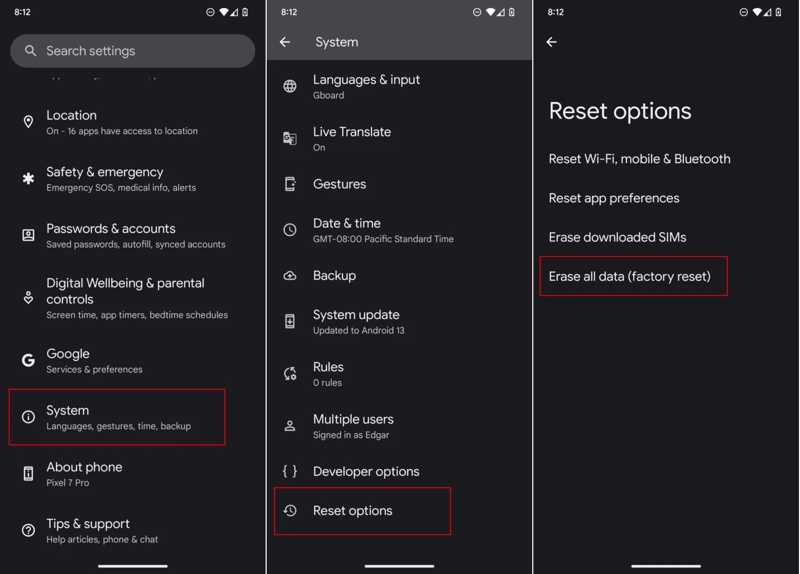
ステップ 3: MFAデバイスに移動する システム (NAIST) と オプションをリセット.
ステップ 4: をタップ すべてのデータを消去します(工場出荷時設定にリセット)。.
ステップ 5: 警告を読んでタップしてください 全データを消去 ボタンをもう一度押します。
ステップ 6: 次に、指示があればPINを入力してください。
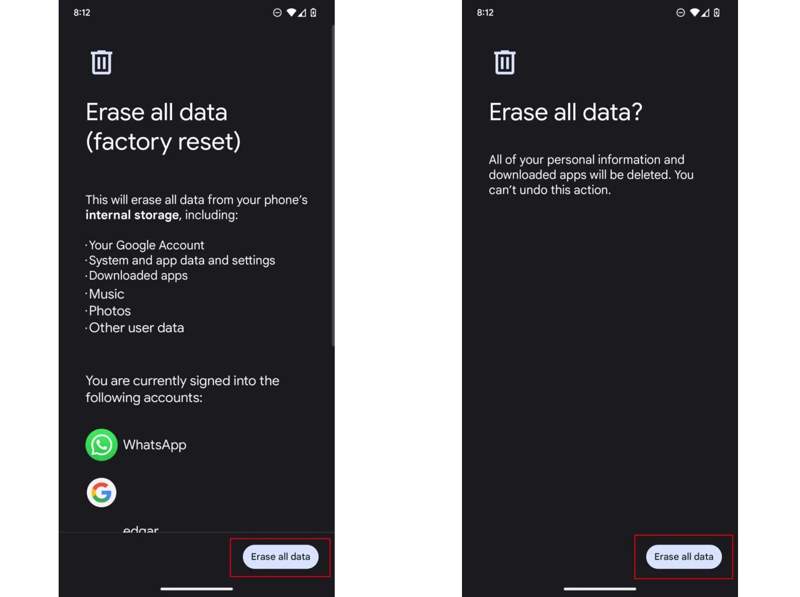
ステップ 7: 最後に、 全データを消去 ボタンを押して確定します。
注意: 手順は、Androidのバージョンやメーカーによって異なる場合があります。
パート2:リカバリーモードでAndroidを工場出荷時の設定に戻す方法
電話にアクセスできない場合、またはロック画面のパスワードを忘れた場合は、Android を工場出荷時の設定に復元する必要があります。 復旧モードこの方法は追加のソフトウェアやハードウェアを必要としませんが、物理ボタンが正常に動作している必要があります。
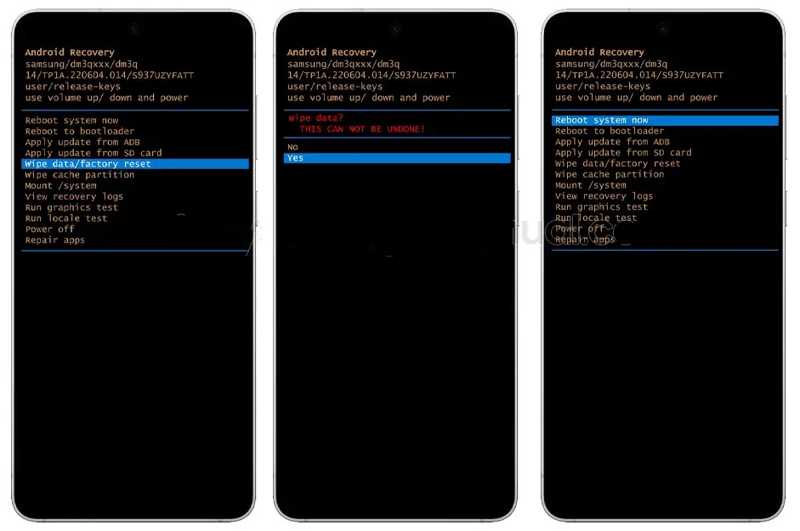
ステップ 1: 押したまま 出力 電源メニュー画面が表示されるまでボタンを押し続けてください。
ステップ 2: をタップ 電源オフ オプションを選択します。
ステップ 3: ほとんどのAndroidデバイスでは、 ダウン量 + 出力 一緒にボタン。
Samsung製携帯電話の場合は、 ボリュームを上げます + 出力 同時にボタン。
ステップ 4: ブートローダー画面が表示されたら、ボタンを離してください。
ステップ 5: まず データ削除/工場出荷時設定への初期化 音量ボタンでオプションを選択し、 出力 実行するにはボタンをクリックします。
ステップ 6: 次に、 はい 音量ボタンでオプションを選択し、 出力
ステップ 7: Androidの工場出荷時設定への復元が完了すると、ブートローダーメニューに戻ります。
ステップ 8: まず ここでシステムを再起動 オプションを押して、 出力 標準モードで起動するためのボタン。
パート3:Google Find My Deviceを使用してAndroidを工場出荷時の設定に戻す方法
Googleの「端末を探す」機能は、たとえ端末が手元にあっても、Androidタブレットやスマートフォンを工場出荷時の設定に戻すもう一つの方法です。ただし、この機能を使用するには、「端末を探す」をオンにしておく必要があります。また、この方法にはGoogleアカウントとパスワードがリンクされている必要があります。
ウェブポータルにて
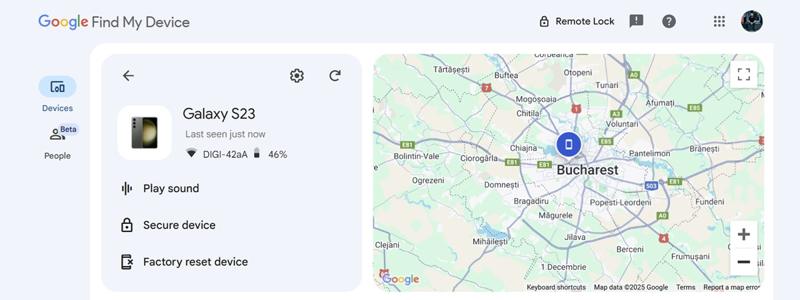
ステップ 1: に行く www.google.com/android/find Webブラウザーで。
ステップ 2: 次に、お使いのデバイスに紐づけられたGoogleアカウントとパスワードでログインしてください。
ステップ 3: お使いのデバイスを選択してください Devices タブをタップして地図上で追跡します。
ステップ 4: 以下を行うには、 工場出荷時のリセットデバイス オプションを選択します。
ステップ 5: 警告を読んでクリックしてください 次へ
「デバイスを探す」アプリで
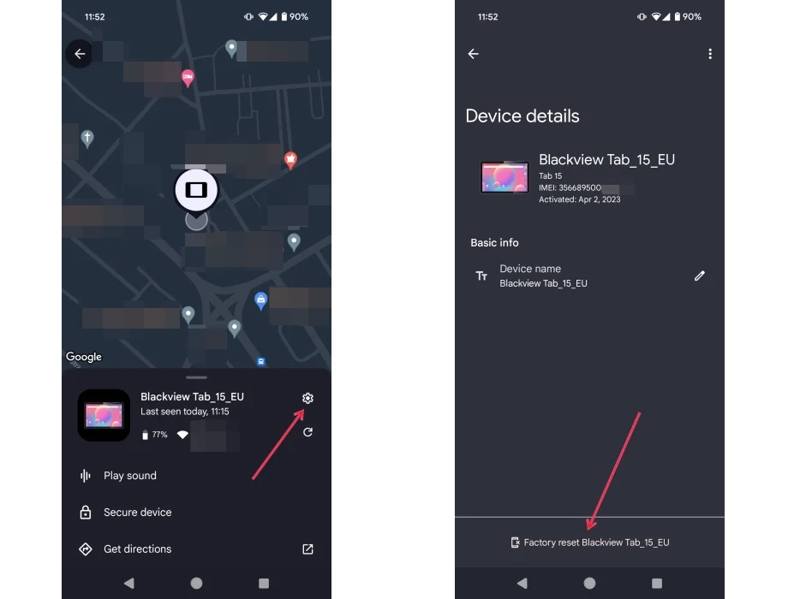
ステップ 1: 別のAndroid端末でGoogleの「端末を探す」アプリを実行してください。
ステップ 2: Googleアカウントでログインします。
ステップ 3: に行きます Devices タブをクリックしてデバイスを選択します。
ステップ 4: 下から上にスワイプしてタップします 設定 歯車アイコンの付いたボタン。
ステップ 5: をタップ [お使いの携帯電話名]を工場出荷時の設定にリセットしてください。 ボタンをクリックします。
ステップ 6: 次に、 リセット 確認ボタン。 Androidのバックアップそれらのバックアップファイルから一部のデータを復元できます。
パート4:サムスン端末を工場出荷時の設定に戻す方法
Samsungユーザーの場合、SmartThings FindとSamsung Findを使用して、Androidスマートフォンをリモートで工場出荷時の設定に戻すことができます。ただし、事前に「端末を探す」機能をオンにしておく必要があります。
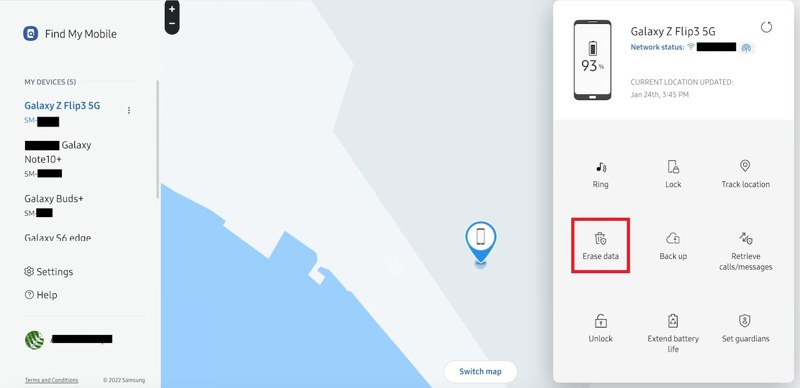
ステップ 1: ブラウザでsmartthingsfind.samsung.com/またはsamsungfind.samsung.com/loginにアクセスしてください。
ステップ 2: お使いのスマートフォンに関連付けられているSamsungアカウントとパスワードを入力してください。
ステップ 3: デバイスを選択してください 私のデバイス サイドバーの見出し。
ステップ 4: 次に、 データを消去 ツールボックスのオプション。
ステップ 5: サムスンアカウントのパスワードで再度認証してください。
ステップ 6: 警告メッセージを読んで、 消します
パート5:ボーナスヒント:Androidを復元した後にデータを復元する方法
前述のとおり、Android で工場出荷時の設定に戻すと、デバイス上のすべてのデータが消去されます。幸いなことに、 Apeaksoft Androidのデータ復旧 工場出荷時設定に戻した後でも、データを復元するのに役立ちます。さらに、ユーザーフレンドリーなデザインにより、ワークフローが簡素化されます。電話のメモリをスキャンして、失われたファイルを見つけることもできます。さらに重要なのは、ユーザーフレンドリーなインターフェースにより、簡単に操作できることです。

100万人以上がダウンロードしました 1,000,000 users
- Androidを工場出荷時の状態に復元した後に失われたデータを復元します。
- 多種多様なデータタイプに対応します。
- ロックされた、無効化された、またはフリーズしたAndroid端末で利用可能です。
- 復元前に失われたデータをプレビューできます。
- Samsung、LG、Googleなど、あらゆるメーカーのデバイスに対応しています。

Androidを工場出荷時の状態に復元した後、データを復元する方法
ステップ 1: お使いの携帯電話に接続します
Androidデータ復元ソフトウェアをコンピュータにインストールしたら、起動してください。Windows 11からXP、Mac OS X 10.6以降に対応しています。 USBデバッグ スマートフォンのモードを選択します。次に、USBケーブルでコンピューターに接続します。プロンプトが表示されたら、 ファイルを転送する 「USBを使用する」ダイアログで。

ステップ 2: 失われたデータのプレビュー
デバイスが検出されたら、復元したいデータの種類を選択してください。不明な場合は、チェックを入れてください。 すべてを選択します。。 クリック 次へ ボタンをクリックしてデバイスのスキャンを開始します。その後、種類別に失われたデータをプレビューできます。

ステップ 3: Androidを復元した後にデータを復元する
取得したいファイルとデータを選択し、 回復する ボタンをクリックします。保存先フォルダを設定し、データ復元を確定します。処理中は、デバイスを接続したままにしてください。

注意: 目的のファイルが見つからない場合は、 ディープスキャン 詳細情報を表示するには、ボタンをクリックしてください。
結論
このガイドでは、 Androidスマートフォンを工場出荷時の状態に復元する さまざまな状況でタブレットをリセットできます。デバイスにアクセスできる場合は、内蔵の「設定」アプリで工場出荷時設定にリセットするオプションが提供されます。アクセスできない場合は、リカバリーモードでプロセスを完了する必要があります。Google Find My DeviceとSamsung Find My Mobileは、Androidデバイスをリセットするためのリモートオプションです。また、以下のアプリも推奨します。 Apeaksoft Androidのデータ復旧 工場出荷時設定への復元後のデータ復旧用。

関連記事




