


iCloud、iTunes/FinderバックアップからiPadを復元する方法

iPadに何か問題が発生した場合、バックアップから復元を試みることができます。たとえば、写真、ビデオ、連絡先、SMSなどを誤って削除してしまった場合、バックアップから失われたデータを復元できます。幸いなことに、設定に応じてiPadをバックアップおよび復元する方法は複数あります。この具体的なガイドでは、実績のある方法を紹介します。 iPadをバックアップから復元する そして、詳細な手順を示します。
ページコンテンツ:
パート1:iCloudバックアップからiPadを復元する方法
iCloudバックアップからiPadを復元するには、バックアップが必要です。また、中古のiPadを復元する場合は、復元前にデバイスのデータを消去する必要があります。復元にはApple IDとパスワードが必要です。
ステップ 1: iPadの電源を入れて、 設定 アプリ。
ステップ 2: に行く 全般をタップし、その後、 iPadを転送またはリセットする.
ステップ 3: すべてのコンテンツと設定を消去.
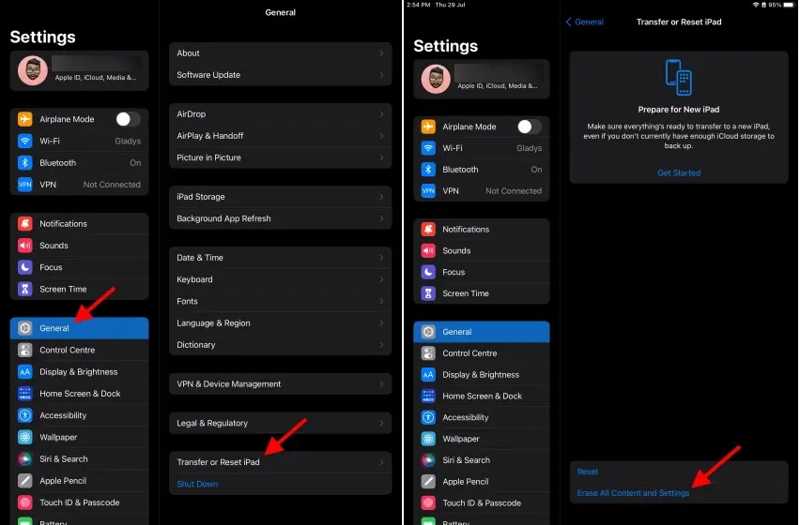
ヒント: この作業を行う前に、「iPadを探す」機能をオフにしてください。
ステップ 4: 警告を読んでタップしてください 続ける
ステップ 5: iPadのパスコードを入力してタップします 今すぐ消去 消去を開始する。
ステップ 6: iPadが再起動したら、新しいデバイスとして設定してください。
ステップ 7: 処理中はWi-Fiネットワークに接続してください。
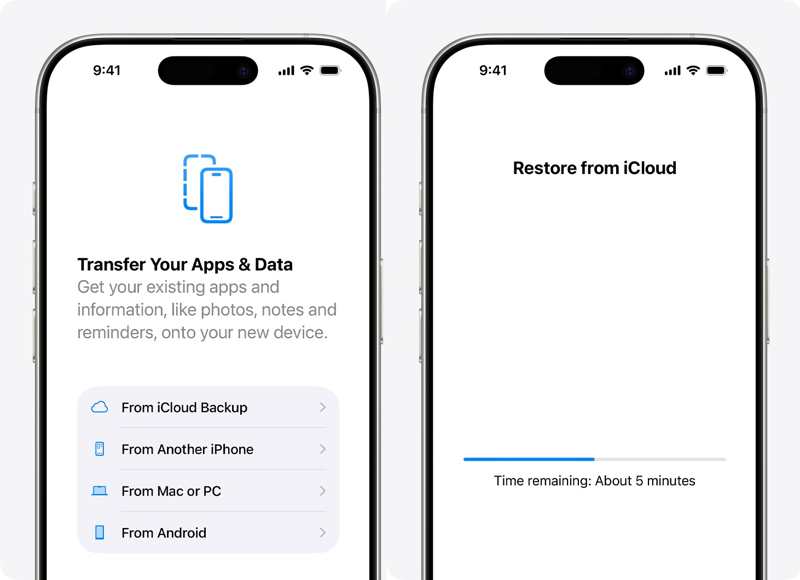
ステップ 8: 選択する iCloudバックアップから オプション アプリとデータを転送する を選択して、後処理画面に進みます。
ステップ 9: iPadに関連付けられているAppleアカウントとパスワードを入力してください。
ステップ 10: バックアップを選択し、以前のバックアップからiPadの復元を開始してください。
ステップ 11: 完了したらセットアップを完了します。
パート2:iTunesバックアップからiPadを復元する方法
データをコンピュータにバックアップすることを好む人もいます。iTunesのバックアップからiPadを復元できます。ただし、バックアップによってiPad上の現在のデータが上書きされることに注意してください。この方法ではインターネット接続は不要です。
ステップ 1: USB ケーブルを使用して iPad を PC に接続します。
ヒント: iTunesはmacOS Mojave以前のバージョンでも利用可能です。
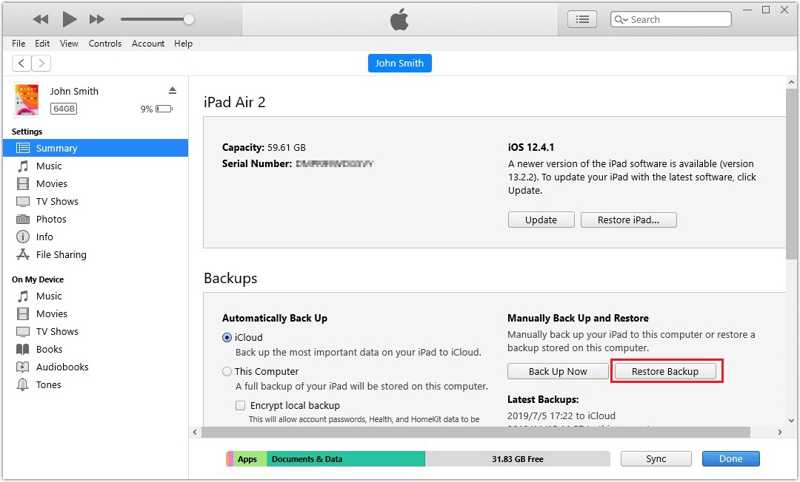
ステップ 2: 最新バージョンの iTunes を開きます。
ステップ 3: クリック デバイス 左上隅のボタン。
ステップ 4: に行きます Summary タブをクリックして バックアップのリストア バックアップ 見出し。
ステップ 5: 適切なバックアップを選択してクリック リストア.
注意: バックアップが暗号化されている場合は、パスワードを入力します。
パート3:FinderバックアップからiPadを復元する方法
AppleはmacOS Catalinaのリリースに伴い、iTunesのサポートを終了しました。代わりに、Finderを使用してiOSデバイスのバックアップと復元を行うことができます。つまり、macOS Catalina以降を使用している場合は、iPadをコンピュータのバックアップから復元する必要があります。
ステップ 1: 互換性のあるケーブルを使って、iPadをMacに接続してください。
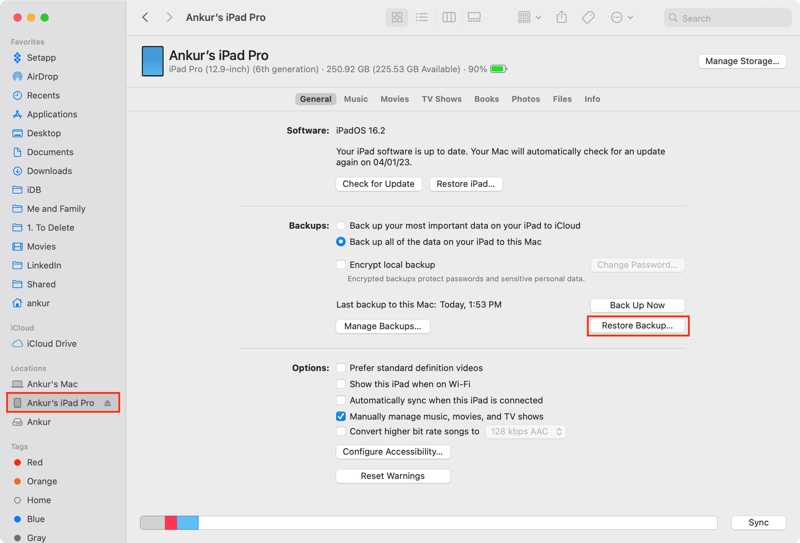
ステップ 2: Finder アプリを実行します。
ステップ 3: デバイスが認識されたら、iPad の名前をクリックして、 全般.
ステップ 4: クリック バックアップのリストア ボタンの バックアップ のセクションから無料でダウンロードできます。
ステップ 5: 適切なバックアップを選択し、 iTunesのバックアップパスワード バックアップが暗号化されている場合、 リストア.
パート4:バックアップなしでiPadを復元する方法
iCloudとコンピュータのバックアップにより、iPad上の現在のデータが削除されます。幸いなことに、 Apeaksoft iPhone データ復元 バックアップがなくてもiPadを復元できます。iPadのメモリをスキャンして、失われたデータを素早く検索します。さらに、iCloudやiTunesのバックアップを開いて、特定のファイルを抽出することも可能です。

100万人以上がダウンロードしました 1,000,000 users
- バックアップなしでiPadの失われたデータを復元する方法。
- iPadをリセットせずに、iCloud/iTunesバックアップからデータを抽出する。
- iPadで失われたデータをプレビューできます。
- 写真、動画、音楽、連絡先、SMSなどをサポートします。
- 最新バージョンのiPadOSに対応しています。

バックアップなしでiPadを復元する方法
ステップ 1: iPadをスキャン
PCにインストールした後、iPadデータ復元ソフトウェアを実行してください。Mac版もあります。 iOSデバイスから復旧する タブ。Lightning ケーブルを使用して iPad を PC に接続します。画面の指示に従って、このコンピュータを信頼します。デバイスが検出されたら、 スキャンの開始

ステップ 2: iPadのデータをプレビュー
データスキャン後、iPadのデータを種類別に表示できます。たとえば、 カメラロール iPadで写真を見るには。

ステップ 3: バックアップなしでiPadを復元する
取得したいファイルとアイテムを選択し、 回復する 右下隅のボタンをクリックします。 店は開いています 出力フォルダーを選択するボタンをクリックし、 回復する バックアップなしでiPadの復元を開始するには。

結論
このガイドでは、 iPadをバックアップから復元する ワイヤレス接続またはコンピュータを使用して復元できます。iCloudバックアップがある場合は、デバイスを消去し、Appleアカウントの認証情報を使用してバックアップを復元してください。コンピュータバックアップがある場合は、最新バージョンのiTunesまたはFinderを使用してデバイスを復元できます。 Apeaksoft iPhone データ復元 これは、バックアップなしでiPadから失われたデータを復元する簡単な方法です。

関連記事




