


Androidスマートフォンまたはタブレットでダウンロードしたファイルを取得する方法

iPhoneとは異なり、Androidデバイスではブラウザから写真、ビデオ、ドキュメントなどを直接ダウンロードできます。しかし、ダウンロードしたファイルを誤って削除してしまうと、がっかりするものです。ただし、すべてが失われたわけではなく、失われたダウンロードを復元する方法は複数あります。ファイルの種類と削除してからどれくらい時間が経っているかによって、 Android端末でダウンロードしたファイルを取得する 適切な方法でデバイスを使用する。
ページコンテンツ:
パート1. Androidでファイルからダウンロードを取得する方法
ダウンロードしたファイルは、Android端末のダウンロードフォルダに保存されます。これらのファイルは、内蔵またはサードパーティ製のファイルマネージャーアプリからアクセスできます。ゴミ箱、ごみ箱、または最近削除した項目フォルダを使用すると、ダウンロードしたファイルが完全に削除される前に復元できます。
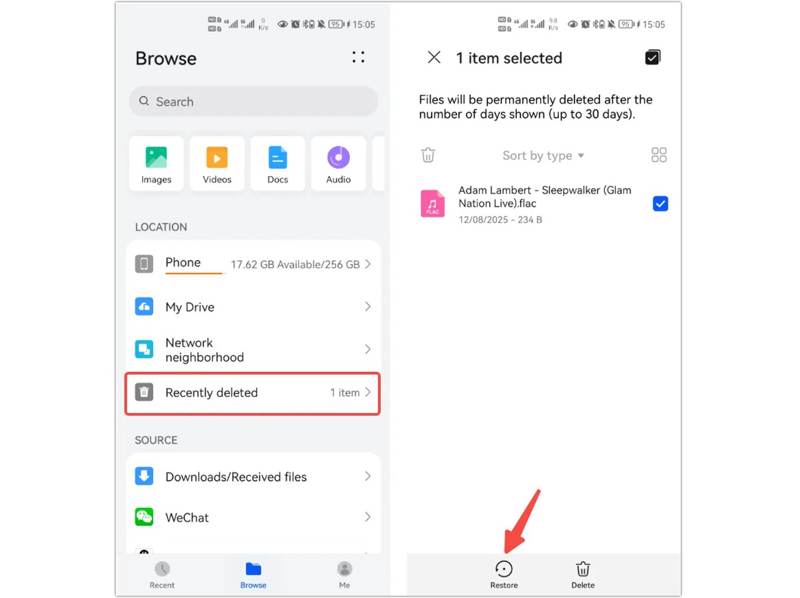
ステップ 1: アプリドロワーからファイルマネージャーアプリを開きます。
ステップ 2: をタップ 最近削除された, ゴミまたは ごみ箱 フォルダにコピーします。
ステップ 3: 次に、スマートフォンで削除されたダウンロード履歴を確認してください。
ステップ 4: 復元したいダウンロード済みファイルを選択してください。
ステップ 5: をタップ リストア or 回復する
ステップ 6: 次に、 ダウンロード フォルダ内の ファイルマネージャー ファイルが復元されたかどうかを確認するアプリ。
パート2:Android端末でGoogleドライブからダウンロードしたファイルを取得する方法
AndroidスマートフォンでGoogleドライブを使ってダウンロードしたファイルをバックアップしている場合、Android端末上で簡単にダウンロードしたファイルを復元できます。この方法には、安定したインターネット接続とGoogleアカウントの認証情報が必要です。
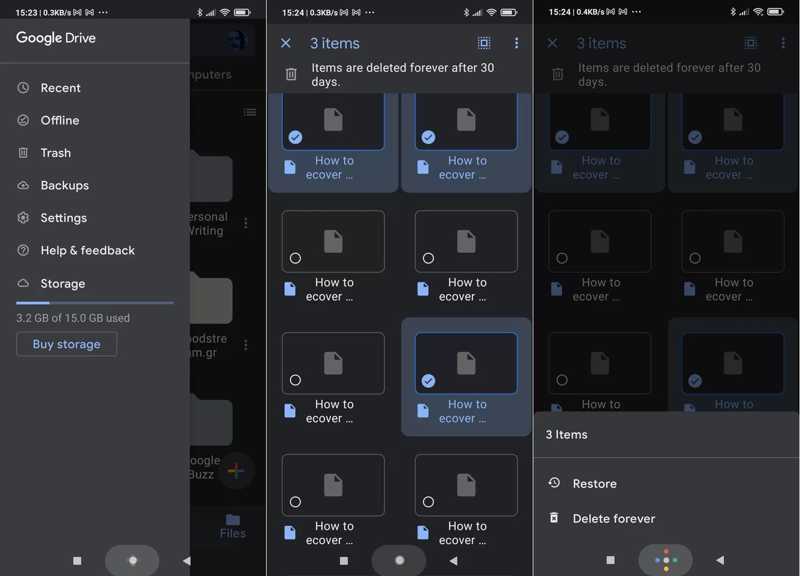
ステップ 1: 実行する Google Drive あなたのデバイス上のアプリ。
ステップ 2: Google アカウントとパスワードでログインします。
ステップ 3: 左からスライドしてメニューバーを表示し、 ゴミ.
ステップ 4: ダウンロードしたファイルを参照する ゴミ フォルダにコピーします。
ステップ 5: 復元したい削除済みファイルを選択してください。
ステップ 6: をタップ その他 3つの点のアイコンが付いたボタンを押して リストア.
パート3:Android端末でバックアップからダウンロードしたファイルを復元する方法
ダウンロードしたファイルが完全に削除されてしまった場合は、バックアップから復元する必要があります。もちろん、そのためには事前にGoogleにスマートフォンのバックアップを取っておく必要があります。さらに、このプロセスには端末の初期化(工場出荷時設定へのリセット)が必要です。
ステップ 1: 実行する 設定 アプリを携帯電話に追加します
ステップ 2: に行く ゼネラルマネジメント、次いで リセット.
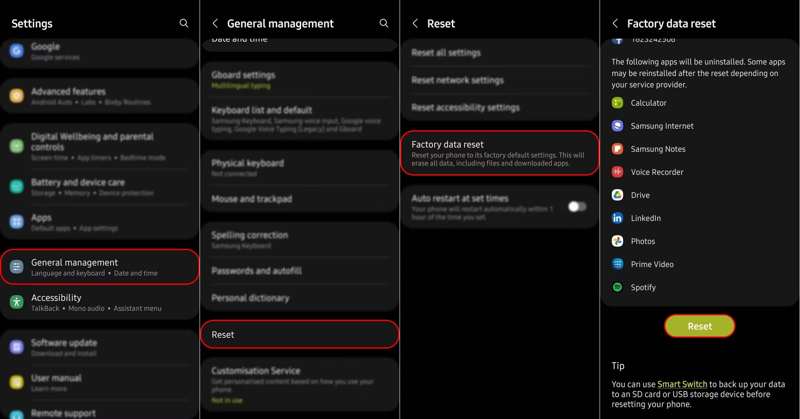
ステップ 3: 工場データリセット または同様のオプションを選択し、 リセット.
ステップ 4: 次に、画面の指示に従って 工場出荷時設定へのリセット あなたの電話。
ステップ 5: 携帯電話が再起動したら、新しいデバイスとして設定します。
ステップ 6: に達すると アプリとデータをコピーする 画面、タップ 次へ.
ステップ 7: 古い端末は使えない リンクをクリックして、Googleアカウントを入力してください。
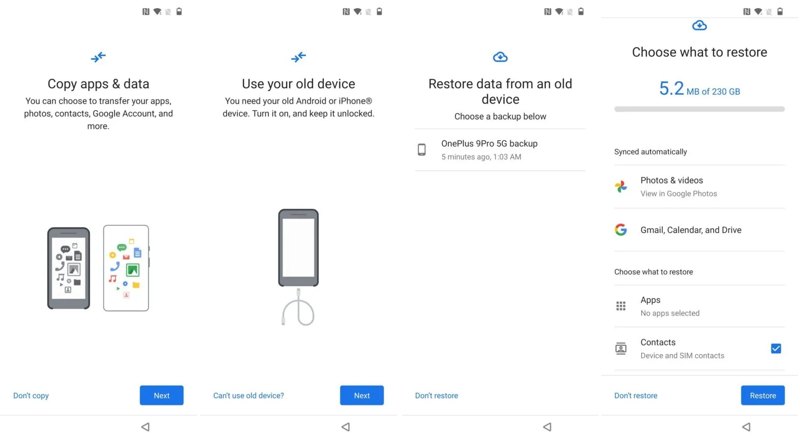
ステップ 8: バックアップファイルを選択し、必要なデータタイプを選択してください。
ステップ 9: 最後に、 リストア Android端末で削除されたダウンロードファイルの復元を開始するには、このボタンをクリックしてください。
パート4. バックアップなしでAndroidからダウンロードを取得する方法
上記の方法が利用できない場合は、Android データ復元プログラムを使用して Android デバイスからダウンロードしたファイルを復元する必要があります。 Apeaksoft Androidのデータ復旧スマートフォンのメモリやSDカードを読み取り、削除されたファイルを探し出すことができます。さらに重要なのは、ユーザーフレンドリーな設計により、データ復旧プロセスが簡素化されることです。

100万人以上がダウンロードしました 1,000,000 users
- バックアップなしでAndroid端末から削除したダウンロードファイルを復元する。
- 使いやすく、専門的な技術スキルは必要ありません。
- 削除されたファイルをプレビューして選択的に回復します。
- 様々なデータ型に対応しています。
- ほぼすべての Android ブランドとモデルをサポートします。

バックアップなしでAndroidで削除したダウンロードを復元する方法
ステップ 1:
お使いの携帯電話に接続します
Androidデータ復元ソフトウェアをPCにインストールしたら、起動してください。Mac版もあります。
必ずオンにしてください USBデバッグ お使いの携帯電話のモードを選択します。USBケーブルでPCに接続します。 ファイルを転送する 指示が表示されたら、ソフトウェアがデバイスを検出します。

ステップ 2:
電話をスキャンする
データタイプのウィンドウが表示されたら、復元したいものを選択します。 ドキュメント不明な場合は、確認してください。 すべてを選択します。。 クリック 次へ デバイスのデータスキャンを開始するには、このボタンをクリックしてください。

ステップ 3:
削除されたダウンロードを復元する
データスキャンが完了したら、復元可能なファイルをプレビューできます。 削除されたアイテムのみを表示する 削除されたダウンロードを表示するには、ダウンロードしたファイルを選択して、 回復する ボタンをクリックします。保存先のフォルダに移動し、ファイルの復元を確認します。

結論
私たちの具体的なガイドに従えば、 Androidでダウンロードしたファイルを取得する デバイス。ゴミ箱またはごみ箱フォルダを使用すると、ファイルマネージャーまたはGoogleドライブアプリで紛失したファイルを直接見つけることができます。ファイルを削除する前にデバイスのバックアップを作成している場合は、アカウントを通じてファイルを復元できます。 Apeaksoft Androidのデータ復旧 これは、バックアップなしで削除されたファイルを復元する究極の方法です。
関連記事




