

Android Samsungデバイスで消えたアプリを復元する方法

「最近、携帯電話から誤ってアプリをいくつか削除してしまいました。見つけるにはどうすればいいですか?」 Samsungで削除されたアプリ Samsungのスマートフォンやタブレットは、アプリの多様性もあって人気があります。しかし、デバイス上の重要なアプリを失くしてしまうと、大変な問題になります。幸いなことに、様々な状況で、デバイスから削除されたアプリや行方不明のアプリを復元することができます。それでは、ガイドを始めましょう。
ページコンテンツ:
パート1:Google PlayからSamsungで削除されたアプリを見つける方法
Samsungデバイスでアプリを削除しても、Google Playストアはダウンロードしたアプリを記録します。そのため、Google PlayストアからSamsungデバイスに削除したアプリを再インストールできます。
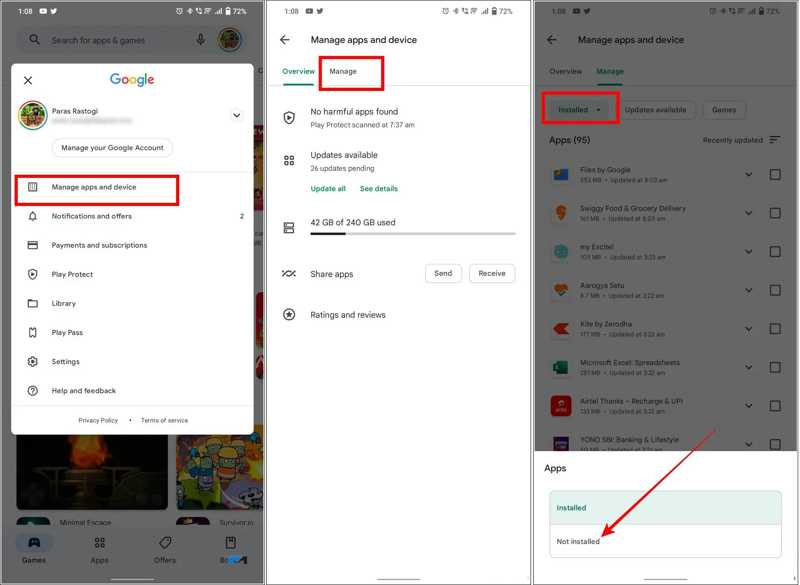
ステップ 1: 実行する Playストア アプリトレイにあります。
ステップ 2: プロフィールをタップして選択 アプリとデバイスの管理.
ステップ 3: [管理]タブに切り替えます。
ステップ 4: 選ぶ インストールされていません フィルターを使用して、削除されたすべてのアプリを表示します。
ステップ 5: 復元したい削除済みアプリを見つけて、チェックボックスにチェックを入れます。
ステップ 6: をタップ ダウンロード ボタンをクリックして再インストールします。
パート2:Google MyActivityで削除されたSamsungアプリを復元する方法
削除したSamsungアプリがGoogle Playストアで見つからない場合は、「マイアクティビティ」にアクセスしてください。このアプリには、スマートフォンにインストールしたアプリを含む、Googleアカウントでのアクティビティのログがすべて保存されています。
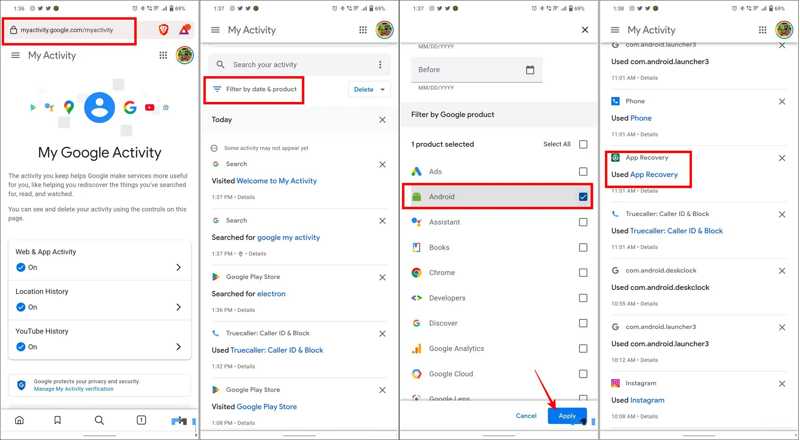
ステップ 1: ブラウザで https://myactivity.google.com/ にアクセスします。
ステップ 2: 携帯電話に関連付けられている Google アカウントでサインインします。
ステップ 3: 選択する 削除 適切なフィルターを選択します。
ステップ 4: チェック Android、タップ Apply.
ステップ 5: その後、Samsung デバイス上のアクティビティ全体が表示されます。
ステップ 6: Samsung Android で復元する失われたアプリを見つけます。
ステップ 7: 次に、アプリストアから再インストールします。
パート3:Galaxy StoreからSamsungで削除されたアプリを見つける方法
Google Playストアに加えて、Galaxy Storeをデバイスで利用することを好む人もいます。これは、ほとんどのSamsungデバイスに搭載されているアプリストアです。Galaxy Storeを使えば、Samsungで削除されたアプリを見つけることもできます。
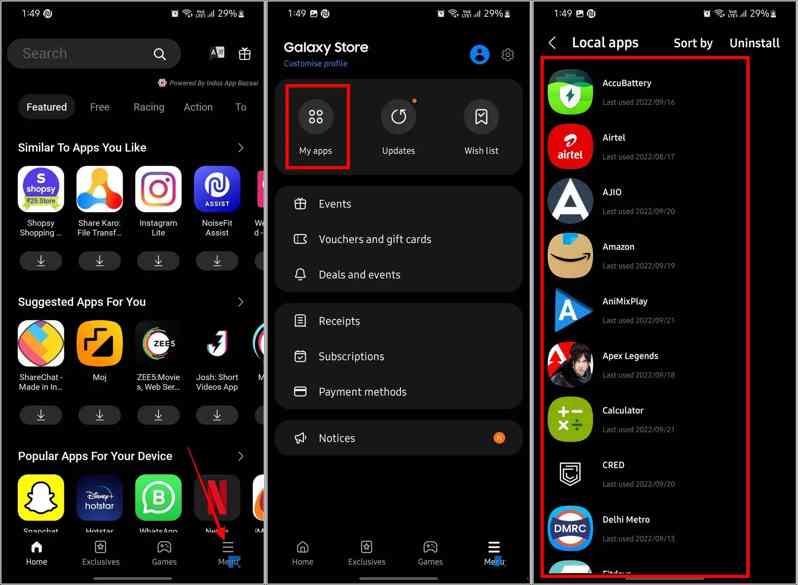
ステップ 1: 実行する Galaxy Store あなたのデバイス上のアプリ。
ステップ 2: をタップ メニュー ボタンをクリックします。
ステップ 3: 選択する 私のアプリ タブをクリックすると、削除されたアイテムも含め、Samsung にインストールされているすべてのアプリが表示されます。
ステップ 4: 必要なものを見つけて再インストールしてください。
パート4:Samsungで失われたアプリをバックアップから復元する方法
アプリを削除する前にスマートフォンをパソコンにバックアップしておけば、Samsung Androidデバイスで失われたアプリを復元できます。この方法には、Smart Switchのバックアップ、パソコン、USBケーブルが必要です。
ステップ 1: 互換性のあるケーブルを使用して、携帯電話をコンピューターに接続します。
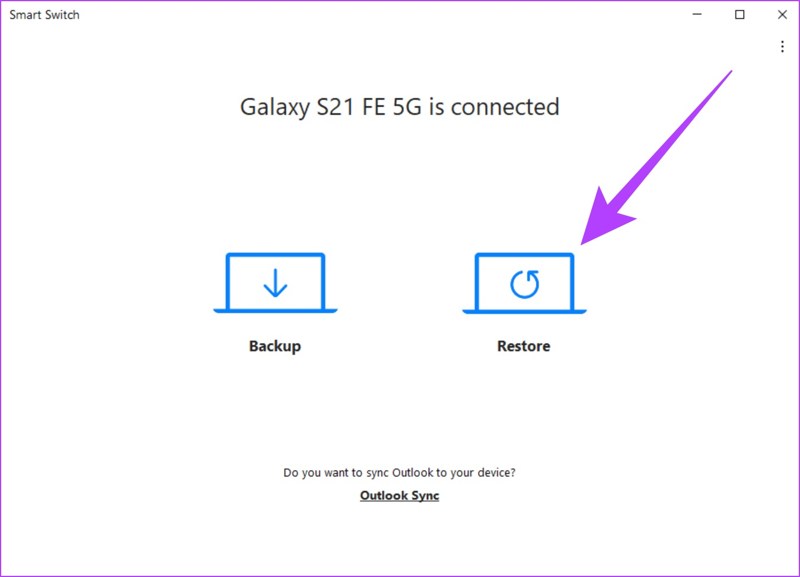
ステップ 2: デスクトップで Smart Switch ソフトウェアを開きます。
ステップ 3: クリック リストア デバイスが検出されたら、ボタンを押します。
ステップ 4: 削除されたアプリが含まれているバックアップを選択します。
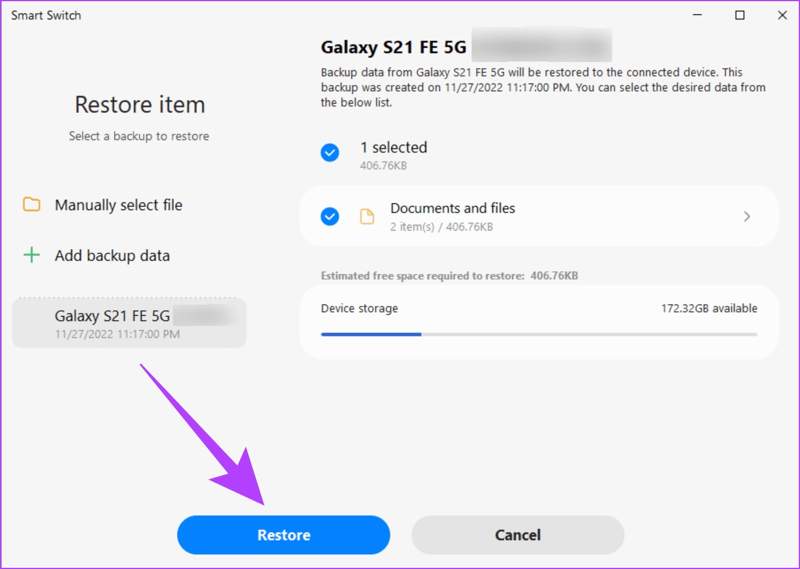
ステップ 5: クリック リストア
ステップ 6: 完了したら、クリックします OK デバイスを切断します。
ボーナスヒント:Android向け最高のアプリデータ復旧ツール
Google PlayストアとSamsung Galaxy Storeでは、Samsungで削除されたアプリを検索して再インストールすることしかできません。アプリデータを復元することはできません。一方、 Apeaksoft Androidのデータ復旧 あなたのニーズを満たします。バックアップなしでSamsungのスマートフォンやタブレット上のアプリデータを復元できます。
バックアップなしでSamsungデバイス上のアプリデータを復元する最良の方法
- Samsungデバイスでアプリデータを復元する Androidのバックアップ.
- 写真、ビデオ、音楽など、幅広いデータタイプに利用できます。
- 選択的な回復のために Samsung アプリのデータをプレビューします。
- ほぼすべての Samsung の携帯電話およびタブレット モデルをサポートします。

バックアップなしでSamsungのアプリデータを復元する方法
ステップ 1: デバイスを検出する
Samsung向けの最高のアプリ復元ソフトウェアをパソコンにインストールしたら、起動してください。USBケーブルでSamsungデバイスをパソコンに接続します。デバイスの電源を入れ、 USBデバッグ モードを選択します。プロンプトが表示されたら、 ファイルを転送する.
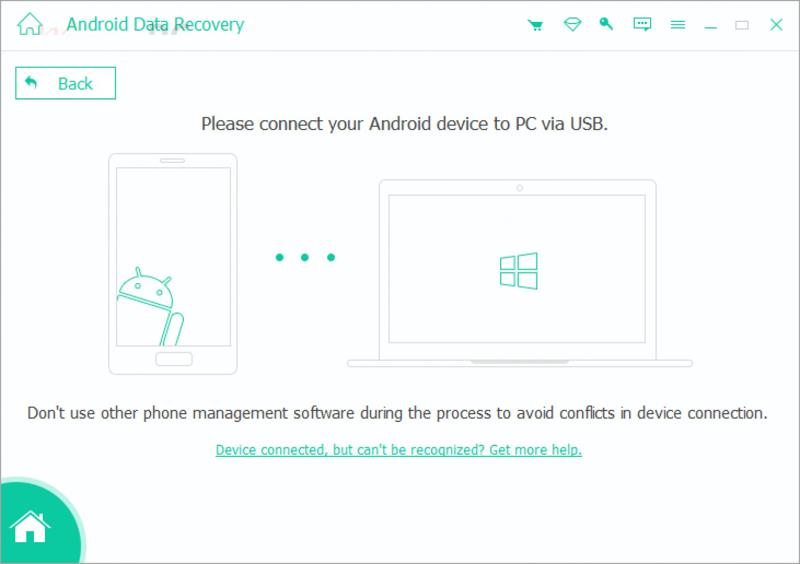
ステップ 2: 失われたデータをスキャン
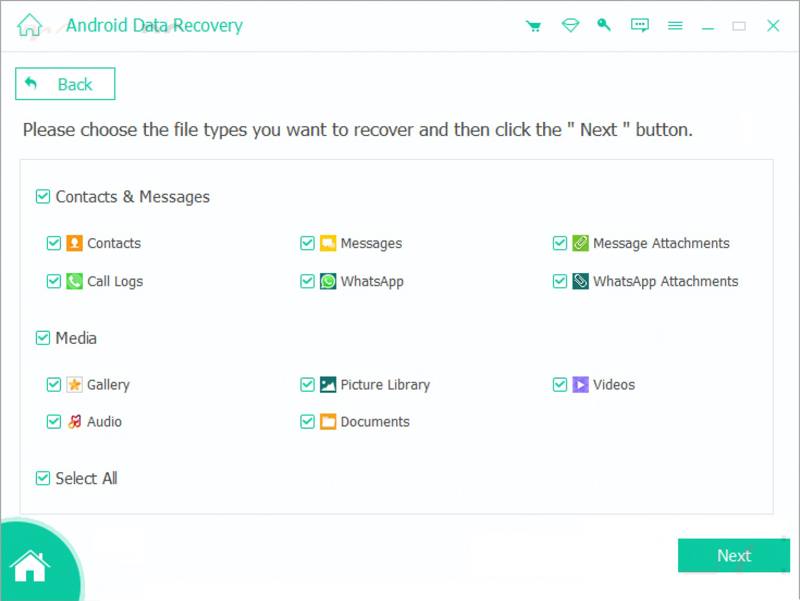
デバイスが検出された後、復元したいデータの種類を選択します。 WhatsApp, ドキュメント、 もっと。 クリック 次へ ボタンを押してデバイスのスキャンを開始します。 サムスンスマート·スイッチApeaksoft Android Data Recoveryは、インターネット接続やアカウントログインなしでファイルをスキャンして回復できます。
ステップ 3: Samsungでアプリデータを復元する
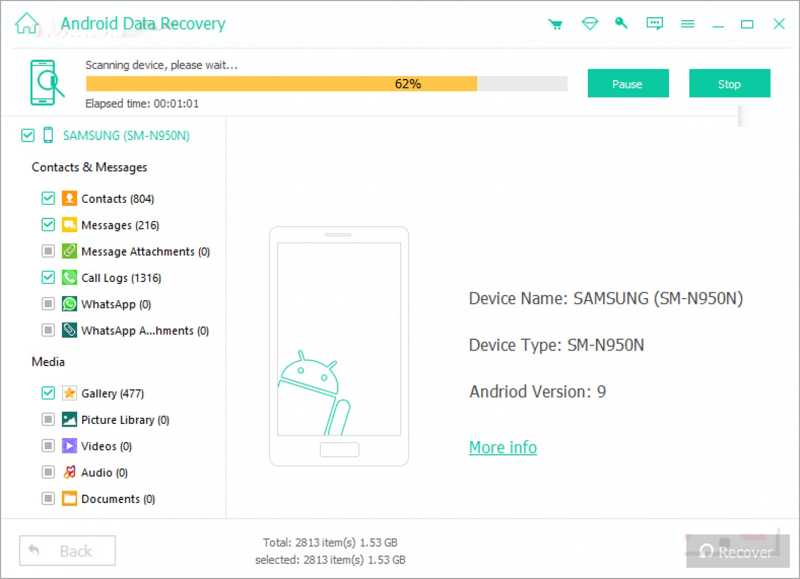
スキャン後、デバイス上で失われたアプリデータをプレビューします。次に、復元したい項目とファイルを選択します。 回復する ボタンを押し、出力フォルダを設定して 回復する.
結論
このガイドでは、 Samsung Androidデバイスで失われたアプリを復元する方法 Google PlayストアまたはSamsung Galaxyストアからダウンロードできます。Smart Switchを使ってバックアップを作成している場合は、失われたアプリとアプリデータをすぐに復元できます。ただし、既存のデータはすべて上書きされてしまうという欠点があります。 Apeaksoft Androidのデータ復旧 Samsung デバイスにアプリを再インストールした後、アプリのデータを復元できます。
関連記事
Samsung Galaxy デバイスから Google アカウントを効果的に削除する必要がある場合、これは完全なチュートリアルなので幸運です。
このチュートリアルは、SamsungのデバイスとコンピュータでSamsungのアカウントIDまたはパスワードを忘れたときにすばやく効果的にSamsungのアカウントを回復するのに役立ちます。
Samsung から iPhone に切り替える場合は、「Move to iOS」アプリ、コンピューター、クラウド サービス、サードパーティ ソフトウェアを使用してデータを転送できます。
この投稿では、Samsungのロック画面について詳しく説明します。設定、カスタマイズ、そして簡単な削除方法を学ぶことができます。



