

Samsungリカバリモードとは何か、リカバリモードに入る方法

このガイドでは、 サムスンリカバリモードSamsungのスマートフォンやタブレットは人気ですが、他のデジタルデバイスと同様に、ユーザーはさまざまなソフトウェアの不具合に遭遇する可能性があります。その名の通り、リカバリモードはトラブルシューティングに不可欠な手段です。さらに、スマートフォンのパスワードを忘れてしまった場合でも、デバイスへのアクセスを回復できます。Samsungデバイスの重要な機能であるリカバリモードの起動方法と終了方法をご紹介します。
ページコンテンツ:
パート1:Samsungリカバリモードとは
実際、リカバリモードは、Samsungのスマートフォンやタブレットを含むすべてのAndroidデバイスに組み込まれている機能です。これにより、ユーザーはスマートフォンのロック画面を回避し、さまざまなタスクを実行できます。Samsungのタブレットやスマートフォンをリカバリモードにする必要があるシナリオは次のとおりです。
- 1. 携帯電話の画面がフリーズしたり、反応しなくなったりします。
- 2. 携帯電話のパスワードを忘れました。
- 3. Samsung デバイスがロックされ、無効になります。
- 4. 携帯電話を売りたい。
- 5. デバイスを他の人に渡す準備が整いました。
Samsung リカバリモード画面の主なオプションは何ですか?
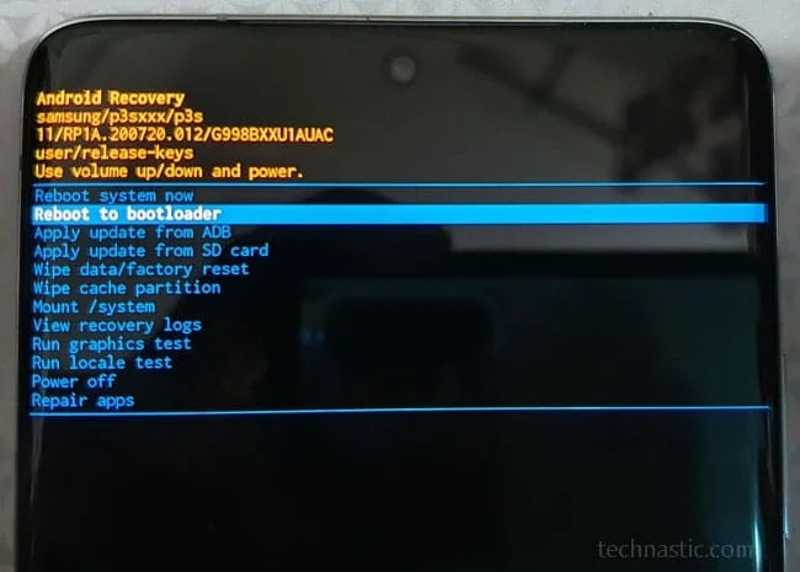
- 1. 今すぐシステムを再起動します。携帯電話を通常モードで起動します。
- 2. ブートローダーを再起動します。携帯電話をブートローダー モードで起動します。
- 3. ADB から更新を適用: ADB を使用してソフトウェアを更新します。
- 4. SD カードから更新を適用します。SD カード上のファームウェアから Samsung のソフトウェアを更新します。
- 5. データの消去/工場出荷時設定へのリセット: Samsung デバイスを工場出荷時設定にリセットします。
- 6. キャッシュ パーティションの消去: システム キャッシュ パーティションに保存されているすべてのデータを消去します。
- 7. Mount/system: システム パーティションをマウントし、このパーティション上のすべてを変更します。
- 8. リカバリ ログの表示: リカバリ モードで実行されたすべてのアクティビティの記録を表示します。
- 9. グラフィック テストを実行: Samsung デバイスの GPU をテストするために使用されます。
- 10. ローカル テストを実行: 開発者を支援するために使用されます。
パート2:ボタンを使ってSamsungの携帯電話をリカバリモードにする
SamsungデバイスでAndroidリカバリモードに入る最も簡単な方法は、ボタンの組み合わせです。ただし、組み合わせはデバイスのモデルによって異なります。以下にリストします。
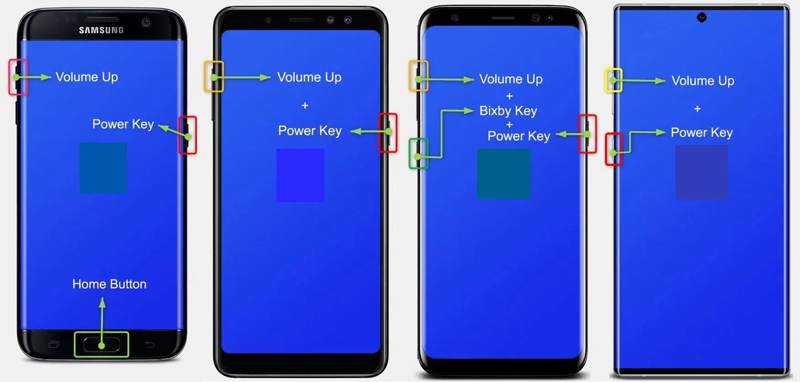
ホームボタン付きのSamsungデバイスの場合
ステップ 1: 長押し 出力 ボタンを押してデバイスの電源をオフにします。
ステップ 2: 押したまま ボリュームを上げます + ホーム + 出力 ボタンを 5 ~ 7 秒間押し続けます。
ステップ 3: あなたが見ている限り サムスン ロゴ、リリース 出力 他の 2 つのボタンを押したまま、ボタンを押します。
ステップ 4: デバイスが Samsung リカバリ モードに入ったら、すべてのボタンを放します。
ホームボタンのないSamsungデバイスの場合
ステップ 1: デバイスの電源を切る。
ステップ 2: 押し続けると、 ボリュームを上げます + 出力 ボタンを同時に5秒間押し続けます。
ステップ 3: リカバリモードがポップアップしたら、ボタンを放します。
独立したBixbyボタンを備えたSamsungデバイスの場合
ステップ 1: Samsung Galaxy デバイスをシャットダウンします。
ステップ 2: 押したまま ボリュームを上げます + ビクスビー + 出力 ボタンを同時に5秒間押します。
ステップ 3: リカバリモードが表示されるまでボタンを押し続けます。
電源/Bixbyボタン搭載のSamsungデバイスの場合
ステップ 1: デバイスの電源を切ってください。
ステップ 2: 長押し ボリュームを上げます + 出力 5秒のボタン
ステップ 3: リカバリモードが表示されたら、ボタンを放します。
パート3:ADBを使用してSamsung電話でリカバリモードに入る
デバイスのボタンが機能しない場合は、Samsung A15/A17/S8などのモデルをADBコマンドでリカバリモードにすることができます。この方法には、コンピューターとUSBケーブルが必要です。
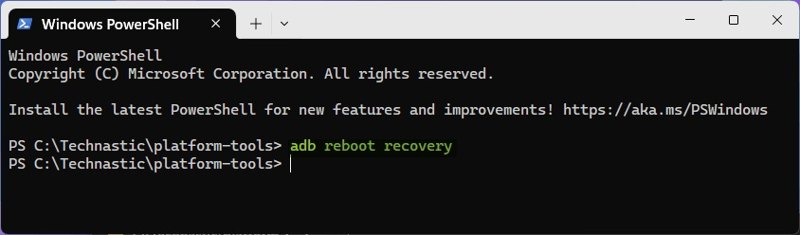
ステップ 1: 最新の Android SDK プラットフォーム ツールをコンピューターにダウンロードし、デスクトップにファイルを抽出します。
ステップ 2: に行きます プラットフォームツール ADB および Fastboot ファイルを保存するフォルダー。
ステップ 3: タイプ CMD フォルダ内のアドレスバーに入力し、 Enter or 返品 キーボードのキーを押してコマンドプロンプトウィンドウを開きます。
ステップ 4: お使いのマシンに Samsung USB ドライバーがインストールされていることを確認してください。
ステップ 5: デバイスをUSBケーブルでコンピューターに接続します。
ステップ 6: 次に入力 ADBデバイス とヒット Enter or 返品 キーを押して、デバイスが ADB に正常に接続されているかどうかを確認します。
ステップ 7: 次のコマンドを入力します。 adbリブートリカバリ、そしてヒットした Enter or 返品.
ステップ 8: これで、Samsung デバイスはリカバリ モードに入ります。
パート4:Samsungリカバリモードを終了する
トラブルシューティングやソフトウェアのアップデートを行った後は、Samsungリカバリモードを終了する必要がある場合があります。つまり、Samsungデバイスを通常モードに切り替え、通常通りデータにアクセスする必要があります。
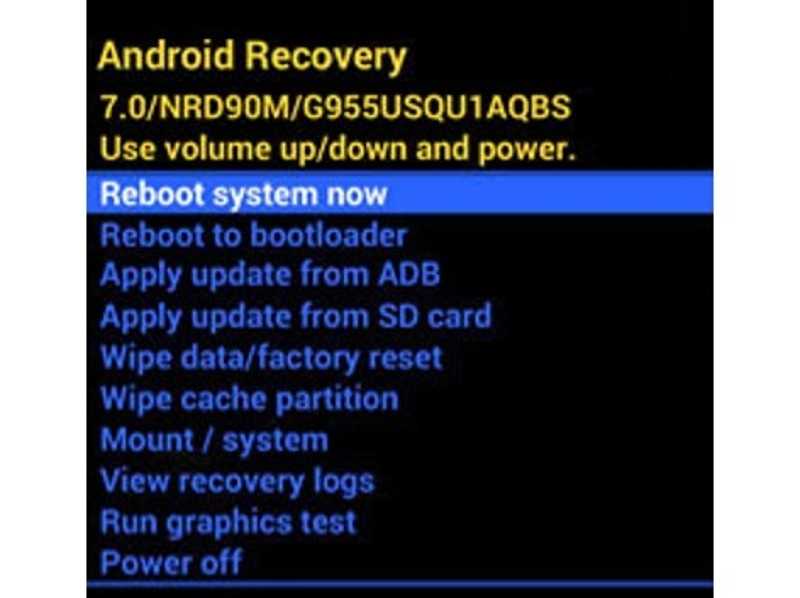
ステップ 1: ボリュームを上げます の三脚と ダウン量 ハイライトするボタン ここでシステムを再起動 リカバリモードで。
ステップ 2: 出力 ボタンをクリックしてアクションを確認します。
ステップ 3: これで、デバイスは通常モードで再起動するはずです。
パート5:Samsungをリカバリモードにした後のデータの回復
Samsungデバイスを工場出荷時の状態にリセットした後、失われたデータやファイルを復元する必要がある場合があります。この時点で、以下の手順をお勧めします。 Apeaksoft Androidのデータ復旧携帯電話のメモリをスキャンし、失われたファイルを探すことができます。
Samsungの工場出荷時設定へのリセット後にデータを回復する最良の方法
- ワンクリックでSamsungのデータを取得します。
- に利用できる 工場出荷時設定へのリセット、誤った削除など。
- 回復する前に失われたファイルをプレビューします。
- Samsung のほぼすべてのデータ タイプをサポートします。
- 幅広い Samsung の携帯電話およびタブレットと互換性があります。

Samsungの工場出荷時設定へのリセット後にデータを復元する方法
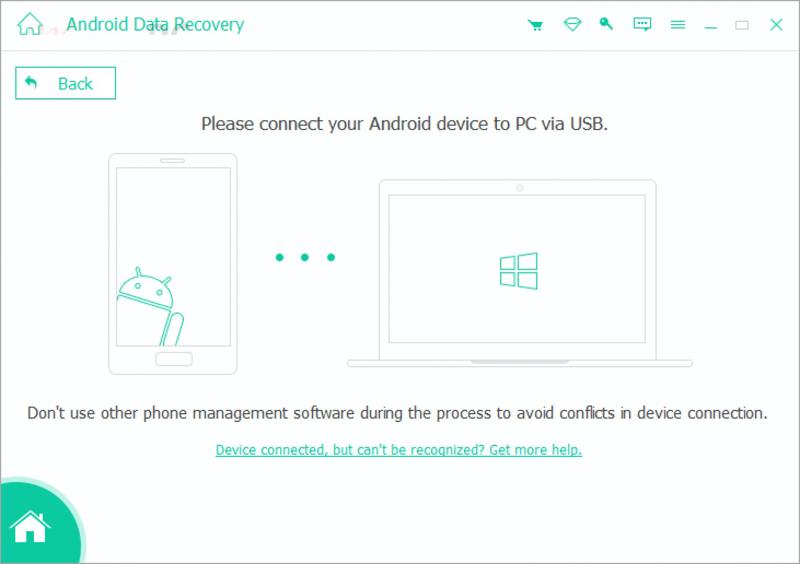
ステップ 1: デバイスに接続する
Samsung向けの最高のデータ復旧ソフトウェアをパソコンにインストールして起動します。Samsungのスマートフォンまたはタブレットを互換性のあるケーブルでパソコンに接続します。 USBデバッグ デバイスをモードに設定し、データへのアクセスを許可します。
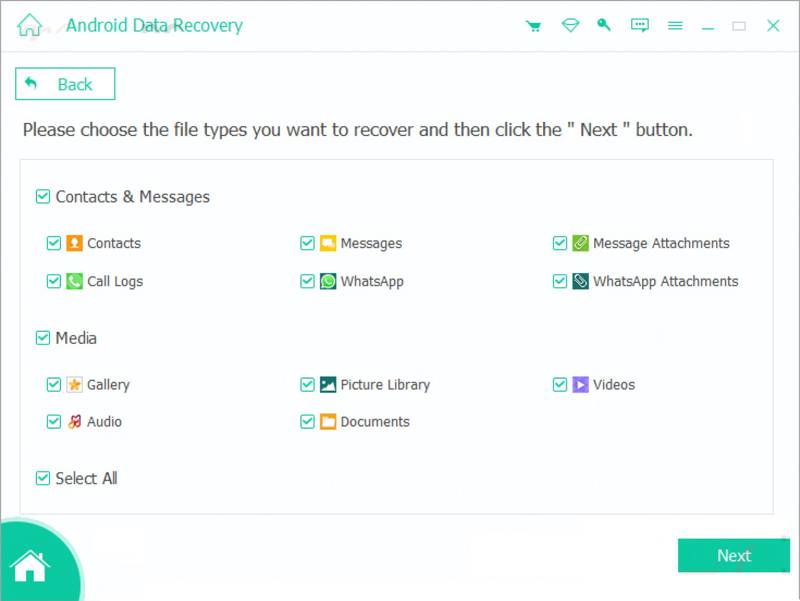
ステップ 2: 失われたデータをスキャン
次に、取得したいデータの種類をチェックします。 メッセージ, 連絡先, ギャラリーなど。不明な場合は、 すべてを選択します。。 クリック 次へ ボタンを押してデバイスのスキャンを開始します。インターネット接続がなくてもファイルを復元できます。 Samsungアカウントの回復.
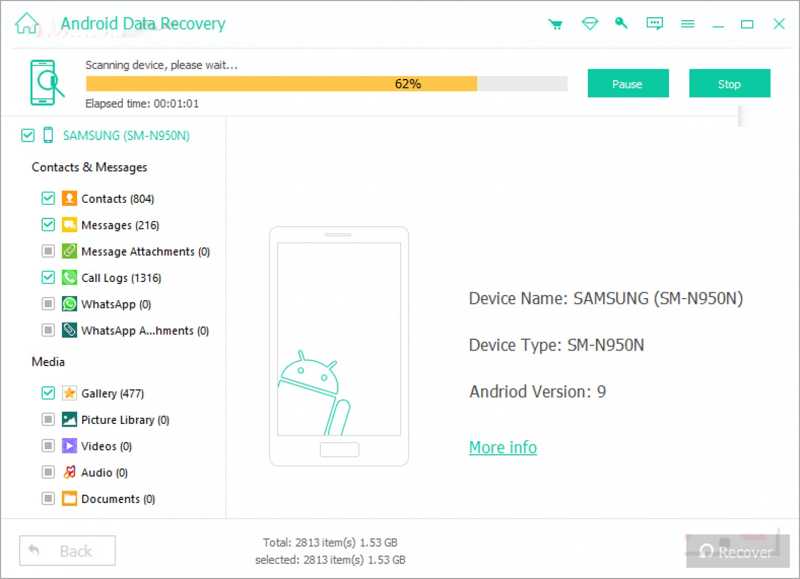
ステップ 3: Samsungのデータを回復する
スキャン後、Samsungデバイスで復元可能なファイルが表示されます。復元したいファイルやアイテムを選択し、 回復する 下部のボタンをクリックします。最後に出力フォルダを設定して 回復する 再度アクセスしてください。デバイス上の既存のデータは中断されません。
結論
さて、あなたは何を理解する必要があります Samsungのリカバリモード トラブルシューティングなどのために、デバイスをリカバリモードにする方法と手順をご紹介します。正しいボタンの組み合わせでリカバリモードに入ることができます。ボタンが機能しない場合は、ADBコマンドを使用してデバイスをリカバリモードにすることができます。 Apeaksoft Androidのデータ復旧 Samsungデバイスを工場出荷時の状態にリセットした後、データをスキャンして復元できます。さらに重要なのは、一般の人でも簡単に使えることです。
関連記事
Samsung Smart Switchは、Samsung Galaxyスマートフォンを他のデバイスにバックアップ、復元、同期するためのユーティリティです。ぜひ使い方を学んでみてください!
Samsung から iPhone に切り替える場合は、「Move to iOS」アプリ、コンピューター、クラウド サービス、サードパーティ ソフトウェアを使用してデータを転送できます。
この投稿では、Samsungのロック画面について詳しく説明します。設定、カスタマイズ、そして簡単な削除方法を学ぶことができます。
Samsung のメッセージをバックアップするには、Apeaksoft Android Data Backup & Restore、Samsung Cloud サービス、またはモバイル アプリを使用できます。



