

Support.Apple.com iPhoneの復元が発生した場合の対処方法

「iPhoneが動かなくなって support.apple.com/iphone/restoreiPhoneをこの状態から回復させるにはどうすればいいですか? iPhoneまたはiPadに深刻なソフトウェアの不具合が発生した場合、画面にsupport.apple.com/iphone/restoreまたはsupport.apple.com/ipad/restoreが表示されることがあります。メッセージに表示されたら、オペレーティングシステムを復元してデバイスに再度アクセスする必要があります。このガイドでは、iPhoneまたはiPadの画面に警告メッセージが表示された場合にどうすればよいかを説明します。
ページコンテンツ:
パート1:Support.Apple.comのiPhone復元とは
support.apple.com/iphone/restore とはどういう意味ですか?iPhone がリカバリモードに入った、またはリカバリモードで動かなくなったことを意味します。このメッセージが役立つ状況としては、以下のようなものがあります。
1. ソフトウェアの不具合。
2. ハードウェアの問題。
3. 更新に失敗しました。
4. 脱獄の複雑さ。
パート2:修復方法 Support.apple.com/iphone/restore
解決策1:デバイスを強制的に再起動する
support.apple.com/iphone/restore で画面がフリーズしてしまった場合は、まずデバイスを強制的に再起動してください。これにより、画面のフリーズ状態が解消され、デバイスに素早くアクセスできるようになります。ボタンの組み合わせはデバイスのモデルによって異なります。
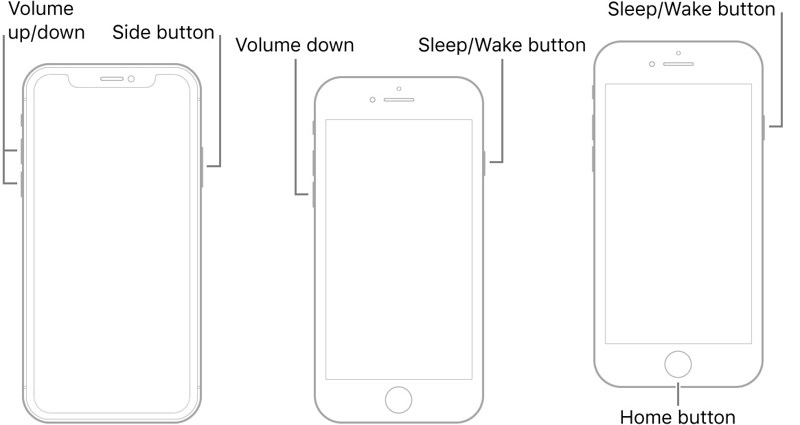
iPhone 8以降、ホームボタンのないiPad
すばやく押して放します ボリュームを上げます
すばやく押して放します ダウン量
ホールド Appleロゴが表示されるまでボタンを押します。
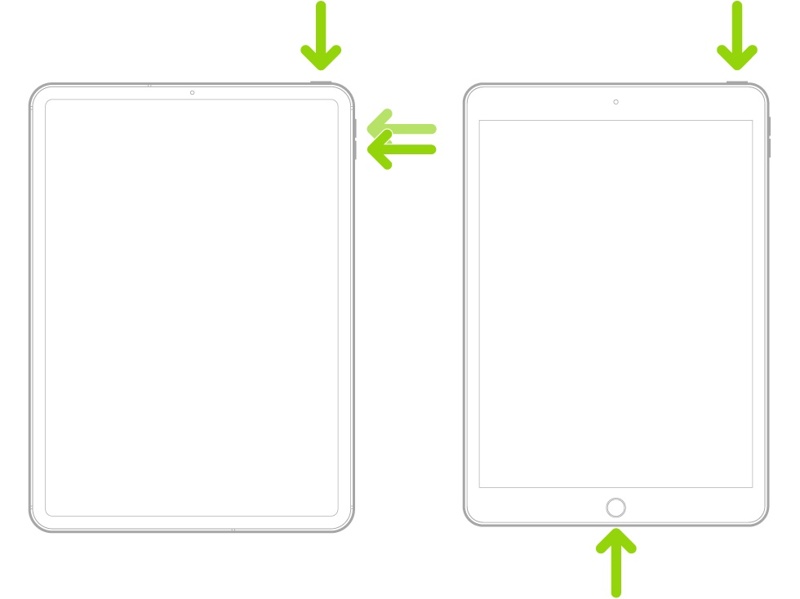
iPhone 7/7 Plus、iPod Touch(第7世代)、iPod nano(第6世代)
長押し ダウン量 + 一緒にボタン。
Apple ロゴが表示されたら、ボタンの組み合わせを放します。
iPhone 6s以前、ホームボタン搭載iPad、iPod Touch(第6世代)、iPod nano(第7世代)
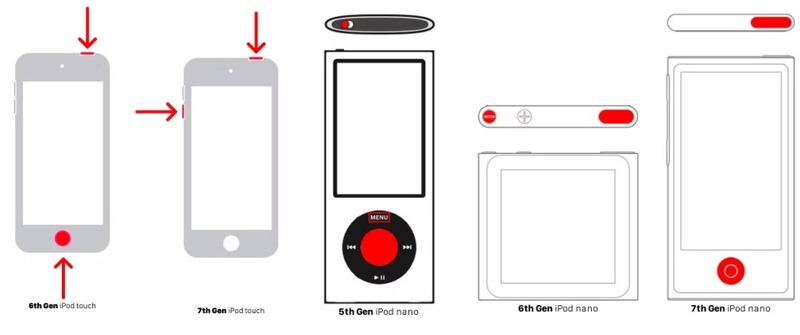
押したまま ホーム の三脚と 睡眠/目覚め 同時にボタン。
Apple ロゴが表示されたら、ボタンを放します。
iPod nano(第5世代)、iPod classic
ホールドスイッチをしっかりとロック解除位置にします。
押し続けると、 メニュー の三脚と センター 8秒のボタン
Apple ロゴが表示されるまでボタンを放します。
解決策2: デバイスを更新する
アップデートに失敗した後、support.apple.com/ipad/restore 画面が表示された場合は、iTunes または Finder を使用してデバイスをアップデートできます。この方法には、コンピュータと最新バージョンの iTunes または Finder が必要です。
ステップ 1: Windows と macOS Mojave 以前を使用している場合は、最新バージョンの iTunes を開きます。
macOS Catalina 以降を使用している場合は、代わりに Finder を実行してください。
ステップ 2: 互換性のある USB ケーブルを使用して iPhone をコンピューターに接続します。
ステップ 3: アプリケーションは自動的にデバイスを認識するはずです。そうでない場合は、 電話番号・携帯番号 ボタンまたはiPhoneの名前をクリックします。
ステップ 4: デバイスにダイアログが表示された場合は、タップします 信頼 このコンピューターを信頼します。
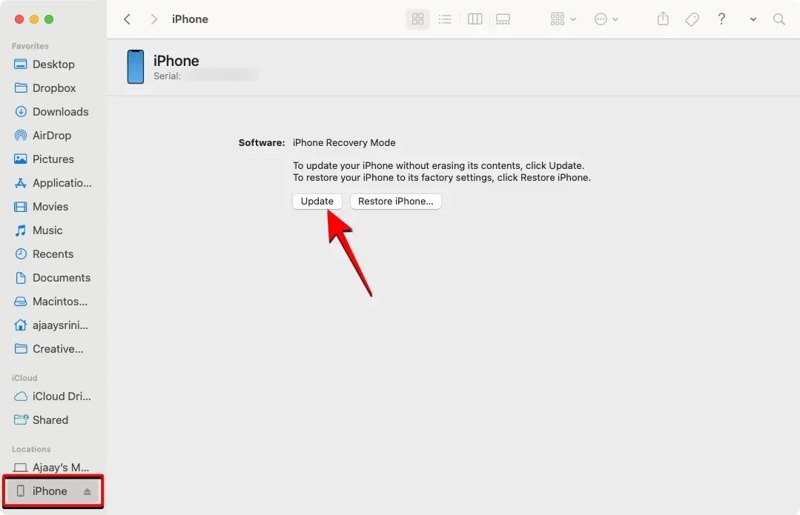
ステップ 5: すると、iTunesまたはFinderがリカバリモードのデバイスを検出し、2つのボタンが表示されます。 更新 ボタンを押して続行します。
ステップ 6: デバイスの最新ソフトウェアが見つかったら、 インストールを開始する それをダウンロードするボタン。
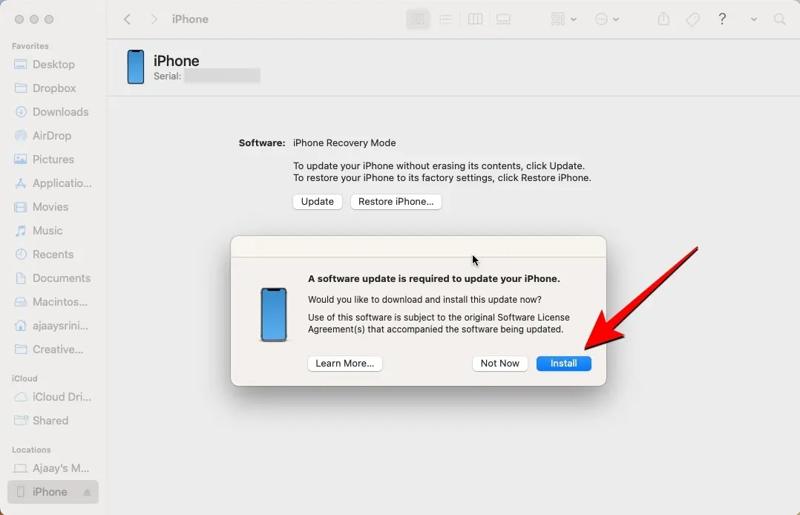
ステップ 7: プロセスが完了するまで数分かかります。インストールが成功すると、iPhoneまたはiPadが再起動します。
注意: 注:ほとんどの場合、この解決策でiPhoneまたはiPadがsupport-apple-restoreエラーから解放されます。アップデート後もエラーが続く場合、またはプロセスが失敗する場合は、上記の手順を繰り返してクリックしてください。 iPhoneを復元します。.
解決策3:サードパーティのiPhone修復ツールを使用する
画面にsupport-apple-restoreエラーが引き続き表示される場合は、次のような強力なシステム回復ツールが必要になります。 Apeaksoft iOSシステムの回復デバイスのソフトウェアの不具合をスキャンし、すぐに修正することができます。
Apple iPhoneの修復サポートのワンストップソリューション
- ソフトウェアの不具合を素早く修正します。
- 幅広いソフトウェアの問題に対応できます。
- アップグレードまたは iOSのダウングレード およびiPadOS。
- ほぼすべての iPhone、iPad、iPod Touch モデルをサポートします。

Apple iPhoneの復元サポートを修正する手順は次のとおりです
ステップ 1: ソフトウェアの不具合を検出する
最高のシステムリカバリソフトウェアをコンピュータにインストールして実行します。LightningケーブルでiPhoneをコンピュータに接続します。 お気軽にご連絡ください ボタンを押すと、デバイスのスキャンが開始され、ソフトウェアの不具合が自動的に検出されます。
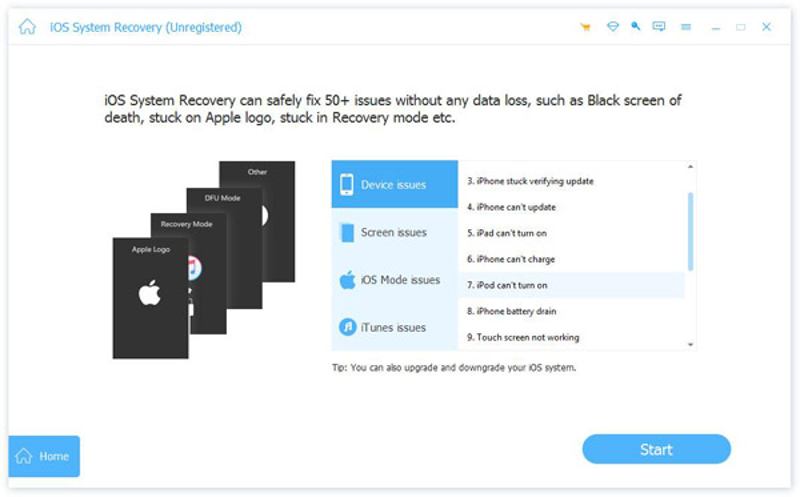
ステップ 2: モードを選択してください
クリック 無料クイックフィックス ソフトウェアの不具合を修正するためのリンクをクリックしてください。エラーが解決しない場合は、 修復 ボタンを押してモードを選択します。 スタンダードモード の三脚と アドバンストモードに設定します。 OK をクリックします。 確認します 進む。
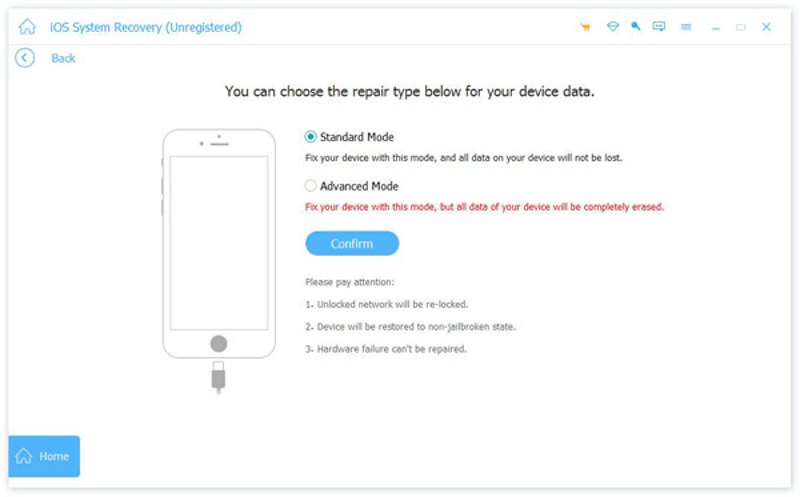
ステップ 3: 修正サポート Apple 復元
ソフトウェアはリカバリモードのデバイスを自動的に検出します。デバイス情報(カテゴリ、デバイスタイプ、モデルなど)を手動で選択する必要があります。次に、デバイスで利用可能なアップデートを選択します。最後に、 修理 ボタンをクリックして、デバイスで Apple Restore のサポートの修復を開始します。
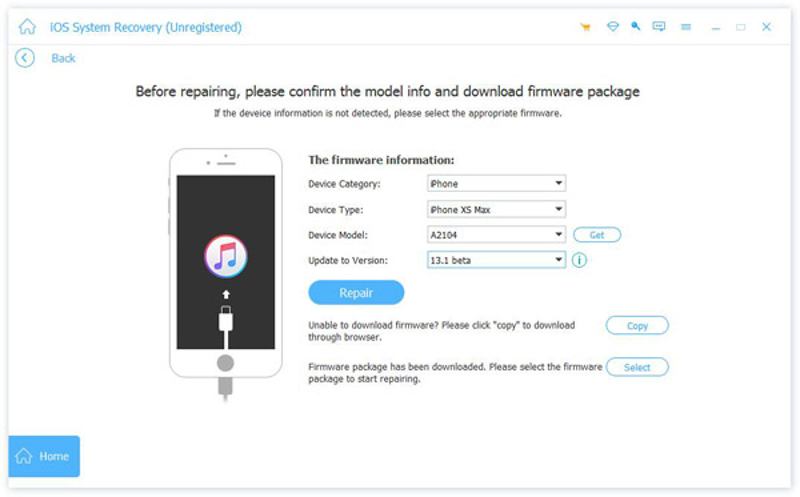
解決策 4: Apple サポートに連絡する
上記の解決策を試してもデバイスが機能しない場合は、NANDチップの故障、マザーボードの問題、バッテリーの損傷など、ハードウェアに何らかの問題がある可能性があります。Appleサポートに連絡するか、最寄りのApple Storeにご来店ください。公式サポートがデバイスの点検と修理をお手伝いします。Apple Storeに持ち込む前に、デバイスのバックアップを必ず行ってください。
パート3:iPhoneの修復後にデータを復元する方法 Apple.com iPhone復元のサポート
ソフトウェアやハードウェアの修理によってデータが失われる可能性があることはよく知られています。Apple.comのiPhone復元サポートで修理した後でも、データが失われている場合があります。幸いなことに、 Apeaksoft iPhone データ復元 デバイスをバックアップしなかった場合でも、データを復元できます。
修理後のデータ復旧のベストな方法 Apple.com iPhone復元サポート
- ソフトウェアの不具合を修正した後、データを取得します。
- iCloud または iTunes バックアップを開き、失われたデータを抽出します。
- 幅広いファイルタイプをサポートします。
- 失われたデータをプレビューして選択的に回復します。
- 最新モデルの iPhone、iPad、iPod Touch に対応しています。
修理後のデータ復旧方法 Apple.com iPhone復元サポート
ステップ 1: デバイスに接続する
iPhoneに最適なデータ復旧ソフトウェアをダウンロードしてインストールします。Apple Restoreのサポートを修復したら、ソフトウェアを起動します。iPhoneとパソコンをLightningケーブルで接続します。iOS 13以降を使用している場合は、パスコードを入力して接続を許可します。 iOSデバイスから復旧する サイドバーのタブをクリックします。 スキャンの開始 ボタンをクリックして、デバイス上で回復可能なデータの検索を開始します。

ヒント: iTunesまたはiCloudバックアップからデータを抽出したい場合は、 iTunesのバックアップファイルから復元する or iCloudバックアップファイルから復旧する 代わりにタブ。
ステップ 2: 失われたデータのプレビュー
データスキャンが完了すると、プレビューウィンドウが表示されます。すべてのデータは種類別に整理されています。例えば連絡先を復元したい場合は、 連絡先 左側に入力すると、すべての連絡先が表示されます。項目が多すぎる場合は、 削除済みのみ表示 一番上のオプションから。

ステップ 3: iPhone日付を回復
回復したいファイルやアイテムを選択し、 回復する ボタンを押します。出力フォルダを設定するには、 店は開いています ボタンを押して 回復する 再び。

結論
さて、次のようなメッセージが表示されたらどうすればよいかお分かりいただけたでしょうか。 Apple iPhoneの復元をサポート 画面に表示されています。弊社の実証済みの解決策に従ってこの問題を解決し、デバイスに再度アクセスしてください。 Apeaksoft iPhone データ復元 この問題を解決した後、失われたデータを回復するのに役立ちます。
関連記事
ここでは、iPhone 6/16/15/14/13/12/XS/XR のデータを完全に消去してスペースを解放し、速度を向上させるのに役立つ、ベスト 11 の iPhone データ クリーナー アプリを紹介します。
iPhoneで突然動画を再生できなくなってしまいましたか?慌てる必要はありません。ここで問題を解決し、スムーズな再生をすぐに復元できます。
iPhone をアクティベートするときに「アクティベートできません」と表示される場合は、弊社の解決策に従ってこの問題を解決し、デバイスをすぐにアクティベートしてください。
iPhone のバックアップ パスワードとは何か、それを有効化/無効化する方法、忘れてしまったバックアップ パスワードを回復/リセットする方法、そして iPhone バックアップの最適な代替手段について学びましょう。



