

[2026ガイド] 東芝ハードドライブ(HDD)からデータを復旧する方法

東芝は、HDDハードドライブを含む多様な家電製品を製造している有名なテクノロジー企業です。
以前は正常に動作していた東芝製HDDが突然破損し、保存していたすべての公式文書にアクセスできなくなってしまった場合、東芝製ハードドライブからファイルを復元するにはどうすればよいでしょうか?
このチュートリアルでは、東芝のHDDのデータが失われた理由と、その修復方法を分析し、 東芝のHDD復旧 詳細に。
パート1:東芝ハードドライブのデータ損失の一般的な原因
まず、データ損失の原因と東芝製ハードドライブの復旧の必要性についてご説明します。以下の表では、この問題が発生した場合の考えられる原因とデータ復旧の可能性について詳しく説明していますので、ご参考ください。
| データ損失の原因 | 詳細説明 | データ復旧の可能性 |
| 事故による削除 | Shift + Deleteキーを誤って押して、東芝製ハードドライブ上のファイルを削除してしまった場合。または、東芝製HDD上のファイルを削除した後に、ごみ箱を空にしてしまった場合。 | ハイ – データが上書きされる前に回復可能 |
| 誤ったフォーマット | 誤って東芝のハードドライブをフォーマットしてしまいました。 | 中から高 – クイックフォーマットは回復可能な場合が多い |
| ファイルシステムの破損 | ファイル システムが破損しているか、システムによってサポートされなくなります。 | 技法 – 汚職の深刻度に応じて |
| 不適切な除去 | 東芝のハードドライブを強制的かつ不適切に取り外します。 | 技法 – ファイルシステムの問題によりファイルにアクセスできなくなる可能性があります |
| 電力サージ | ハードドライブがデータを読み書きしているときに突然電源が失われたり、電気的な問題が発生したりします。 | 技法 – ファイルシステムが破損したり、ファイルの書き込みが中断される可能性があります |
| ウイルスやマルウェアの攻撃 | ウイルス、トロイの木馬、ランサムウェア、その他の悪意のあるプログラムによる攻撃。 | 低から中 – 回復はファイルが暗号化されているか上書きされているかによって異なります |
| ハードウェア関連の問題 | 外付けハードドライブを接続するケーブルやコンピューターの故障などのハードウェアの損傷。 | ロー – 物理的な損傷には専門家が必要になることが多い |
パート2:東芝HDDのリカバリを実行する一般的な方法
東芝HDDのリカバリを始める前に:重要な手順
- 1.影響を受けた東芝製ハードドライブへのデータの書き込みを停止してください。データの上書きが発生し、復旧の可能性が低下する可能性があります。
- 2.システムの復元や工場出荷時設定へのリセットは実行しないでください。既存のデータが完全に消去されます。
- 3.リカバリ前に東芝 HDD をフォーマットしないでください。
- 4.復元したドライブのデータを決して同じ場所に保存しないでください。
別のコンピューターで東芝のHDDリカバリを試す
東芝製の内蔵または外付けハードドライブに異常が発生した場合、元のコンピュータから取り外して別のコンピュータに接続することができます。東芝製HDDと元のコンピュータの間に何らかの競合が発生しているだけで、実際には問題がない可能性があります。そのため、トラブルシューティングのために、東芝製HDDを別のコンピュータに接続してみることをお勧めします。
東芝ハードドライブがコンピューターに正しく接続されていること、およびケーブルが良好な状態であることを確認します。
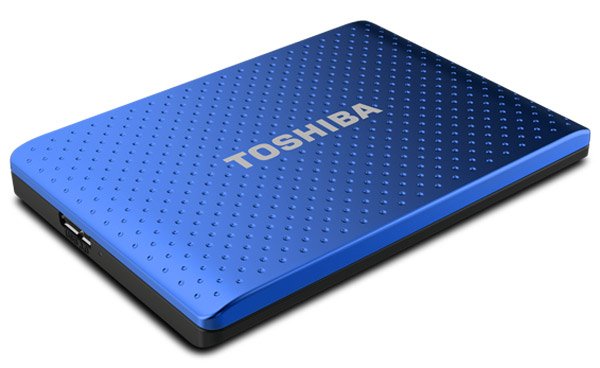
専門ソフトウェアを使用して東芝の外付けハードドライブを復元する
誤って削除したり、フォーマットしたり、システム エラーが発生したりして、東芝の外付けハード ドライブのファイルが失われた場合は、専門的なデータ回復ソフトウェアを使用するのが最も安全で時間を節約してファイルを回復する方法です。 Apeaksoftデータ復旧 まさに理想的なツールです。このツールは、東芝製ノートパソコンの他のハードドライブの復旧にも使用できます。
東芝ハードドライブのデータ復旧に信頼できるツール
- ワンクリックで東芝ドライブのリカバリを完了します。
- RAMドライブからデータを回復する 東芝の。
- 画像、ビデオ、オーディオ、ドキュメント、電子メール、アーカイブなどの回復をサポートします。
- 削除されたファイルを元の形式と品質に復元します。
- 選択的な東芝ハードドライブ回復のプレビュー。
- Windows 11/10/8.1/8/Vista/XP、NTFS、FAT16、FAT32、exFAT、EXT などでご利用いただけます。

東芝のハードドライブから失われたデータを回復する方法
ステップ 1: 東芝のハードドライブ全体をスキャンしてデータを探す
東芝のハードドライブをコンピュータに接続してください。最適な東芝ハードドライブ復旧ツールをPCにダウンロードしてインストールしてください。
起動して、内蔵ハードディスクか外付けハードドライブかに関係なく、Toshiba HDD を選択します。
をクリックして スキャンの開始 ボタンをクリックすると、Toshiba Data Recovery が自動的に動作します。

ステップ 2: 東芝HDD復旧前のプレビュー
結果ウィンドウが表示されたら、左側からデータの種類を選択し、右側のペインでフォルダを開いて失われたデータを確認します。 フィルター 上部のリボンの機能を使用すると、1 つのファイルをすばやく見つけることができます。

ステップ 3: 東芝のハードドライブからワンクリックでデータを回復
破損または損傷した東芝ハードドライブから復元したいファイルをすべて選択します。最後に、 すべてを回復する ボタンを押すと、東芝ハードドライブの回復プロセスが開始されます。

ヒント:
このソフトウェアは、既に上書きされたファイルを復元することはできませんのでご注意ください。復元成功率は、データ損失後のドライブの使用方法によって異なります。
東芝のハードドライブが物理的に損傷している場合は、近くの データ復旧サービス 保管してください。
パート3:東芝HDDのデータ損失を防ぐための推奨ヒント
偶発的な損失の後で東芝ハードドライブのデータを回復することはできますが、多くの不要なトラブルを回避し、重要なデータが失われないようにするために、事前にいくつかの簡単な予防措置を講じることをお勧めします。
- 1.重要なファイルを定期的に別の場所にバックアップしてください。
- 2.東芝の外付けハードドライブを取り外す前に、必ず安全に取り外してください。
- 3.電力サージを防ぐには、サージ プロテクタ UPS を使用します。
結論
コストパフォーマンスに優れた選択肢として、東芝のHDDは世界中で人気があります。多くの人が、 東芝ハードドライブの復旧 非常に多くの人が東芝の HDD を使用していることを考慮すると、ソーシャル プラットフォームやフォーラムで東芝の HDD が人気を集めていることがわかります。
上記の紹介に基づいて、Toshiba HDD データを復旧する方法と、Toshiba HDD の復旧の前後に注意すべき点が理解できるようになります。 Apeaksoftデータ復旧 東芝 HDD のデータの安全性を保護するために、常に第一の選択肢となります。
関連記事
この記事では、PC と Mac 向けの有料および無料メモリ カード回復ソフトウェアとアプリケーションのトップ 10 を特定してレビューします。
写真やビデオなどの失われたファイルや削除されたファイルを SD カードから復元するのに役立つ、Mac と Windows 向けのトップ 6 SD カード復元ソフトウェアをぜひご覧ください。
この投稿では、外付けハードドライブから失われたデータを効率的に復元するための、様々なシナリオに特化したソリューションをご紹介します。今すぐ外付けハードドライブのデータを救出しましょう!
小型USBメモリのデータ損失にどう対処すればいいでしょうか?USBメモリや破損したUSBメモリから削除されたファイルを復元する方法をご確認ください。



