
主要なポイント(要点)
動画を再生できず、動画のエンコードが正しくない、サポートされていない動画形式、または HTML5 動画の再生エラーなどのエラーが発生した場合は、次の操作を実行できます。
- 破損した動画や、エンコードが不適切な動画を修復します。
- 動画をHTML5互換フォーマットに変換します。
- ブラウザを最新バージョンに更新してください。
- 不足しているビデオコーデックをインストールしてください。
- ブラウザのキャッシュとCookieをクリアします。
- ハードウェアアクセラレーションを無効にします。
動画を再生しようとしたときに「HTML動画ファイルが見つかりません」というエラーが表示されることがありますか?これは、再生しようとしている動画ファイルが読み込まれていないことを意味します。その他の原因としては、ブラウザのバックエンドエラーや、HTML5動画ファイルがサポートされていないことが考えられます。一部のユーザーは、ブラウザがHTML5形式のコーデックをサポートしていないためにこの問題に遭遇することがあります。続きを読んで、この問題を解決する方法を学びましょう。 HTML5ビデオが正しくエンコードされていません.
ページコンテンツ:
パート1:HTML5動画が再生されない一般的な原因
HTML5ビデオを使用すると、Adobe Flashなどのプラグインに頼ることなく、Webサイトで動画をブラウザに直接埋め込んで再生できます。HTML5ビデオは、ブラウザで動画を再生するための新しいフォーマットです。従来のAdobe Flashは多くのユーザーにとって複雑すぎたため、HTML5ビデオファイルがWebページに動画を埋め込む標準的な方法になりました。しかし、ユーザーは「HTML5ビデオが見つかりません」というエラーに遭遇することがあります。これは何を示しているのでしょうか?動画が正しくエンコードされていないとはどういう意味でしょうか?
オンラインで「動画が正しくエンコードされていません」というエラーが表示された場合、通常は動画コーデック、エンコード設定、またはファイル構造がブラウザやメディアプレーヤーと互換性がないことを意味します。HTML5動画が再生されない一般的な原因をいくつかご紹介します。
ブラウザのHTML5サポート - この問題は、ブラウザがHTML5ファイル形式をサポートしていない場合によく発生します。古いバージョンのブラウザをご利用の場合、HTML5ビデオを再生できないのはなぜでしょうか?また、ブラウザがHTML5コードをサポートしていないため、「HTML5ビデオが正しくエンコードされていません」というエラーが表示される場合もあります。そのため、この問題が発生した場合は、ブラウザを更新することをお勧めします。
ブラウザの互換性 - HTML5ビデオが再生されないもう一つの理由は、ブラウザの互換性です。このエラーは、一部のウェブブラウザでビデオの互換性の問題が発生することで発生することがあります。例えば、Firefoxでは再生されないビデオがChromeでは問題なく再生されることがあります。
クッキーとキャッシュ - ウェブページで動画の再生が停止する原因として、これが原因となることはあまりありません。Cookieには悪意のあるバグが含まれており、HTML5動画ファイルの再生ができなくなることがあります。この問題を解決するには、シークレットモードでウェブページを開いてみてください。
古い内容の動画 - このエラーは、Adobe Flash Player をサポートしているが HTML5 ファイル形式をサポートしていない古いビデオ ファイルを再生しようとしたときに発生する可能性があります。
ウェブサイトのバックエンドの問題 - この問題はウェブサイトのコードに関連しています。コードに不具合が発生した場合、動画ファイルにアクセスできなくなります。この問題はブラウザの開発者またはウェブ管理者によってのみ修正可能です。
これらは、HTML5 ビデオが再生されない理由のほんの一部です。
パート2:HTML5ビデオのエンコード不良を修正する最良の方法
ビデオが正しくエンコードされていないエラーは、互換性のないコーデック、エンコード設定の誤り、または破損したビデオファイルが原因で発生する可能性があります。ビデオが破損しているか、正しくデコードできない場合は、次のようなツールを使用してください。 Apeaksoft ビデオ修復 エンコードの問題を抱えた動画を修復する効果的な方法となり得る。
このツールを使えば、正しくエンコードされていないHTML5ビデオを修復できます。さらに、破損、再生不能、損傷、途切れ途切れのビデオを、標準的なスムーズな再生ビデオに修復することも可能です。また、カメラ、スマートフォン、GoPro、ドローンなど、さまざまなデバイスで撮影されたビデオにも対応しています。Apeaksoft Video Fixerの特筆すべき点は、サンプルビデオをアップロードできることです。このサンプルビデオは、ソフトウェアが出力の基準として使用します。さらに、4Kおよび8K解像度のMP4、MOV、3GPビデオの修復にも対応しています。
Apeaksoft Video Fixerを使用して、正しくエンコードされていないビデオを修正する方法
ステップ 1: ダウンロード Apeaksoft ビデオ修復 お使いのデバイスで ダウンロード
ステップ 2: アプリケーションがダウンロードされたら、左側にある + ボタンをクリックして、破損した HTML5 ビデオをアップロードします。ファイルが表示されるので、破損したファイルを選択してクリックします。 店は開いています.
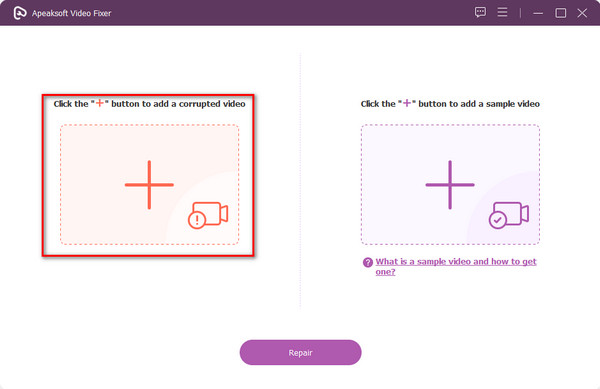
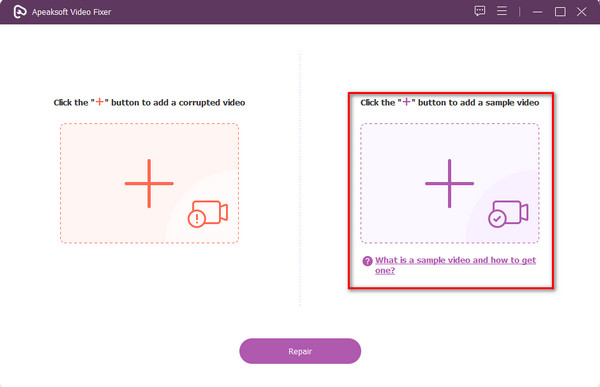
ステップ 3: 次に、 + インターフェースの右側にあるボタンをクリックして、サンプルビデオをアップロードします。次に、 修理
ステップ 4: 瞬時にビデオファイルが正常に修復されます。いまなら可能です プレビュー あなたの出力、 他のビデオを修復するまたは Save あなたのファイル。
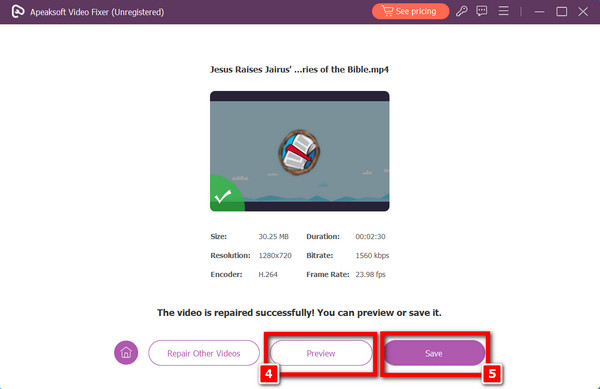
簡単ですよね?たった 4 つの簡単な手順で、エンコードが不十分なビデオを修正できます。
パート3:HTML5ビデオが正しくエンコードされていない場合の5つの一般的な修正方法
不足しているコーデックをダウンロードする
使用しているブラウザに「HTML5 ビデオが見つかりません。」と表示される場合は、ブラウザが更新されていないか、Web ページに適切なビデオ コーデックがないことを意味します。
このような状況に陥った場合は、開発者に連絡して問題を解決するのが最善です。開発者は、不足しているコーデックのダウンロードを支援することもできます。
最新のブラウザバージョンを使用する
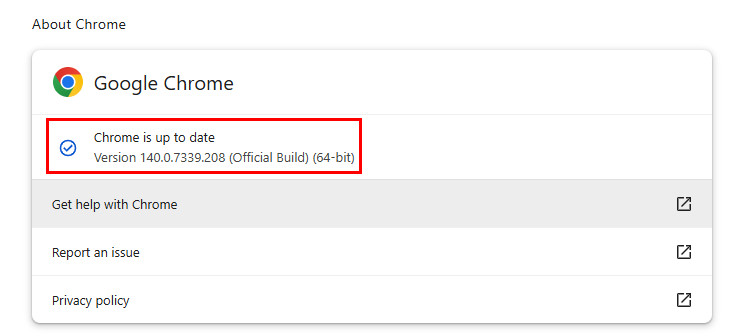
一部のブラウザのバージョンはHTML5ビデオをサポートしていません。そのため、お使いのブラウザが最新版であることを確認する必要があります。ブラウザは自動更新される場合もありますが、HTML5ビデオが原因でエラーが発生する場合は、手動で更新を確認する必要があります。
Chrome ブラウザの最新アップデートを確認する方法については、以下の手順に従ってください。
ステップ 1: Google Chromeブラウザを開き、 三つの点 画面の右上隅にあります。
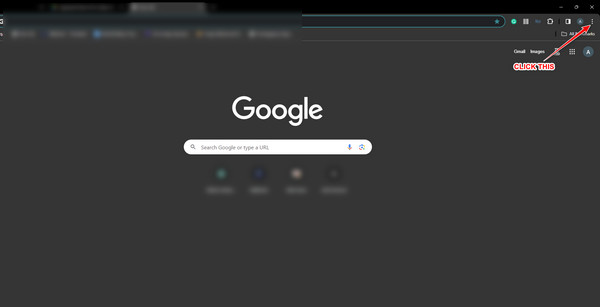
ステップ 2: ドロップダウンリストから、 カスタマーサービス オプションをクリックし、をクリックします GoogleのChromeについて.
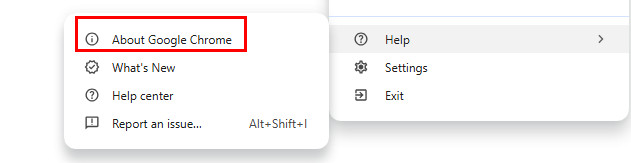
ステップ 3: その Google Chromeを更新する ブラウザが最新でない場合は、オプションが表示されます。それをクリックしてブラウザを更新します。ただし、表示されない場合は、ブラウザが更新されています。
ブラウザのキャッシュをクリアする
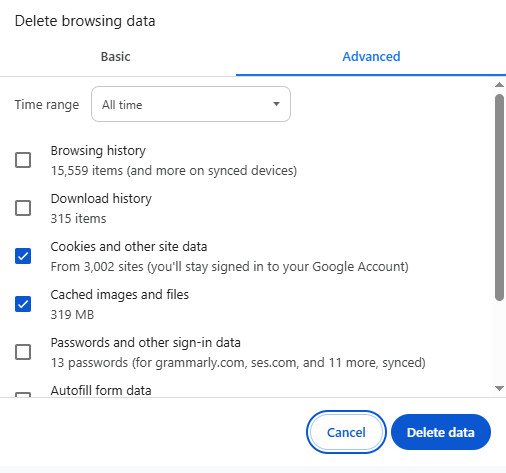
「HTML5ビデオが正しくエンコードされていない」という問題は、主にビデオファイルのエンコード形式とブラウザの非互換性が原因です。しかし、ブラウザのキャッシュも間接的に同様の問題を引き起こす可能性があります。ブラウザが古いバージョンのビデオをキャッシュしていたり、データが破損していたりすると、再生中に解析エラーが発生し、エンコードが間違っていると誤判断される可能性があります。そのため、キャッシュの競合による再生異常を回避するには、キャッシュをクリアしてビデオファイルを再読み込みする必要があります。
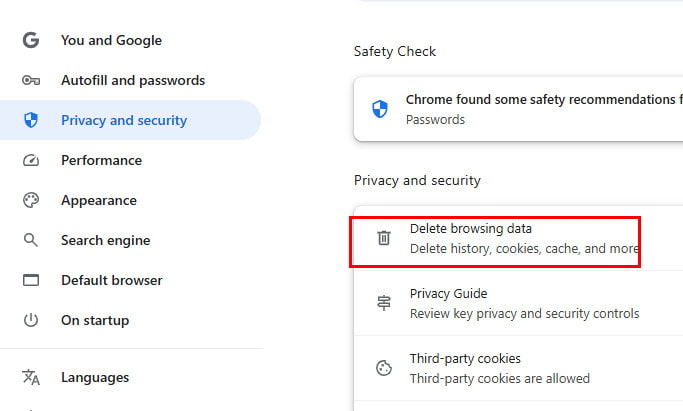
ステップ 1: に行く 設定 あなたのブラウザで。
ステップ 2: まず プライバシーとセキュリティ オプションをクリックして 閲覧データを削除する.
ステップ 3: 関連データをチェックして、 データを削除する オプションを選択します。
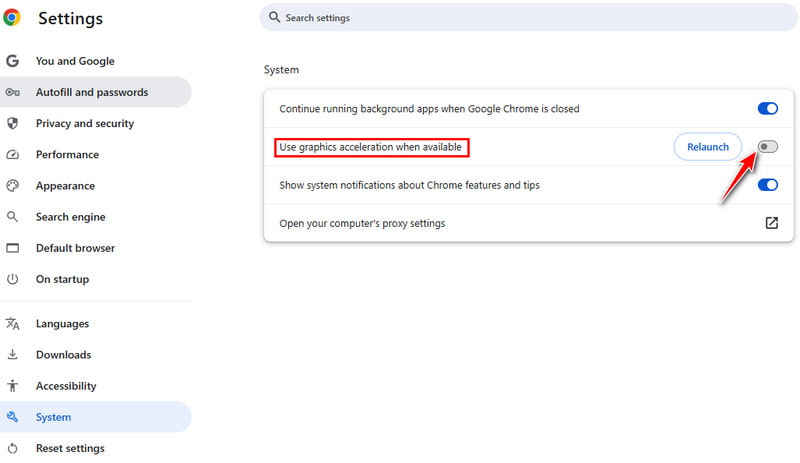
ハードウェアアクセラレーションをオフにする
ブラウザでハードウェアアクセラレーションを有効にすると、動画のデコードはGPUによって処理されます。グラフィックカードのドライバーが特定のエンコード形式(H.265、VP9など)と互換性がない場合、ブラウザに「動画が正しくエンコードされていません」というメッセージが表示されることがあります。ハードウェアアクセラレーションを無効にすると、ブラウザはソフトウェアデコードに切り替わり、以前は正常に再生できなかった動画が正常に再生されることがあります。
ステップ 1: に行く 設定 あなたのブラウザで。
ステップ 2: まず システム 左側のパネルのオプション。
ステップ 3: トグルをオフにする グラフィックアクセラレーションが利用可能な場合は使用する.
ブラウザをセーフモードで起動する
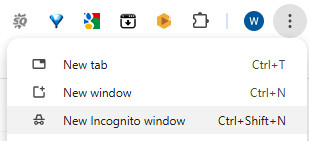
ブラウザ関連の問題をトラブルシューティングする際、セーフモードは多くの場合、最初の手段となります。セーフモードでは、すべての拡張機能、テーマ、カスタム設定、ハードウェアアクセラレーションが無効になるため、問題が拡張機能によるものか、ハードウェアアクセラレーションによるものかを判断するのに役立ちます。
ステップ 1: 起動する 設定.
ステップ 2: 新しいシークレット ウィンドウをクリックします。
パート4:動画のエンコード不良を修正するためのよくある質問
Chrome は HTML5 ビデオをサポートしていますか?
はい。 HTML5 ビデオは、Google Chrome や、Internet Explorer や Mozilla Firefox などの他の既知のブラウザで表示または再生できます。
Safari は HTML5 ビデオをサポートしていますか?
絶対に! Safari ブラウザは HTML5 ビデオをサポートしています。ただし、YouTube で HTML5 ビデオが再生されない場合は、拡張機能をアンインストールしてみてください。
HTML5 ビデオファイルが見つからないと表示されるのはなぜですか?
ブラウザは HTML5 ビデオ ファイルを見つけることができません。ファイルが存在しない、パスが間違っている、形式がサポートされていない、または権限制限があるなどの理由が考えられます。
ビデオファイルが正しくエンコードされていないエラーを回避するにはどうすればよいですか?
ビデオファイルが正しくエンコードされていない問題を回避するには、ビデオ形式がブラウザでサポートされており、問題がないことを確認する必要があります。
HTML5 MP4 ビデオが Firefox で動作しないのはなぜですか?
主な原因として、Mozilla Firefox がご利用の動画エンコーダ形式をサポートしていないことが考えられます。Firefox はすべての動画ファイルや動画コーデックをサポートしているわけではありません。通常、Firefox は MP3、WebM、OGG、Wave コンテナをサポートしています。MP4 コンテナが動作しない場合は、ACC および H.264 オーディオおよび動画ストリームのプラットフォームデコーダーに問題がある可能性があります。
結論
HTML5によってウェブページで動画を簡単に視聴できるようになったため、HTML5動画は非常に人気があります。しかし、開発者がウェブページに動画を埋め込む際にミスをしてしまうと、「HTML5動画ファイルが見つかりません」というエラーが発生します。この問題を解決したい場合は、上記の方法を試してください。ただし、問題を特定して詳細を確認したい場合は、 正しくエンコードされていないビデオを修正する方法, Apeaksoft ビデオ修復 あなたの最良の選択です。

関連記事