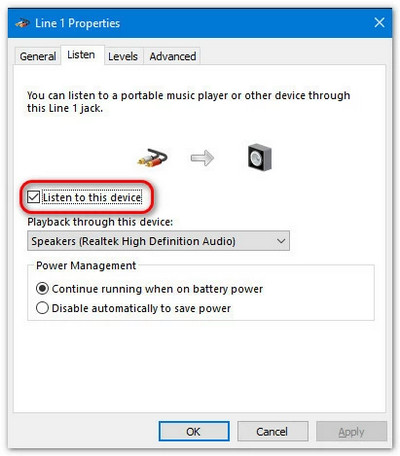
スクリーンレコーダーを使ってスマートフォンの画面を録画している際に、ソフトウェアがスマートフォンを検出できないという問題が発生する場合があります。この問題を解決するには、以下の方法をお試しください。
1. WindowsDefenderファイアウォールを介したミラーレンダーを許可します。
ステップ 1:
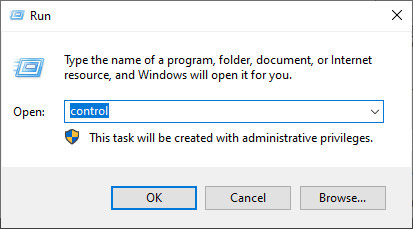
メディア掲載 Windowsの+ R、タイプ コントロールパネル、それを開きます。
ステップ 2:
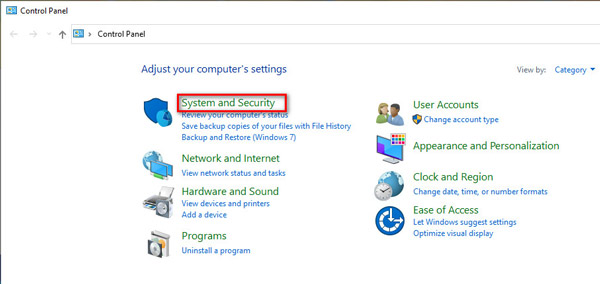
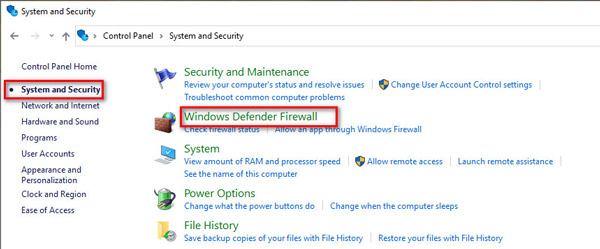
詳しくはこちら システムとセキュリティ.
ステップ 3:
に行く Windows Defender ファイアウォール > アプリまたは機能を Windows Defender ファイアウォール経由で許可する.
![[アプリを許可]をクリックします](https://www.apeaksoft.com/images/screen-recorder/click-allow-an-app.jpg)
ステップ 4:
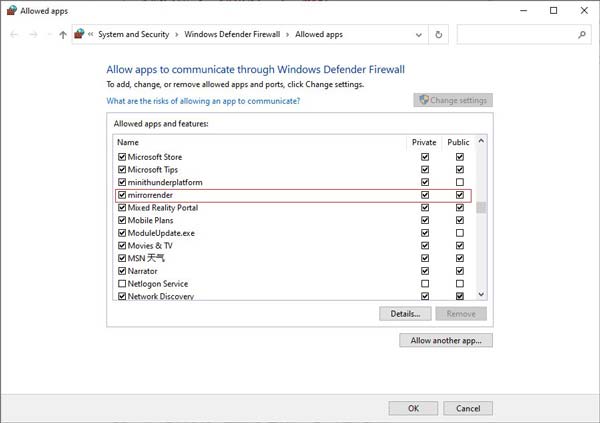
もう完成させ、ワークスペースに掲示しましたか? ミラーレンダリング 許可されたアプリと機能のリストで両方を確認してください。 プライベート (NAIST) と 公共 Windows Defenderファイアウォールを通過できるようにネットワークオプションを設定します。
2. 最初の方法がうまくいかない場合は、Windows Defenderファイアウォールを無効にしてみてください。
ステップ 1:
まだ開いています コントロールパネル をクリックし システムとセキュリティ.
ステップ 2:
ナビゲート Windows Defenderファイアウォール 右ペインに表示されます。
ステップ 3:
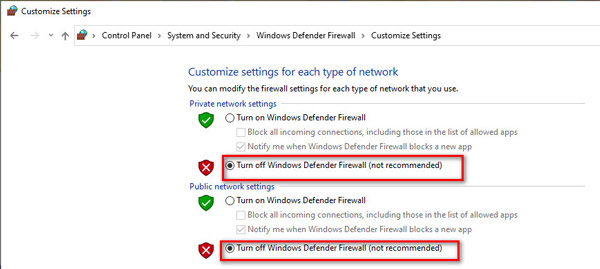
ターンをクリック Windows Defenderファイアウォール 左側のサイドバーからオンまたはオフにし、のセクションの下にある[Windows Defenderファイアウォールをオフにする(非推奨)]チェックボックスを選択します。 プライベートネットワーク設定 (NAIST) と パブリックネットワーク設定.
3.他の方法。
1. McAfeeを無効にするかアンインストールしてください。お使いのコンピューターに、有名な無料ウイルス対策ソフトであるMcAfeeがインストールされているかどうかを確認してください。McAfeeの傍受メカニズムとWindows Defenderファイアウォールメカニズムは非常に強力で、画面投影後にデバイスが検索できなくなったり、オフラインになったりすることがあります。特にiOSデバイスではその傾向が顕著です。そのため、Apeaksoft Screen Recorderを安定して使用するには、McAfeeを無効にするかアンインストールする必要があります。
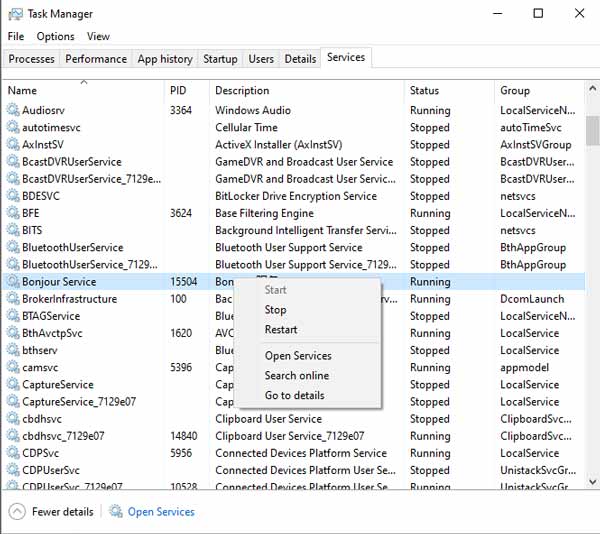
2. Bonjourサービスを実行します。 コンピュータにiTunesがインストールされていることを確認してから、を押します。 Ctrl + Alt + Del または右クリックして タスクバー マウスで開く Task Manager後で、Bonjourサービスがあるかどうかを確認します。 Services:あり、Bonjourサービスが実行されている場合は、右クリックして選択してください 再起動; Bonjourサービスが実行されない場合は、右クリックして選択してください お気軽にご連絡ください.
3。 オフにする ビジターモード あなたのルーターの。 ルーターがビジターモードをオンにしている場合、XNUMXつはビジターネットワークに接続し、もうXNUMXつはホストネットワークに接続すると、iPhoneとコンピューター間の接続は機能しなくなります。 したがって、 ビジターモード ルーターの電源が入っている場合は、ルーターのバックエンドにログインして電源を切ってください。(通常、ログインアドレスとパスワードはルーターの背面にあるラベルに記載されています。)

 iPhone データ復元 iOSデータを復元する
 Android データ復元 Androidデータを回復する
 Macのデータ復旧 Macデータを回復する
 Windowsのデータ復旧 Windowsデータを回復する
 MobieTrans iOS/Androidデータの転送
 iOS ロック解除 iOS ロックを解除する
 iPhone 転送 iOSデータを転送する
 Android Unlocker Android スマートフォンのロックを解除する
 WhatsApp 転送 WhatsAppデータを転送する
 Windows パスワードリセット Windowsパスワードをリセット
 iPhone データ消去 不要なiOSデータを消去する
 iOS システム修復 iOSシステムの修復