


Windows 10/11でシステム構成情報エラーを修正する方法

主要なポイント(要点)
- ストップコード「Bad System Config Info」は、通常、レジストリまたはブートファイルが破損していることが原因で発生するソフトウェアエラーです。
- 突然の停電や強制シャットダウンは、必ずブルースクリーンエラー「システム構成情報エラー」を引き起こします。
- 最近のWindowsアップデートや不具合のあるドライバーを削除することは、アップデート後に発生するブルースクリーン問題の一般的な解決策です。
不正なシステム構成情報 これは、Windows 10 および Windows 11 で最もよく発生するブルースクリーンエラー (BSOD) の 1 つです。このエラーコードは通常、システムの起動時または Windows アップデート後に発生します。このエラーが発生すると、コンピューターが強制的にクラッシュして予期せず再起動します。この厄介なブルースクリーンに悩まされている場合は、このガイドに従って、システム構成情報エラー (Bad System Config Info) の問題を解決してください。
ページコンテンツ:
bad_system_config_infoが表示されるのはなぜですか?
問題を解決する前に、主な原因を理解しておくと役立ちます。実際、システム構成情報エラーのほとんどは、ハードウェアの損傷ではなくソフトウェアの問題が原因です。一般的な原因は次のとおりです。
- 互換性のないデバイスドライバー
- 破損したWindowsシステムファイルまたは設定
- ブート構成データ(BCD)が正しくありません
- 不具合のあるWindowsアップデート
- 不適切なシステムシャットダウンまたは中断されたシステムシャットダウン
- RAMまたはハードディスクのエラー
これらの原因を特定することで、複雑な操作を必要とせずに、的を絞った解決策を適用することが可能になります。
Windows 10/11でシステム構成情報エラーを修正する方法
システム構成情報エラーが発生する基本的な理由を理解したところで、この問題を解決する方法について詳しく見ていきましょう。このセクションでは、考えられる7つの一般的な解決方法をご紹介します。これらの方法を一つずつ試して、問題を解決してください。
方法1:外部デバイスを取り外して再起動する
多くの場合、互換性のない外部デバイスまたはドライバが原因で、「システム構成情報エラー」のブルースクリーンが表示されることがあります。一般的なデバイスとしては、USBドライブ、外付けハードドライブ、プリンターなどが挙げられます。
ステップ 1: まず、コンピューターの電源を切ってください。次に、すべての外部機器を取り外してください。マウスとキーボードだけを接続したままにしてください。
ステップ 2: PCを再起動して確認してください ブルースクリーンエラー 問題が残っている場合は、デバイスを1つずつ再接続して、問題のあるデバイスを特定してください。
方法2:Windowsをセーフモードで起動する
外部デバイスを取り外してもエラーが解消されない場合は、Windowsをセーフモードで起動してみてください。セーフモードでは、必要最低限のドライバーとシステムサービスのみが読み込まれるため、サードパーティ製アプリの問題なのか、ドライバーの問題なのかをさらに詳しく確認できます。
ステップ 1: PC を起動します。Windows ロゴが表示されたら、電源ボタンを長押しして PC の電源を切ります。この手順を 2 回繰り返します。3 回目の起動時に、Windows は 自動修復 画面。 選択 詳細オプション Windows回復環境に入るため。
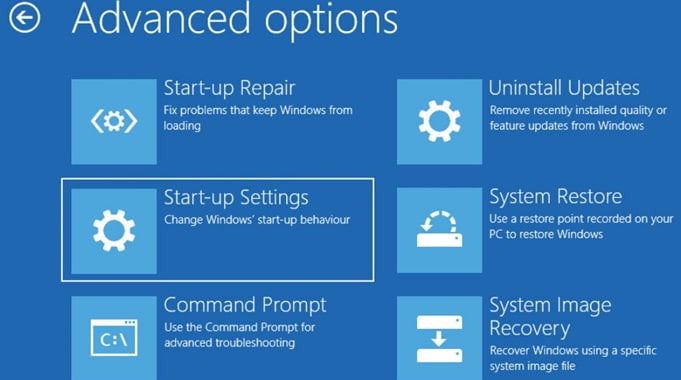
ステップ 2: 選択する スタートアップ設定 > 再起動.
ステップ 3: 再起動後、4キーまたはF4キーを押してWindowsをセーフモードで起動してください。セーフモードでコンピュータが正常に動作する場合は、「システム構成情報エラー」は最近インストールしたアプリまたはドライバの不具合が原因である可能性があります。
方法3:SFCとDISMを使用して破損したシステムファイルを修復する
Windowsのコアシステムファイルやシステムイメージの一部が破損すると、ブルースクリーンが発生する場合があります。このような場合は、Windowsに組み込まれているツールを使用して、破損したシステムイメージを自動的にスキャンして修復できます。例えば、SFCは保護されたシステムファイルをスキャンでき、DISMはWindowsシステムイメージをチェックして修復できます。
ステップ 1: コマンドプロンプトを管理者として実行してください。
ステップ 2: まず、sfc /scannow コマンドを実行してシステムファイルエラーを修正します。
ステップ 3: スキャンが完了したら、以下のDISMコマンドを実行してWindowsシステムイメージを修復してください。
- DISM / Online / Cleanup-Image / CheckHealth
- DISM /オンライン/クリーンアップイメージ/ ScanHealth
- DISM /オンライン/クリーンアップ - Image / RestoreHealth
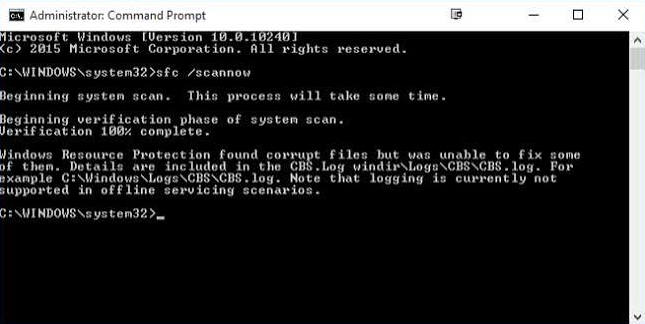
ステップ 4: 問題が解決するかどうか、コンピューターを再起動してみてください。
方法4:ブート構成データ(BCD)の再構築
BSODエラー「Bad System Config Info」は、ブート構成データを確認することでトラブルシューティングできます。BCD設定が破損していると、Windowsが正常に起動せず、BSODエラーが発生する場合があります。そのため、Windows回復モードのコマンドプロンプトを使用して破損したブートファイルを修復することで、「Bad System Config Info」エラーを解決できます。
ステップ 1: Windows回復環境に入ります。
ステップ 2: に行く 解決します > 詳細オプション > コマンドプロンプト.
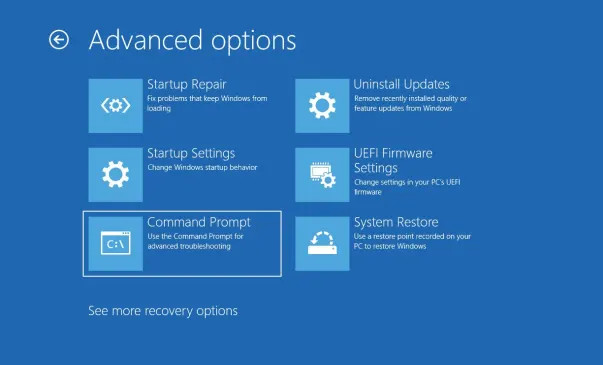
ステップ 3: ブート修復コマンドを実行して、BCDを再構築し、マスターブートレコードを修復します。
- bootrec / FIXMBR
- bootrec / FIXBOOT
- bootrec / scanos
- bootrec / RebuildBcd
ステップ 4: 処理が完了したら、コンピューターを再起動して、ブルースクリーンの問題が解決したかどうかを確認してください。
方法5:不具合のあるWindowsアップデートをアンインストールする
多くのユーザーは、Windowsアップデートの失敗直後に「システム構成情報に問題があります」というエラーに遭遇します。新しいアップデートファイルが古いシステムファイルと競合し、構成設定が破損する可能性があります。
ステップ 1: セーフモードに入ります。
ステップ 2: Windowsの設定を開き、「Windows Update」>「更新履歴」に進みます。
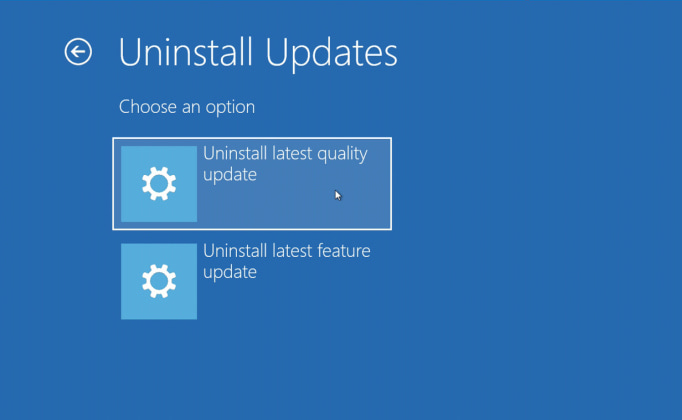
ステップ 3: 「更新プログラムのアンインストール」を選択し、最近インストールされたシステムパッチを削除してください。PCを再起動して、エラーが解消されたかどうかを確認してください。
方法6:RAMとハードドライブの状態をテストする
メモリの不具合やディスクの不良セクタは、システムデータを破損させ、ブルースクリーンエラー(BSOD)の頻発を引き起こす可能性があります。
ステップ 1: Windowsメモリ診断ツールを実行して、RAMのエラーを確認してください。
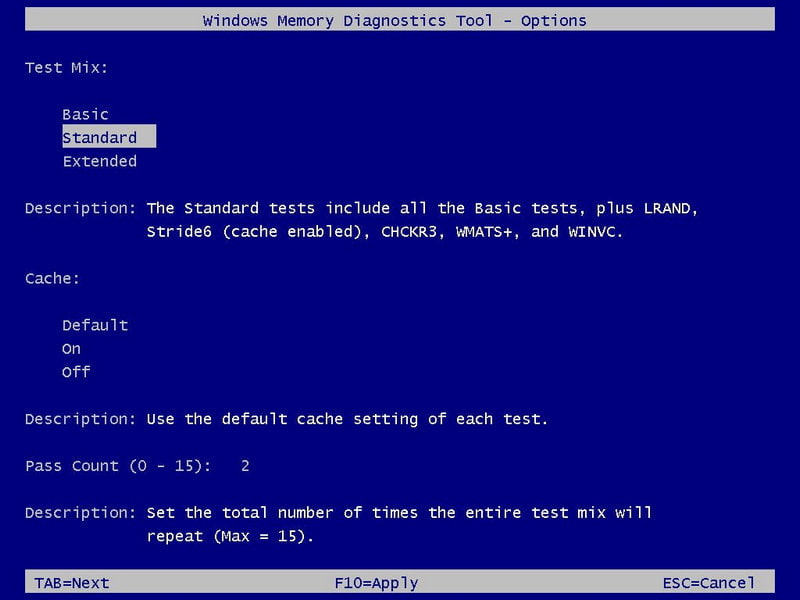
ステップ 2: 内蔵のCHKDSKツールを使用して、ハードドライブのエラーをスキャンして修復してください。
ステップ 3: ハードウェアの問題が検出された場合は、ストレージデバイスを交換または修理して、エラーを恒久的に解決してください。
方法7:Windowsを復元またはリセットする
これまでの方法がすべてうまくいかない場合、 システム復元 または、工場出荷時設定へのリセットは最終手段です。システムの復元を使用すると、個人ファイルを削除せずにコンピューターを以前の正常な状態に戻すことができます。復元ポイントが利用できない場合、またはそれでもこの問題を解決できない場合は、Windows をリセットして、Windows 11 のシステム構成情報エラーを修正してみてください。
ボーナス:システム構成情報エラーによるクラッシュ後に失われたファイルを復元する
BSOD bad_system_config_info エラーは、特に重要なファイルを保存する機会がなかった場合、データ損失を引き起こす可能性があります。このような場合は、次のようなプロの Windows データ復旧ソフトウェアを使用できます。 Apeaksoftデータ復旧失われたデータを安全に復元するため。

100万人以上がダウンロードしました 1,000,000 users
- 「システム構成情報エラー」発生後に失われたファイルを復元します。
- ハードドライブを完全に、そして徹底的にスキャンしてください。
- 内蔵ディスクと外付けドライブの両方からのデータ復旧をサポートします。
- 復元前にデータをプレビューしてください。
- すべてのWindowsバージョンに対応しています。

結論
この記事では、 停止コード bad_system_config_info エラー。Windows ブルースクリーンのトラブルシューティングを行うには、これらの手順を 1 つずつ実行してください。システム クラッシュ後にデータが失われた場合は、次のような専門的な復旧ツールを使用できます。 Apeaksoftデータ復旧重要なファイルを簡単に取り出すのに役立ちます。

関連記事




